Equipamentos de Projeto - Reutilização
Reutilização
Textos explicativos
Obs.: ferramenta Equipamento para ANZ
Obs.
A ferramenta Equipamento (legado) foi desenvolvida especificamente para uso por clientes do Procore na Austrália e na Nova Zelândia. Para obter a documentação, visite a  página Equipamento de nível de empresa e a página Equipamento de nível de projeto na instância Austrália (inglês) do Site de suporte do Procore.
Reutilização Geral
Fundo
A ferramenta Equipamento do Procore garante que todas as máquinas sejam usadas de forma otimizada e gerenciadas de forma eficaz desde a chegada até a partida. A ferramenta Equipamento do projeto mostra quais equipamentos foram atribuídos ao seu projeto e estão disponíveis para uso nas ferramentas Planilhas de horas, Inspeções e Orçamento do projeto.
Guia do usuário
Visão geral
A ferramenta Equipamento ajuda você a gerenciar os equipamentos da sua empresa para seus locais de obra. Seja de propriedade ou alugada, a ferramenta Equipamento do Procore garante que todas as máquinas sejam usadas de forma otimizada e gerenciadas de forma eficaz desde a chegada até a partida.
Este guia orienta você sobre como usar o equipamento nas planilhas de horas, tíquetes T&M e orçamento do seu projeto.
Ponta
Se esta for a primeira vez que você usa a ferramenta Equipamento, primeiro você desejará configurar a ferramenta seguindo as etapas no Guia de configuração do equipamento.Criar uma planilha de horas
Fundo
No Procore, os cartões de ponto e as entradas no cartão de ponto são usados para registrar o número de horas que funcionários e trabalhadores gastam trabalhando em um projeto de construção. A cada dia, você criará um novo planilha de horas diário. Um planilha de horas diário contém as entradas individuais no cartão de ponto enviadas por seus funcionários e trabalhadores para uma data específica. Por padrão, as entradas no cartão de ponto do Procore rastreiam o código de custo do trabalho, o local do trabalho, o número de horas trabalhadas, o tipo de tempo (por exemplo, regular ou horas extras) e marcam se as horas da entrada são ou não faturáveis. Um administrador da ferramenta também tem a opção de configurar as planilhas de horas do seu projeto para capturar dados de cronometragem, como classificações e subobras.
Coisas a considerar
- Permissões de usuário necessárias
- Um usuário deve ser selecionado para adicionar equipamento.
Passos
- Acesse a ferramenta Planilhas de horas do projeto.
- Selecione a data para a qual você deseja criar um planilha de horas. Você pode usar as setas para navegar em cada dia ou selecionar usando o controle suspenso de calendário.
- Clique em Criar e selecione Nova Planilha de horas diária na lista suspensa.
Ponta
Você também pode usar estas opções para criar um novo planilha de horas diário:
- Para criar um novo planilha de horas a partir de um planilha de horas diário anterior, consulte Copiar uma Planilha de horas anterior.
- Para criar um novo planilha de horas diário e atualizar suas entradas no cartão de ponto em massa, consulte Entrada em massa no cartão de ponto.
- Marque a caixa de verificação (es) para os funcionários para os quais deseja criar um planilha de horas.
Notas
- Para aparecer nesta lista, a pessoa deve ter sido adicionada a um Diretório e ter uma marca de verificação na caixa “É funcionário da <Sua empresa>” em seu perfil. Para obter mais informações sobre como verificar essa definição no perfil de um usuário, consulte Editar uma conta de usuário no Diretório do projeto.
- Será possível selecionar funcionários que estejam inseridos apenas no Diretório da empresa se a definição “Funcionários da empresa podem ser rastreados em todos os projetos?” estiver habilitada. Consulte Configurar definições avançadas: planilhas de horas de nível de empresa.
- Com a definição “Funcionários da empresa podem ser rastreados em todos os projetos” habilitada, você precisará ter ao menos permissões “Somente leitura” na ferramenta Diretório da empresa para ver todos os funcionários e trabalhadores.
- Para selecionar uma equipe de obra, primeiro é necessário criar uma equipe de obra na ferramenta Equipes de obra. Consulte Criar uma equipe de obra.
- Clique em Equipamento.
- Marque a(s) caixa de verificação(s) do equipamento para o qual deseja criar uma planilha de horas.
Obs.
Para aparecer nesta lista, os registros de equipamentos devem ser criados na ferramenta Equipamentos da empresa e atribuídos ao seu projeto. Consulte o Guia de configuração do equipamento. - Clique em Adicionar.
- Insira as informações entrada de tempo de cada funcionário.
- Insira as informações entrada de tempo para cada equipamento.
- Revise o resumo das horas da planilha de horas e as horas diárias e semanais em todos os projetos.
- Clique em Enviar ou Enviar e adicionar quantidades para adicionar as quantidades ao seu planilha de horas.
Nota: Você só poderá adicionar quantidades se as quantidades tiverem sido enviadas por upload para seu projeto. Consulte Adicionar quantidades a uma planilha de horas.
Visão geral Criar uma visualização do orçamento para equipamentos
Fatores a considerar
-
Permissões de usuário necessárias:
-
"Administrador" na ferramenta Administrador da empresa.
-
-
Informações adicionais:
-
Para configurar uma visualização do orçamento para a produtividade da mão de obra em tempo real, consulte Acompanhamento de recursos e Finanças do Projeto: guia de configuração.
-
Para configurar uma visualização custo de produtividade da mão de obra do orçamento, consulte Configurar a visualização do orçamento de custo de produtividade da mão de obra do Procore.
-
Qualquer usuário com permissão "Somente leitura" ou superior na ferramenta Orçamento tem permissão de acesso para aplicar a visualização ao orçamento de um projeto. Consulte Aplicar as opções de visualização, instantâneo, grupo e filtro em uma visualização de orçamento ou visualização da previsão.
-
- Para empresas que utilizam a
 ferramenta Integrações de ERP:
- Se sua conta corporativa estiver usando a ferramenta Integrações de ERP, o Procore fornecerá automaticamente uma visualização do orçamento para seu Sistema ERP integrado. Consulte Quais integrações de ERP são compatíveis com o Procore? para obter detalhes sobre seu conector ERP específico.
- Qualquer visualização personalizada do orçamento criada para uma integração de ERP precisa conter todas as colunas de dados de ERP necessárias. Isso garante que o Procore possa enviar os dados de orçamento necessários para a ferramenta Integrações de ERP da empresa para aceitação da exportação para o sistema ERP integrado por um aprovador contábil. Consulte Enviar um orçamento ao Integrações de ERP para aceitação de contabilidade.
Paraver as horas do equipamento em seu orçamento, você precisa criar uma visualização do orçamento com a coluna "Horas do cartão de ponto do equipamento". Recomendamos usar a visualização Custo de produtividade da mão de obra, pois ela contém as colunas mais relevantes, e adicionar Horas de cartão de ponto do equipamento a essa visualização.
Sobre a visualização de custo de produtividade da mão de obra
A visualização do orçamento "Custo de produtividade da mão de obra do Procore" fornece às equipes de projeto a capacidade de incluir quantidades de produção no orçamento do projeto. Consulte O que são "quantidades de produção"? Com base no recurso de custos de mão de obra em tempo real, a visualização do orçamento "Custo de produtividade da mão de obra do Procore" foi projetada para fornecer aos empreiteiros especializados e de autodesempenho a capacidade de obter mais informações sobre as taxas de produção do seu projeto a fim de tomar decisões melhores que maximizem as margens de lucro. Com esta versão, você pode:
- Adicione e importe unidades de produção ao orçamento de um projeto nas ferramentas Gestão financeira do Procore: Orçamento, Registros de Imprevistos e Alterações contratuais.
- Colete unidades de produção do pessoal de campo com entradas de cartão de ponto no RDO (Relatório diário de obra) e nas ferramentas Cartões de ponto e Planilhas de horas.
- Acompanhe e compare as unidades de produção orçadas com as unidades de produção instaladas usando as ferramentas Orçamento e Relatórios do Procore.
Por padrão, o Procore fornece aos usuários uma visualização padrão do orçamento "Custo de produtividade da mão de obra do Procore", que está disponível para o Administrador do Procore da sua empresa na ferramenta Administrador de nível de empresa.
Exemplo
Visualização do orçamento de custo de produtividade da mão de obra do Procore na ferramenta Orçamento
A ilustração abaixo mostra o layout recomendado para a visualização do orçamento "Custo de produtividade da mão de obra do Procore", como ele ficará quando aplicado à ferramenta Orçamento do seu projeto.

Colunas padrão
A tabela a seguir detalha as colunas padrão fornecidas com a visualização do orçamento "Custo de produtividade da mão de obra do Procore". Na coluna Descrição, os seguintes símbolos representam o operador de um cálculo:
- Adicionar (+)
- subtrair (-)
- multiplicar (*)
- dividir (/)
| Nome da coluna | Tipo de coluna | Formato da coluna | Descrição da coluna | Configuração da coluna |
|---|---|---|---|---|
| Orçamento revisado | Calculada | Moeda | Mostra o valor do orçamento original, mais o valor da alteração no orçamento, mais o valor das ACs aprovadas. | Orçamento Original Adicionar (+) Alterações orçamentárias Adicionar (+) ACs aprovadas |
| Custos indiretos | Fonte | Moeda | Mostra o valor Custos Indiretos. | Categoria de origem: Custos Indiretos Fonte: Custos Indiretos Filtragem de origem: Status = Pendente, Revisar e reenviar, Aprovado |
| Custos Indiretos Custo Unitário | Fonte | Número | Mostra o custo real por unidade para custos indiretos. | Custos Indiretos Dividir (/) Custos Indiretos Quantidade unitária |
| % Orçamento Concluído | Calculada | Percentual | Mostra quanto do valor do orçamento atual para o item de linha do orçamento é estimado para ser usado com base nas horas de mão de obra em tempo real e no custo de mão de obra real. | Custo estimado com horas de planilha de horas Dividir (/) Orçamento revisado |
| Custo de mão de obra projetado na conclusão | Calculada | Moeda | Mostra o custo de mão de obra projetado na conclusão do item de linha do orçamento. | Horas projetadas na conclusão Multiplicar (*) Custos Indiretos Custo Unitário |
| Custo de mão de obra projetado acima/abaixo | Calculada | Atual | Mostra o orçamento revisado menos o custo de mão de obra projetado na conclusão. | Orçamento revisado Subtrair (-) Custo da mão de obra do projeto na conclusão |
| Quantidade unitária orçada revisada | Calculada | Número | Mostra a quantidade de produção do orçamento mais a quantidade de produção de COs aprovadas. | Quantidade unitária de orçamento Adicionar (+) Unidades de CO aprovadas |
| Orçamento UOM | Padrão | N/A | Mostra a Unidade de Medida (UM) para o item de linha do orçamento. | N/A |
| Horas da Planilha de Horas1 | Fonte | Número | Mostra todas as horas de entrada no cartão de ponto. Opcionalmente, você pode aplicar filtros de status para restringir os dados na exibição. | Categoria de origem: Horas de entrada no cartão de ponto Fonte: Horário de Entrada no Cartão de Ponto Filtragem: Nenhuma |
| % de horas usadas | Calculada | Percentual | Mostra quanto da quantidade unitária de orçamento atual (horas de mão de obra) foi usada com base no tempo enviado no Procore. | Horas da planilha de horas Dividir (/) Quantidade unitária de orçamento revisado |
| Horas Acumuladas | Calculada | Número | Mostra o número de horas de mão de obra acumuladas (merecidas) com base no trabalho produzido até o momento para o respectivo código de custo. |
Quantidade unitária de orçamento revisado |
| Horas projetadas na conclusão | Calculada | Número | Mostra a estimativa de horas de mão de obra necessárias para concluir a produção do código de custo com base no trabalho produzido até o momento. | Horas da planilha de horas Dividir (/) % Produção Completa |
| % Produção Completa | Calculada | Percentual | Mostra o percentual da quantidade de produção que foi instalada até a data em relação à quantidade de produção orçada atual para o código de custo. | Quantidade real instalada Dividir (/) Quantidade de produção orçada revisada |
| UUM de produção | Fonte | N/A | Mostra a UM para o quantidade de produção orçado (ou seja, para o código de custo no item de linha ). | Categoria de origem: UM de produção Fonte: UM de produção orçada Filtragem de fonte: N/A |
| Taxa de produção orçada revisada | Calculada | Número | Mostra o taxa de produção orçado real com base nas horas de mão de obra e nas quantidades instaladas até o momento. | Quantidade de produção orçada revisada Dividir (/) Quantidade unitária de orçamento revisado |
| Taxa de produção real | Calculada | Número | Mostra o taxa de produção orçado real com base nas horas de mão de obra e nas quantidades instaladas até o momento. | Quantidade real instalada Dividir (/) Horas da planilha de horas |
| Taxa de produção de variação | Calculada | Número | Mostra a diferença entre o taxa de produção orçado atual e o taxa de produção real. Um número positivo indica que você está tendo um desempenho mais rápido do que o esperado. Um número negativo indica que você está tendo um desempenho mais lento do que o esperado. | Taxa de produção real Subtrair (-) Taxa de produção orçada revisada |
1 A visualização do orçamento "Custo de produtividade da mão de obra" só está disponível para clientes que usam as ferramentas de rastreamento de recursos do Procore. No entanto, é possível adicionar a coluna "Horas da planilha de horas" a outras visualizações do orçamento. Para saber como adicionar a coluna, consulte É possível importar nossas entradas terceiro no cartão de ponto para trabalhar com a coluna "Horas da planilha de horas" na ferramenta Orçamento do Procore?
Criar uma visualização do orçamento para equipamentos
Coisas a considerar
-
Permissões de usuário necessárias:
-
"Administrador" na ferramenta Administrador da empresa.
-
-
Informações adicionais:
-
Para configurar uma visualização do orçamento para a produtividade da mão de obra em tempo real, consulte acompanhamento de recursos e Finanças do projeto: guia de configuração.
-
Para configurar uma visualização do orçamento de custo de produtividade da mão de obra, consulte Configurar a visualização do orçamento de custo de produtividade da mão de obra do Procore.
-
Qualquer usuário com permissão "Somente leitura" ou superior na ferramenta Orçamento tem permissão de acesso para aplicar a visualização ao orçamento de um projeto. Consulte Aplicar as opções de visualização, instantâneo, grupo e filtro em uma visualização de orçamento ou previsão.
-
- Para empresas que utilizam a ferramenta Integrações de ERP:
- Se sua conta da empresa estiver usando a ferramenta Integrações de ERP, o Procore fornecerá automaticamente uma visualização do orçamento para seu Sistema ERP integrado. Consulte Quais integrações de ERP são compatíveis com o Procore? para obter detalhes sobre seu conector ERP específico.
- Qualquer visualização personalizada do orçamento criada para uma integração de ERP precisa conter todas as colunas de dados de ERP necessárias. Isso garante que o Procore possa enviar os dados de orçamento necessários para a ferramenta Integrações de ERP da empresa para aceitação da exportação para o sistema ERP integrado por um aprovador contábil. Consulte Enviar um orçamento ao Integrações de ERP para aceitação de contabilidade.
- Permissão de usuário necessária:
- Para adicionar ou editar uma visualização do orçamento, "Administrador" na ferramenta Administrador da empresa.
Obs.: a conta Procore da sua empresa precisa estar usando as ferramentas Finanças do Projeto e Rastreamento de recursos do Procore.
- Para adicionar ou editar uma visualização do orçamento, "Administrador" na ferramenta Administrador da empresa.
- Acesse a ferramenta Administrador da empresa.
- Em Definições da ferramenta, clique em Orçamento.
- Clique em Configurar nova visualização do orçamento.

- Em Visualizações padrão, selecione Custo de produtividade da mão de obra do Procore.

- Clique em Criar.
- Nomeie sua visualização da seguinte maneira:
- Nome da visualização. Introduza um nome para a sua nova visualização. Neste exemplo, nomeamos como: Custo de produtividade da mão de obra
- Ver Descrição. Insira uma descrição para sua visualização. Neste exemplo, inserimos: Visualização recomendada para custo de mão de obra relatório de produtividade
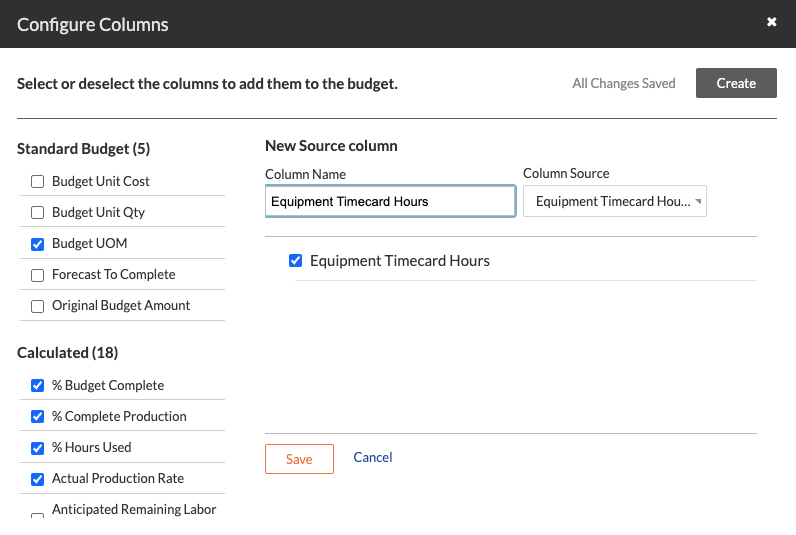
- Clique em Configurar colunas. Isso abrirá a janela Configurar colunas mostrada abaixo. A partir deste ponto, continue com o próximo passo para Adicionar a coluna Tempo do equipamento.
Adicionar coluna de tempo de equipamento
Coisas a considerar
-
Permissões de usuário necessárias:
-
"Administrador" na ferramenta Administrador da empresa.
-
-
Informações adicionais:
-
Para configurar uma visualização do orçamento para a produtividade da mão de obra em tempo real, consulte Rastreamento de recursos e Finanças do Projeto: guia de configuração.
-
Para configurar uma visualização do orçamento de custo de produtividade da mão de obra, consulte Configurar a visualização do orçamento de custo de produtividade da mão de obra do Procore.
-
Qualquer usuário com permissão "Somente leitura" ou superior na ferramenta Orçamento tem permissão de acesso para aplicar a visualização ao orçamento de um projeto. Consulte Aplicar as opções de visualização, instantâneo, grupo e filtro em uma visualização de orçamento ou previsão.
-
-
Para empresas que utilizam a
ferramenta Integrações de ERP:-
Se sua conta da empresa estiver usando a ferramenta Integrações de ERP, o Procore fornecerá automaticamente uma visualização do orçamento para seu Sistema ERP integrado. Consulte Quais integrações de ERP são compatíveis com o Procore? para obter detalhes sobre seu conector de ERP específico.
-
Qualquer visualização personalizada do orçamento criada para uma integração de ERP precisa conter todas as colunas de dados de ERP necessárias. Isso garante que o Procore possa enviar os dados de orçamento necessários para a ferramenta Integrações de ERP da empresa para aceitação da exportação para o sistema ERP integrado por um aprovador contábil. Consulte Enviar um orçamento ao Integrações de ERP para aceitação de contabilidade.
-
| Etapas da janela Configurar colunas... | Definições |
|---|---|
|
 |