Sobre a página Tela inicial do projeto
Coisas a considerar
Versão nEw disponível
A Visão geral do projeto substituiu a página Início herdada do projeto e está habilitada por padrão. Saiba mais sobre a diferença entre a página Tela inicial do projeto herdada e a nova Visão Geral do Projeto.
Para retornar ao Início do projeto legado, os administradores do Procore podem acessar a ferramenta Portfólio da empresa / Procore Início, clicar em Gerenciar configurações e desativar a Visão Geral do Projeto  DESLIGADO.

No entanto, ainda este ano será encerrado e não estará mais disponível. Se sua empresa tiver revertido para a experiência herdada do Início do projeto, os administradores do Procore poderão reativar a experiência Visão Geral do Projeto no Procore Explore. (EUA 2 | Reino Unido)
-
Permissão de usuário necessária:
-
Para visualizar a página Início do projeto, permissões de nível "Somente leitura" ou superior na página Início do projeto.
Obs.: para obter acesso a itens vinculados em uma seção, você precisará das permissões mínimas de acesso para a ferramenta correspondente. Por exemplo, se você não tiver acesso à ferramenta Inspeções, não poderá visualizar ou obter acesso aos itens de inspeção na Visão Geral do Projeto.
-
-
Pré-requisitos:
-
Para visualizar informações específicas da ferramenta na página Início do projeto, a ferramenta precisa estar configurada como um ferramenta ativa no projeto. Consulte Adicionar e remover ferramentas em um projeto.
-
Sobre a Início Page
A página Início do projeto fornece informações importantes sobre o projeto ao qual você recebeu permissão de acesso. Ele é dividido em seções que permitem identificar rapidamente os itens que foram atribuídos a você e/ou que precisam de ação.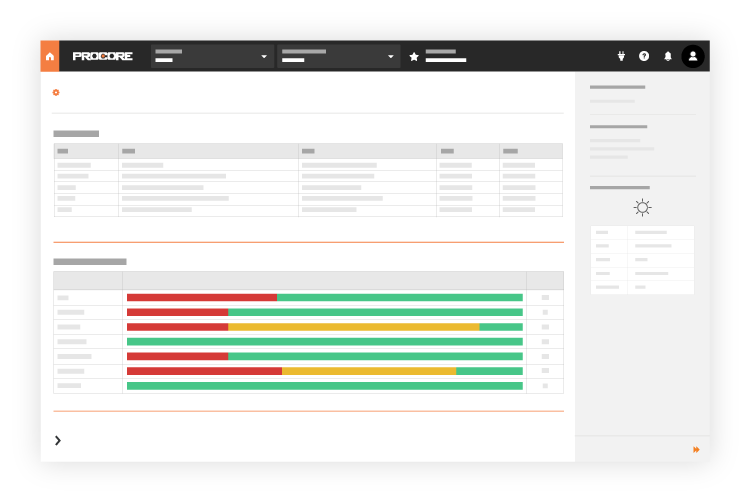
A página Início consiste nas seguintes seções, que precisam ser configuradas por um usuário com permissão de nível "Administrador" para o Diretório do projeto (consulte Configurar configurações avançadas: Início do projeto). Alguns dos recursos listados abaixo também exigirão que ferramentas específicas do Procore estejam ativas no projeto, bem como permissão de acesso adicional às ferramentas do Procore:
-
Mensagem do projeto
-
Equipe de projeto
-
Datas do projeto
-
Visão geral do projeto
-
Meus itens abertos
-
Itens alterados recentemente
-
Cronograma de hoje
-
Marcos do Projeto
-
Meus painéis
-
Endereço do projeto
-
Clima do Projeto
-
Links do projeto
Mensagem do projeto
Um usuário com permissão de nível "Administrador" para a página Início do projeto pode criar e atualizar uma mensagem persistente do projeto. Essa mensagem é exibida na página Início do projeto, conforme mostrado na ilustração abaixo. Para saber mais sobre a mensagem que você pode criar, consulte Configurar uma mensagem persistente de projeto para a Página de Início.

Equipe de projeto
Se um usuário com permissão de nível "Administrador" para a página Início do projeto quiser exibir funções do projeto e informações de contato para os membros da equipe do projeto, ele terá a opção de adicionar uma lista de membros da equipe à página inicial. Consulte Adicionar a equipe de projeto à página Início do projeto.

Datas do projeto
Se o Administrador do Procore da sua empresa tiver configurado as Datas do projeto para uso com o Procore, é possível definir datas personalizadas para que apareçam na seção Datas do projeto da página Início do projeto. Para obter detalhes, consulte Como exibir uma lista de datas do projeto na página Início? e Adicionar novas datas do projeto.

Visão geral do projeto
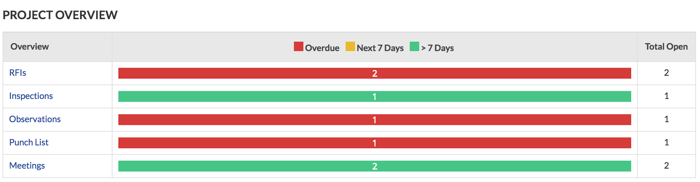
Esta seção revela uma visão geral ferramenta por ferramenta dos itens em aberto para cada ferramenta ativa no projeto. Ele mostra o número total de itens em aberto e inclui um gráfico de barras que resume quais itens estão atrasados, quais itens vencem nos próximos 7 dias e quais itens vencem em mais de 7 dias. Para saber mais sobre suas opções, consulte Exibir a Visão Geral do Projeto.
Obs.: se sua conta de usuário do Procore tiver recebido as permissões de acesso adequadas, você também poderá visualizar informações sobre um projeto executando o Relatório visão geral dos projetos. Consulte Visualizar um relatório.
Meus itens abertos
Esta seção lista todos os itens em aberto que foram atribuídos a você em qualquer ferramenta ativa no projeto do Procore. Para cada item, a tabela lista os itens em aberto por Tipo de item, Detalhes, Status e Data limite (Obs.: para que uma data limite apareça, o criador do item precisa atribuir uma data limite ao item).

Itens alterados recentemente
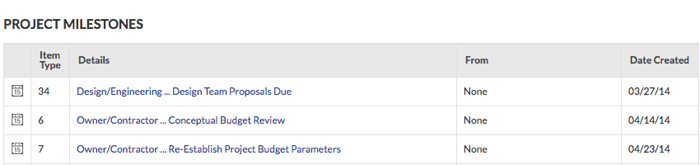
Esta seção lista todos os itens que foram alterados recentemente em qualquer ferramenta ativa no projeto. Para cada item, a tabela lista o Tipo de item, Detalhes, De e Data de criação. Para visualizar mais informações sobre um item de uma ferramenta de projeto específica, um dos links na coluna Detalhes. Obs.: sua conta de usuário precisa receber o nível adequado de permissão para a ferramenta correspondente a fim de visualizar ou obter acesso a detalhes específicos da ferramenta.

Cronograma de hoje
Se a ferramenta Cronograma de nível de projeto (consulte Cronograma) tiver sido habilitada no projeto (consulte Adicionar ou remover ferramentas em um projeto) e seu Cronograma do Projeto identificar suas tarefas, um usuário com permissão de nível "Administrador" para a página Início do projeto poderá ATIVAR ou DESATIVAR a exibição da seção "Cronograma de hoje". Consulte Configurar definições avançadas: Início do projeto.

Marcos do Projeto
Se a ferramenta Cronograma de nível de Cronograma do projetoprojeto (consulte Cronograma) tiver sido habilitada no projeto (consulte Adicionar ou remover ferramentas em um projeto) e as tarefas em seu cronograma do projeto importado tiverem sido marcadas como marcos do projeto, um usuário com permissão de nível " Administrador" para a página Início do projeto poderá ATIVAR ou DESATIVAR a exibição da seção "Marcos do projeto". Consulte Configurar definições avançadas: Início do projeto.
Meus painéis
Se você tiver recebido permissão de acesso à ferramenta Relatórios de nível de projeto (consulte Relatórios), poderá criar, editar e publicar visualizações de relatório. Para obter detalhes sobre o recurso de painéis, consulte Criar um painel.
Endereço do projeto
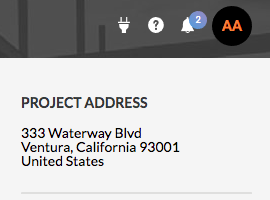
Esta seção mostra o endereço do projeto. Normalmente, quando um projeto é criado, o criador do projeto insere o endereço físico do endereço do local da obra. Consulte Adicionar um novo projeto ou Adicionar e editar informações gerais do projeto.
Clima do Projeto
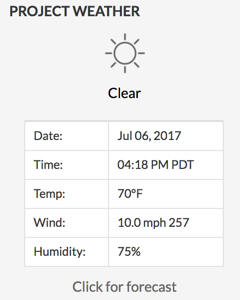
Esta seção mostra uma previsão do tempo das condições climáticas atuais no endereço do projeto (consulte Quais são os serviços de previsão meteorológica compatíveis com o Procore?). Normalmente, quando um projeto é criado pela primeira vez, o criador do projeto insere o endereço físico do endereço do local da obra. Consulte Adicionar um novo projeto ou Adicionar e editar informações gerais do projeto. Obs.: se a seção Clima do projeto não estiver exibindo uma previsão conforme o esperado, consulte Por que o clima do meu projeto não está funcionando?
Links do projeto
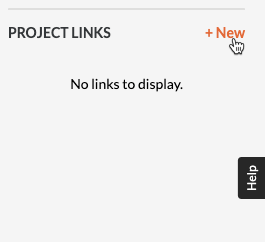
Clique em +Novo para adicionar um hiperlink e URL para qualquer site ou página relacionada ao projeto. Em seguida, clique em Salvar. Consulte Adicionar, modificar ou remover links de projeto na página Início do projeto.