

Criar uma remessa
Objetivo
Criar uma remessa para rastrear materiais que foram enviados para o seu projeto.
Fundo
Você pode usar o Procore para gerenciar materiais para seu projeto. Na ferramenta Materiais, você pode criar remessas para rastrear os materiais solicitados. Você pode criar remessas para pedidos feitos fora do Procore ou a partir de compras aprovadas e alterações contratuais feitas na ferramenta Compromissos do Procore.
Coisas a considerar
- Permissões de usuário necessárias
- Você pode criar um recibo de um pedido ou de uma remessa. Se você criar um recibo a partir de um pedido, ele criará automaticamente uma remessa. Se você já tiver criado uma remessa para esse pedido, ele criará uma duplicata. Você pode excluir a remessa duplicada.
- A Data de Envio e o Tempo de Trânsito Estimado inseridos calcularão a Data de Entrega Estimada para os itens de linha da remessa.
- Se estiver criando uma remessa para materiais carregados, você deverá criar seu recibo no botão "Criar".
Pré-requisitos
Os materiais devem ser listados em seu inventário por um dos seguintes métodos:
Passos
Criar uma remessa a partir do botão "Criar"
Ponta
Se você fez upload de seus materiais em vez de encomendá-los por meio da ferramenta Compromissos, use esse método para criar sua remessa.- Acesse a ferramenta Materiais do projeto.
- Adicione materiais que precisam ser ajustados à sua lista. Consulte Adicionar materiais à lista.
- Clique em Criar e selecione Recibo.
- Opcional: Selecione uma ordem de compra.
Obs.: selecione essa opção se tiver feito o pedido de materiais por meio da ferramenta Compromissos. - Insira as informações do "Fornecedor".
- Insira a "Data de recebimento".
- Clique em qualquer campo na tabela "Rota" para fazer ajustes com base nas informações da sua remessa.
- Opcional: Insira as notas.
- Em "Itens de linha", clique no campo quantidade para cada item de linha e insira a quantidade de material que precisa de ajuste.
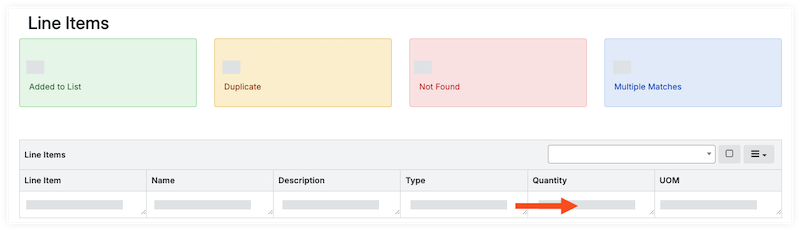
- Clique em Criar documento.
- Opcional: na remessa, atualize o "Status do documento" para Liberado se a remessa estiver em trânsito.

Criar uma remessa a partir de um pedido
- Acesse a ferramenta Materiais do projeto.
- Clique na guia Controle .
- Clique na subguia Pedidos.
- Clique no número do pedido para o qual deseja criar uma remessa.
- Marque as caixas de seleção dos itens na remessa.

OU
Selecione o caixa de verificação no cabeçalho "Itens de linha do documento" para selecionar todos os itens no pedido.

- No cabeçalho "Itens de linha de documentos", clique no ícone de hambúrguer
 e selecione Criar Envio.

- Insira as informações da remessa:
- Opcional: Número/Nome da Remessa. Introduza o número de envio ou deixe-o em branco para gerar automaticamente um número de envio.
- Opcional: Destino. Insira o destino padrão atribuído a todos os itens de linha na remessa. Itens de linha individuais podem ser atualizados mais tarde ou no recibo ao receber o pedido. Consulte Atualizar uma remessa.
- Data de envio. Insira a data em que os itens foram enviados.
- Tempo de trânsito estimado (dias). Insira quantos dias a remessa deve estar em trânsito antes da chegada.
- Tipo de Referência de Remessa. Insira o tipo de referência de uma das seguintes opções
- Outro/Nenhum
- Aviso
- Lançamento
- Conhecimento de embarque
- Lista de Embalagem
- Opcional: Número de referência. Insira o número de referência da remessa.
- Opcional: Notas. Insira as notas.
- Clique em Criar.
- Opcional: fazer upload de anexos para materiais
- Opcional: na remessa, atualize o "Status do documento" para Liberado se a remessa estiver em trânsito.