

Sobre a fixação e itens conectados na ferramenta Gestão de documentos
Fundo
Em desenhos de projetos complexos, os membros da equipe geralmente precisam rastrear problemas específicos ou observações do local que não exigem um processo de revisão estruturado. O recurso Itens conectados permite fixar esses itens em um local preciso em um documento, garantindo que todos com acesso ao documento possam ver o status, as marcações e os detalhes associados em uma visualização centralizada.
Coisas a considerar
-
Permissões de usuário necessárias: Deve ter a capacidade de adicionar marcações aos fluxos de Gestão de documentos para utilizar recursos de agrupamento para revisões mais organizadas e eficientes.
-
Independência do fluxo de trabalho: Os pins criados por meio da guia Itens conectados são independentes e não interagem com pins ou problemas criados na fluxo Registro de comentários.
-
Limites funcionais: Embora você possa vincular itens existentes ou criar novos, algumas ferramentas (como Observações ) não oferecem suporte a um painel de detalhes no visualizador.
Passos
Para fixar um item novo ou existente em um documento, execute as seguintes etapas:
-
Abra a guia Itens conectados
-
Vincular um item existente
-
Criar um novo item fixo
-
Tabela de capacidade de fixação
Abra a guia Itens conectados:
-
Acesse a ferramenta Gestão de documentos do projeto.
-
Verifique se você está na guia Documentos .
-
Clique no ícone Itens conectados
 no trilho esquerdo.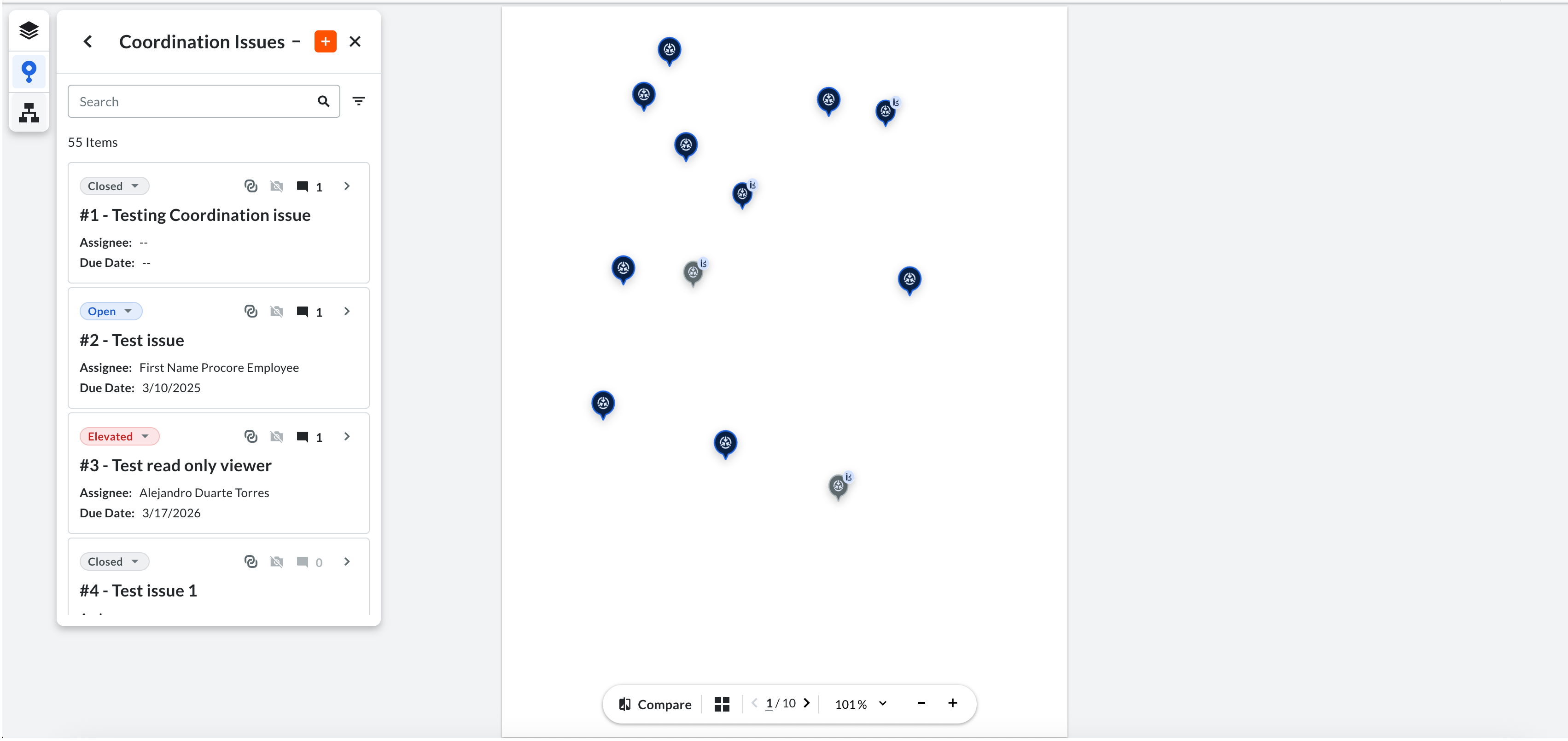

Vincular um item existente:
-
Acesse a ferramenta Gestão de documentos do projeto.
-
Verifique se você está na guia Documentos .
-
Clique no ícone Itens conectados
no trilho esquerdo. -
Selecione uma ferramenta (por exemplo, Problemas de Compatibilização ) para ver os itens correlacionados ao documento.
-
No cartão de item desejado, clique em + Pin.
-
Clique no local no documento para soltar o pin.
-
(Opcional) Use as ferramentas de marcação (p. ex., Nuvem) para adicionar uma planta. Agora, essa marcação é atribuída especificamente a esse pin e só fica visível quando o pin é selecionado.
Crie um novo item fixo:
-
Na guia Itens Conectados, clique no ícone de adição (+ ).
-
Clique no documento para soltar o pin.
-
Preencha os campos obrigatórios no formulário de criação e clique em Criar.
Tabela de capacidade de fixação:
|
Recurso/Ferramenta |
Link existente |
Criar Novo |
Adicionar marcação |
Painel de detalhes (no visualizador) |
|---|---|---|---|---|
|
Problemas de compatibilização |
Sim |
Sim |
Sim |
Sim |
|
Observações |
Sim |
Sim |
Sim |
Não |