

Criar um ajuste de materiais
Objetivo
Para ajustar a quantidade de materiais em seu inventário.
Fundo
Se as quantidades de estoque disponíveis na ferramenta Materiais estiverem incorretas, você poderá fazer uma correção manual criando um ajuste. Como alternativa, se você tiver importado materiais, poderá criar um ajuste para adicionar quantidades aos materiais importados.
Coisas a considerar
- Permissões de usuário necessárias
- Você pode ter vários itens de linha com diferentes tipos de ajustes em um único ajuste.
Pré-requisitos
Os materiais devem ser listados em seu inventário por um dos seguintes métodos:
Passos
- Acesse a ferramenta Materiais do projeto.
- Adicione materiais que precisam ser ajustados à sua lista. Consulte Adicionar materiais à lista.
Ponta
Você pode usar a subguia Armazenamento para ver os itens em um determinado local para adicionar à sua lista. Consulte Pesquisar e filtrar armazenamento de materiais. - Clique em Criar e selecione Ajuste.
- Opcional: Insira a data.
- Selecione o "Tipo de ajuste":
Nota: Esse é o status inicial aplicado a todos os itens de linha. Você pode modificar itens de linha para qualquer tipo de ajuste depois de clicar em Criar documento.- Adicionar. Aumenta a quantidade de estoque disponível.
- Remover. Diminui a quantidade de estoque disponível.
- Sucata. Diminui a quantidade de estoque disponível.
- Excedente. Diminui a quantidade de estoque disponível, mas o material mantém um local de armazenamento e uma bandeira especial de "Excedente". Isso pode ser usado para marcar materiais como não mais necessários para o projeto, mas pode ser necessário mais tarde para outros usos.
- Retorne ao fornecedor. Diminui a quantidade de estoque disponível.
- Retornar ao estoque. Aumenta a quantidade de estoque disponível.
- Opcional: Selecione o "Motivo do ajuste" para seus registros:
Nota: Os Motivos de Ajuste disponíveis são baseados no Tipo de Ajuste selecionado.- É verdade. Para reconciliação de contagens reais.
- Danificado. Itens que foram danificados além do reparo.
- Encontrado. Itens que estavam faltando, mas foram localizados.
- Perdido. Itens que foram perdidos.
- Reparado. Itens que foram reparados pela fornecedor.
- Roubado. Itens que foram roubados.
- Opcional: Adicione quaisquer notas.
- Em "Itens de linha", clique no campo quantidade para cada item de linha e insira a quantidade de material que precisa de ajuste.
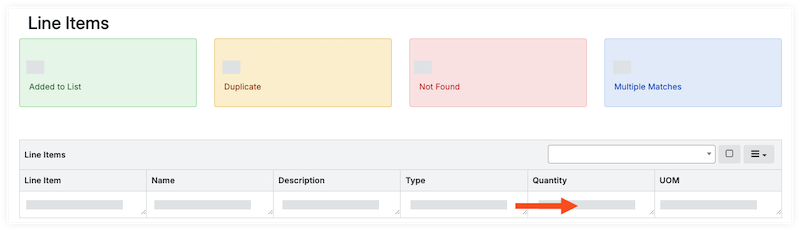
- Clique em Criar documento.
- Em "Itens de linha do documento", revise os itens de linha e insira o novo local de armazenamento, se necessário.
- Revise quantidades, data e status/condição. Clique no campo para fazer uma atualização.
- Insira o local de armazenamento de cada item de linha para indicar onde você adicionou ou removeu os materiais:
Nota: Isso é especialmente importante se o material estiver armazenado em vários locais.- Atualizar um item de linha individual:
- Clique no local para e selecione o local no menu suspenso.
- Clique no campo Do local e selecione o local no menu suspenso.
- Itens de linha de atualização em massa:
- Marque as caixa de verificação para cada item de linha.
- Em "Local de armazenamento", selecione Para local ou Do local no menu suspenso.
- Clique em Definir selecionado para definir o local dos itens selecionados.
OU
Clique em Definir tudo para definir o local para todos os itens de linha.
- Atualizar um item de linha individual:
- Clique em Pendente ao lado de "Status do documento" e selecione Publicar para confirmar o ajuste.