

Gerencie seus controles de bate-papo de IA
Disponibilidade
-
O Procore AI está disponível com a compra de um pacote Digital Coworker.
-
O Datagrid está disponível para compra por todas as organizações. Os clientes de IA do Procore recebem uma conta Datagrid conectada com a compra do Digital Coworker. Saiba mais.
Fundo
Os controles de bate-papo moldam como a Procore AI e o Datagrid respondem às suas solicitações. Escolha seu agente preferido, ferramentas, ações, LLM (modelo de idioma grande), prompts salvos e memórias armazenadas — tudo na janela de bate-papo mostrada abaixo.
Por padrão, os bate-papos usam Agentes (Automático) para lidar com suas solicitações sem exigir que você selecione um agente primeiro. No entanto, você pode selecionar manualmente um agente específico quando quiser que uma tarefa fique com um especialista. Este tutorial explica as duas abordagens, juntamente com os outros controles de bate-papo disponíveis para você.
Coisas a considerar
-
Pré-requisitos:
-
Para ver os controles de bate-papo da IA do Procore: Sua conta precisa ter uma assinatura ativa de um dos pacotes do Procore Colaborador digital e um administrador do Procore habilitou seu projeto e atribuiu uma função a você. Consulte Habilitar a IA do Procore.
-
Para ver os controles de bate-papo de IA da Datagrid (sem a IA do Procore): Sua conta comprou e habilitou o produto Datagrid.
-
-
Crédito de consumo: Os créditos são consumidos por cada pergunta de IA, tarefa do agente e processo em segundo plano, como armazenar e sincronizar seus dados. Saiba mais sobre créditos de IA.
-
Validação: A IA pode cometer erros. Sempre verifique todos os trabalhos, resultados e respostas de IA em relação aos seus próprios registros para garantir a precisão.
Passos
Entenda o modo automático
O modo Agentes (Automático) é o estado padrão da IA durante as conversas. No Auto, a Procore AI identifica automaticamente rotas, ferramentas e agentes especializados que pode usar para atender às suas solicitações.
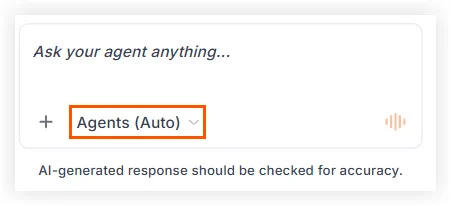
Não tem certeza se deseja permanecer no Auto ou selecionar um agente específico? Use este guia:
|
Automático |
Agente Específico |
|
|---|---|---|
|
O que é |
A IA do Procore lida com a conversa. |
Você seleciona manualmente um agente na lista e a conversa permanece com esse agente. |
|
Melhor para |
Perguntas mistas, fazer algo rapidamente ou quando você não tem certeza de qual agente se encaixa. |
Uma tarefa que deve ficar com um agente especializado, como identificar potenciais riscos de projetos com o Schedule Analysist Agent. |
|
Como funciona |
|
Cada resposta vem do agente selecionado, usando as instruções, ferramentas e quaisquer Ações ou Ferramentas desse agente que você adicionar por meio do menu de mais +. |
Selecione um agente específico
Substitua manualmente o modo Automático e selecione um agente especializado quando quiser se concentrar em uma fluxo ou tarefa específica e conhecida:
-
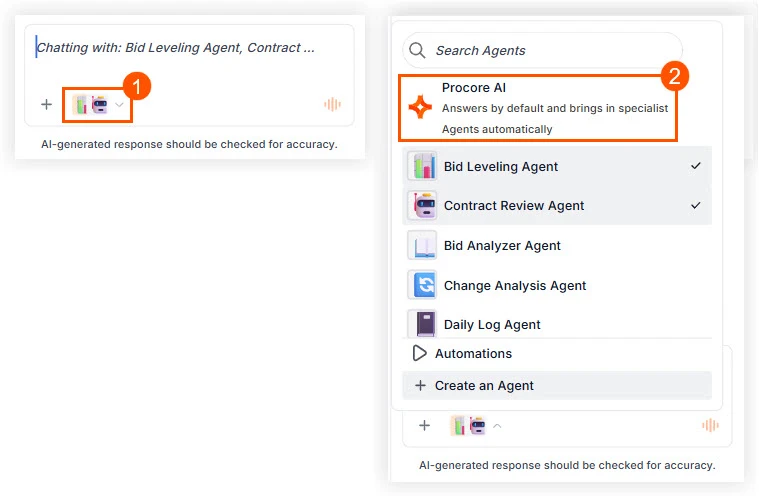
Clique em Agentes (Automático) para abrir o menu de agentes.
-
Clique no nome de um ou mais agentes na lista para selecioná-los. Ou, saiba como criar um agente se você tiver uma conta AI Enterprise.
-
Empilhamento de vários agentes: Se você tiver dois ou mais agentes selecionados ao mesmo tempo, o roteador AI considerará o contexto de sua solicitação e a roteará para o agente considerado mais apropriado. Quando você faz perguntas de acompanhamento, o roteador continua enviando-as para o mesmo agente, a menos que decida que a tarefa está claramente fora do escopo de trabalho desse agente. Nesse caso, ele mudará para outro agente selecionado. Como alternativa, se você souber qual agente prefere lidar com uma determinada solicitação, nomeie-a em sua mensagem para a IA.
-
-
O(s) nome(s) do(s) agente(s) aparece(m) no cabeçalho do compositor de prompts e você pode começar a conversar com um agente.
-
Opcionais: Para retornar ao modo Automático depois de trabalhar com um agente específico, clique no(s) ícone(s) que representa(m) os agentes selecionados anteriormente e, em seguida, selecione a opção automática na parte superior, denominada Procore AI ou Datagrid AI.
Explore mais opções de bate-papo
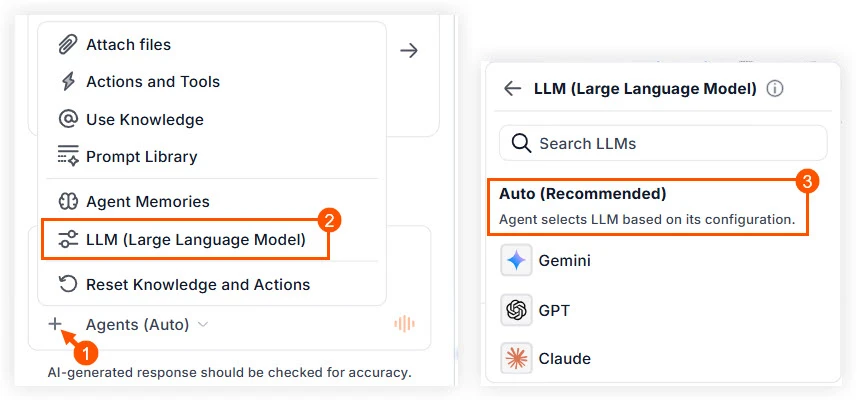
Se você estiver conversando com um agente específico ou no modo Automático, quando precisar dar à IA um alcance ou contexto extra, use os seguintes recursos por meio do menu mais +.
Anexar arquivos
Carregue um PDF ou planilha local diretamente no bate-papo para que a IA possa considerar e usar essas informações na próxima vez que você enviar uma solicitação.
Ações e Ferramentas
Clique em Ações e Ferramentas para habilitar conectores e funções que dão mais alcance à IA.
-
Ações: Considere habilitar uma Ação adicionada pela sua empresa ou adicionar uma nova Ação clicando no botão + Adicionar Ação na parte inferior do menu Ações e Ferramentas. Obs.: o Procore Enterprise é uma ação habilitada pelo padrão para clientes de Procore AI. Isso permite que a IA busque e envie conteúdo diretamente para suas ferramentas do Procore (RFI, envio para aprovação etc.). Saiba mais sobre as ações que a IA pode ajudá-lo a tomar.
Algumas das ações que podem estar disponíveis:-
Google Agenda
-
Equipes da Microsoft
-
Folga
-
Conexão Trimble
-
SharePoint
-
Planejador Microsoft
-
DocuSign
Conecte-se via MCP: Na mesma janela + Adicionar ação, você também pode clicar em Conectar via MCP para se conectar a um produto de terceiro via MCP (modelo Context Protocol). O MCP é um conector de dados avançado que permite que a IA acesse com segurança fontes de dados adicionais, como um banco de dados interno. Esse recurso só está disponível para contas Enterprise. Consulte a seção "Servidores MCP" de Configurar um agente para obter instruções de configuração.
-
-
Ferramentas: Considere habilitar ferramentas que não estão incluídas by default no modo Automático ou na maioria dos agentes, como as seguintes ferramentas:
-
Pesquisa na Web: Procura informações atuais na internet aberta e cita suas fontes, que é como você obtém coisas que vivem fora de seus próprios dados, como regulamentações externas ou o clima de hoje. Ao contrário dos Links de Acesso, você não precisa saber o URL — ele encontra as páginas para você.
-
Calculadora NEC: Executa cálculos reais do Código Elétrico Nacional, como queda de tensão e enchimento de eletrodutos, e consulta as propriedades do material de acordo com os padrões NEC. Calcular faz a aritmética; Isso aplica as regras de código que determinam qual aritmética está correta. Especialmente útil para empreiteiros elétricos e especializados.
-
Pesquisa da Empresa: Reúne informações públicas de fundo sobre uma empresa (setor, tamanho, locais, notícias recentes) para que você possa dimensionar um proponente, desenvolvedor ou fornecedor sem abrir uma dúzia de guias. Sem habilitar essa ferramenta, a IA focará apenas no que já está nos dados do seu próprio projeto. Especialmente útil para proprietários e desenvolvedores.
-
Suporte do Procore: Pesquisa a própria documentação de ajuda e suporte do Procore (incluindo este tutorial) para responder a perguntas sobre "como faço isso no Procore". A Pesquisa na Web pode chegar a uma postagem desatualizada no fórum; Isso lê a documentação oficial.
-
Use o Conhecimento
Guie a IA para ler e recuperar fatos dos dados do seu projeto. Selecione uma ou mais fontes de dados do @Use Knowledge para concentrar a IA em conjuntos de dados ou ambientes de página específicos.
-
Quando usar: Quando você precisar pesquisar detalhes ou fatos específicos enterrados em arquivos grandes, como plantas, especificações ou registros históricos de projetos. Esta é a sua melhor ferramenta para "mergulhos profundos" nas milhares de páginas que compõem a base de conhecimento do seu projeto.
Qual a diferença entre "Conhecimento" e "Ações"?
Conhecimento: Essa rota geralmente é melhor para a recuperação de informações enterradas ou complexas, pois permite que a IA pesquise dados pré-organizados em um índice pesquisável. Ele procura fatos em milhares de páginas de informações. Esses dados indexados são atualizados em uma agenda, como a cada 15 minutos ou horas, dependendo do seu plano Datagrid.
Ações: use essa rota para os dados mais atuais (como algo adicionado a um sistema há 5 minutos) ou quando quiser que a IA modifique ou crie itens para você. Selecionar uma conexão Action ou MCP (ou dizer à IA para usar esses modos) ignora o índice e dá à IA uma aparência "ao vivo" e acesso aos registros do seu projeto, como uma RFI ou envio para aprovação. Ao fazer isso para recuperar informações, você precisará ser mais exigente com o texto da sua solicitação, pois ele procura uma correspondência exata de itens e campos.
Biblioteca de Prompts
Clique em Biblioteca de Prompts para salvar os prompts mais eficazes e complexos para reutilização posteriormente. Alterne os prompts entre "Somente para mim" e "Compartilhar com a equipe" para compartilhar seus prompts mais eficazes com sua equipe e ajudar a padronizar os fluxos de trabalho.
Memórias do Agente
Clique no ícone do  cérebro para ver o conhecimento pessoal que a IA armazenou sobre você.
-
Isso inclui contexto armazenado, como nome, função, fuso horário e preferências do projeto, para tornar as respostas mais relevantes ao longo do tempo. Se a IA está consistentemente errando seu título ou local, você pode editar ou limpar essas memórias aqui.
LLM (Modelo de Linguagem Grande)
Clique em LLM (Large Language Model) para alternar para um LLM diferente, como uma versão específica do Claude ou Gemini. Observação: As opções de modelo podem variar de acordo com a conta, dependendo das configurações da empresa, como nuvem plataforma, e a troca do LLM afeta os recursos disponíveis, conforme descrito abaixo.
A configuração padrão LLM é Auto (Recomendado). Quando você mantiver ou retornar a essa configuração, o Agente em uso (modo Automático ou um agente selecionado manualmente) selecionará o melhor LLM com base em sua configuração.
Verificar e auditar resultados
-
Analise os resultados em relação aos dados do seu projeto para verificar a precisão.
-
Esses recursos opcionais podem ajudar enquanto você audita o trabalho da IA:
-
Passos: Clique na seta de expansão
 na parte superior da resposta da IA se quiser ver as ações e a lógica usadas para produzir esse resultado. Respostas curtas de IA sem uso de ferramentas não exibem essas etapas.
 -
Fontes:
-
Quando a IA usa fontes (seus dados, um PDF, o Procore ou a Web) para dar suporte à resposta, marcas numeradas aparecem ao lado de suas declarações com as quais essas fontes a ajudaram. Clicar em um deles abre essa fonte. Respostas que não procuraram nada não mostrarão isso.
-
No final da mensagem da IA, ela listará o número de fontes que fundamentam sua resposta, se houver. Clique nele para ver mais detalhes sobre as fontes.
-
-
Polegares para cima e polegares para baixo: Clique neles para nos dizer se a resposta foi ou não útil. Classificar uma resposta é como essa troca pode ser usada para melhorar o produto. Os detalhes que identificam as pessoas são removidos antes que alguém olhe para o que você compartilha. As conversas que você não classifica permanecem no histórico de bate-papo e não são revisadas.
Solução de problemas:
Falta de contexto:
Se você estiver usando um agente específico e ele parecer "cego de projeto" ou "cego de contexto", você pode clicar em Ir para configuração no menu mais ao lado de seu nome no início de uma de suas respostas e verificar se ele tem acesso aos conjuntos de dados necessários. Saiba mais sobre como configurar um agente. Ou, para uma solução mais temporária, adicione os dados necessários à conversa por meio do menu mais + na janela onde você compõe suas mensagens para a IA.
A IA diz que não pode fazer algo (como pesquisar na web, abrir um link, executar números)
Nem todas as ferramentas estão ligadas. A Pesquisa na Web, em particular, não está ativada por padrão para o modo Automático ou para novos agentes. Abra Ações e Ferramentas no menu de mais + no bate-papo, ative o que a tarefa precisa e pergunte novamente. Para algo que você precisará regularmente, ative-o na configuração do agente para que ele persista.
Um agente diferente respondeu do que você esperava
No Auto, o chat escolhe o agente que acha adequado, e tende a ficar com aquele que já responde. Isso também funciona da mesma forma se você tiver selecionado manualmente mais de um agente. Se você quiser que ele use um diferente, nomeie esse agente em seu bate-papo com a IA. Para saber mais sobre como isso funciona, no modo Automático, consulte a seção Entender o Modo Automático. Para saber mais sobre como isso funciona com a seleção manual de agentes, consulte Selecionar um agente específico acima e leia sobre o empilhamento de vários agentes.