

Criar Planos de Ação por ativo
Fundo
Em versão Beta
Os administradores da empresa podem habilitar a versão beta do Planos de Ação: Vinculação a ativos e criação em massa por ativos no Procore Explore. (EUA 1| EUA 2 | Reino Unido)Ao trabalhar com várias unidades ou conjuntos de equipamentos idênticos (como unidades HVAC ou painéis elétricos), você pode gerar automaticamente planos de ação individuais para cada ativo em uma única operação usando um modelo de plano de ação. Cada plano gerado vincula-se diretamente ao registro de ativo correspondente e aparece na guia Itens Relacionados do ativo.
Coisas a considerar
-
Planos de Ação são automaticamente vinculados aos registros de ativos selecionados como um item relacionado.
-
O Procore acrescenta o Nome do ativo a cada título de plano de ação recém-gerado para manter os registros distintos.
-
Você receberá um e-mail notificando quando seus planos de ação forem criados.
Pré-requisitos
-
Crie um novo conjunto de campos configurável para Planos de Ação com o campo"Ativos" habilitado e atribua-o ao projeto.
-
Certifique-se de que pelo menos um modelo de Plano de ação de nível de projeto ou de empresa esteja disponível para o projeto.
Criar plano único
-
Acesse a ferramenta Planos de Ação do projeto.
-
Siga um destes procedimentos:
-
Para criar o plano de ação a partir de um modelo, clique em Criar e clique no nome do modelo. Obs.: não é possível selecionar modelos de plano de ação que estejam no modo de edição.
-
Para criar um plano de ação sem um modelo, clique em Criar e clique em Criar Novo Plano.
-
-
Insira seus detalhes de informações gerais.
-
Clique em Criar & Adicionar Seções.
-
Insira os detalhes da seção e do item.
-
Clique em Adicionar item para adicionar um novo item à seção.
-
Clique em Adicionar seção para adicionar uma nova seção.
-
Continue adicionando seções e itens conforme necessário.
-
Quando terminar de adicionar seções e itens, clique em Salvar rascunho para salvá-lo como rascunho ou clique em Publicar se estiver pronto para que o plano de ação seja aprovado para ser executado.
Obs.
Ao clicar em Publicar , o plano de ação será transferido para o modo "Visualizar", onde poderá ser aprovado e executado.
Criar vários planos
-
Acesse a ferramenta Planos de Ação do projeto.
-
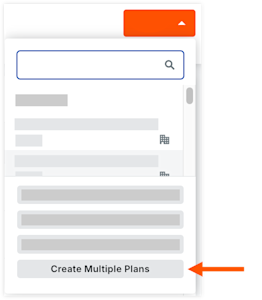
Clique em Criar e selecione Criar vários planos.
-
Selecione um modelo de plano de ação.
-
Selecione os Ativos.
-
Clique em Criar para gerar um plano de ação individual para cada ativo selecionado.