

Criar e gerenciar espaços reservados na ferramenta Gestão de documentos
Fundo
Os espaços reservados permitem que as equipes de projeto planejem previamente sua estrutura de documentos. Ao contrário dos uploads padrão, um espaço reservado atua como um contêiner para um arquivo futuro. Depois que um arquivo é carregado em um espaço reservado e enviado, ele passa para um documento padrão.
Coisas a considerar
-
Permissões necessárias: Permissões "Criar espaços reservados" na ferramenta Gestão de documentos.
-
Padrões de nomenclatura: Se um padrão de nomenclatura estiver habilitado, campos específicos (por exemplo, Descrição, Originador do projeto) se tornarão obrigatórios para garantir que o nome do arquivo seja gerado corretamente.
-
Não é possível editar campos vinculados ao padrão de nomenclatura na guia Uploads; eles devem ser editados na guia Documentos para evitar erros de conteinerização.
-
-
Formatos de arquivo: O formato do arquivo eventualmente carregado deve corresponder ao "Formato de arquivo" especificado durante a criação do espaço reservado.
Passos
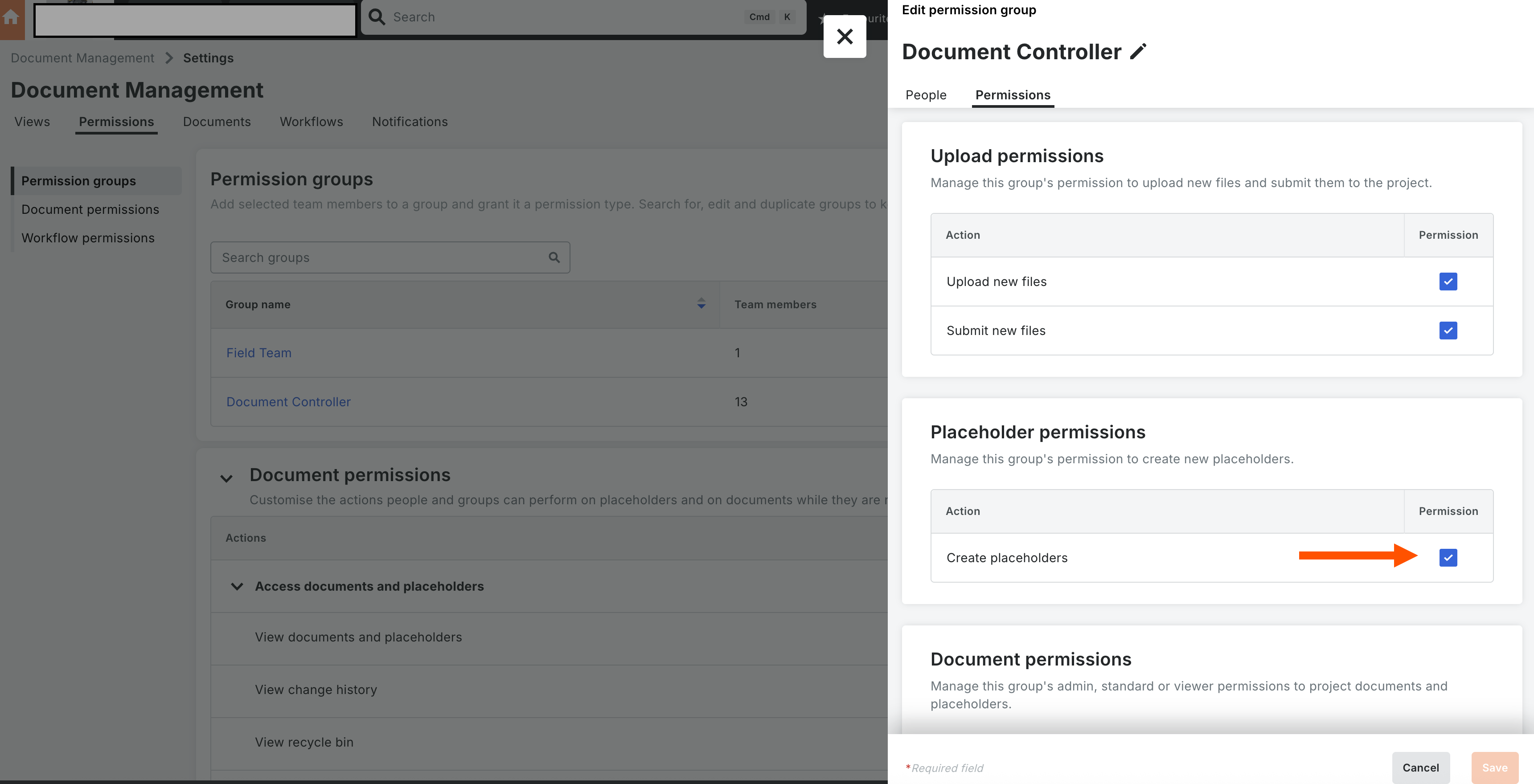
Configurar permissões
Certifique-se das configurações de projeto abaixo antes de criar espaços reservados:
-
Acesse a ferramenta Administrador de nível de projeto.
-
Selecione o Modelo de permissão relevante.
-
Localize a ferramenta Gestão de documentos .
-
Habilite o caixa de verificação para Criar espaços reservados.

Importar e criar espaços reservados
-
Abra a ferramenta Gestão de documentos .
-
Clique em Adicionar e selecione Criar com .csv ou .xlsx.
-
Clique no link para fazer download do modelo e salvar o arquivo.
Obs.: antes de importar o arquivo, verifique se o padrão de nomenclatura definido como "Nenhum" na ferramenta Gestão de documentos, em "Requisitos de upload", na ferramenta Gestão de documentos. -
Preencha as informações necessárias e clique em Carregar arquivo.
Obs.: ao selecionar Nenhum para o padrão de nomenclatura, você só precisará preencher três campos: Nome, Tipo e Formato do arquivo. -
Selecione o arquivo necessário e clique em Importar.
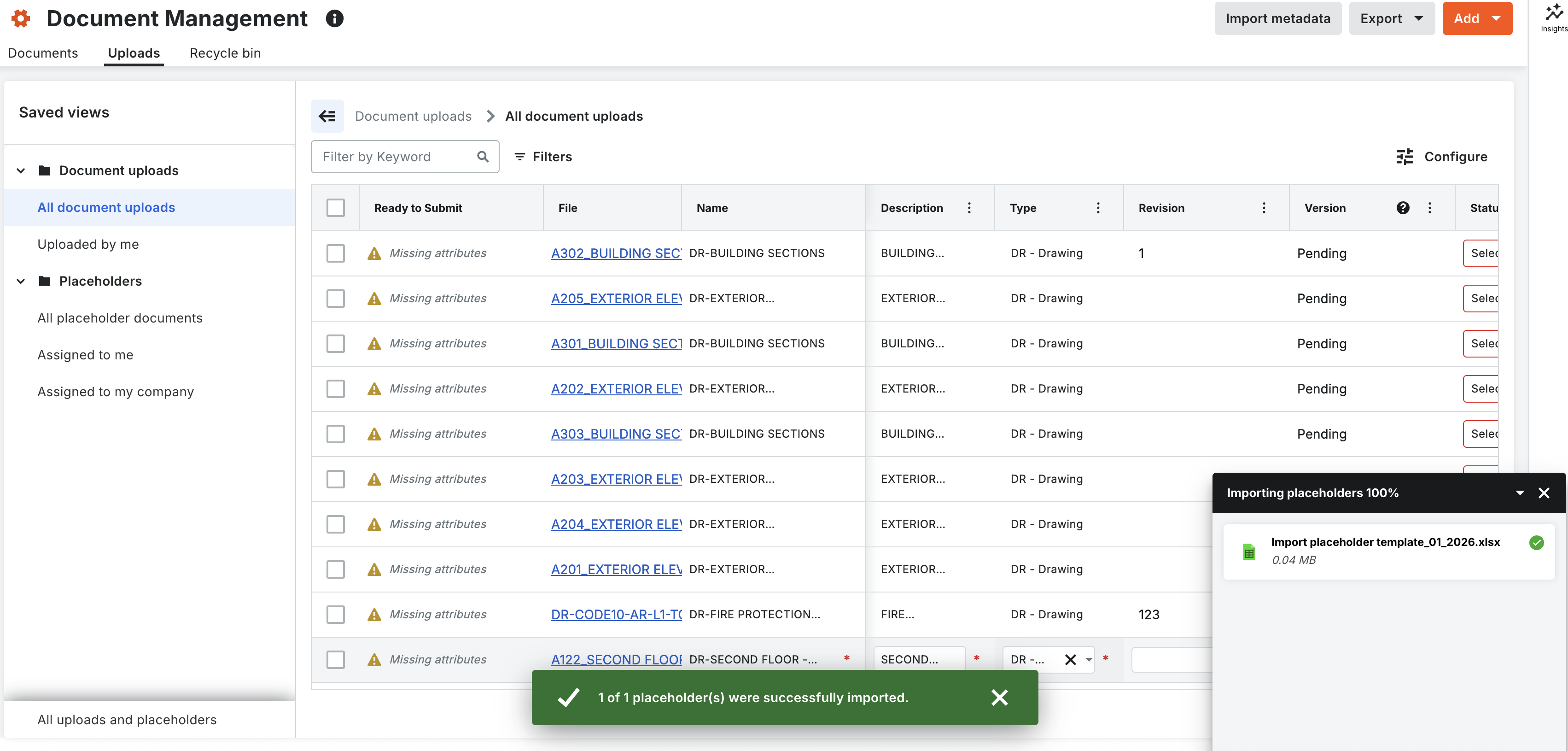
Nota: Se a importação falhar, baixe a Folha de Erros, corrija as duplicatas realçadas ou os campos ausentes e faça o upload novamente.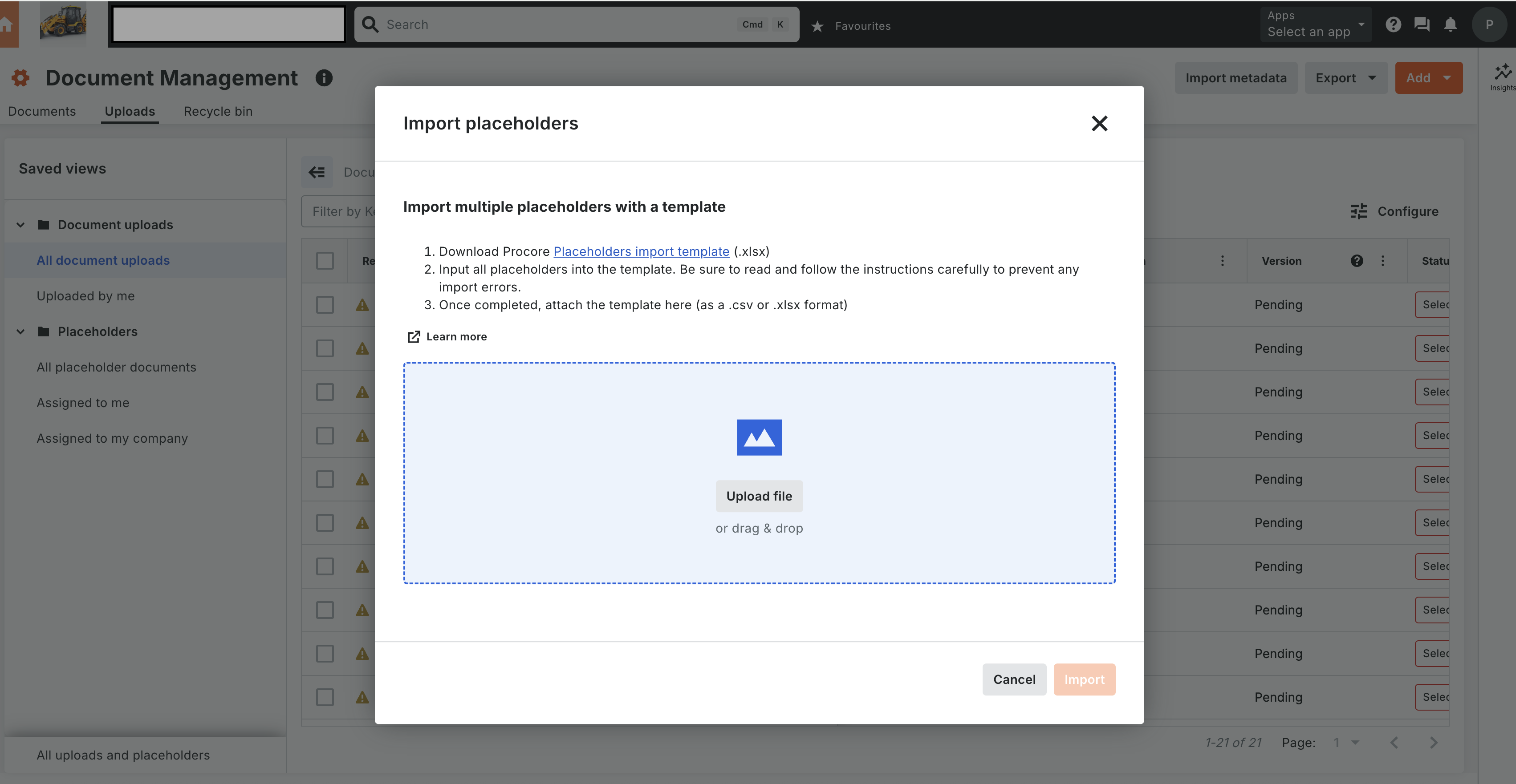

Adicionar responsável
-
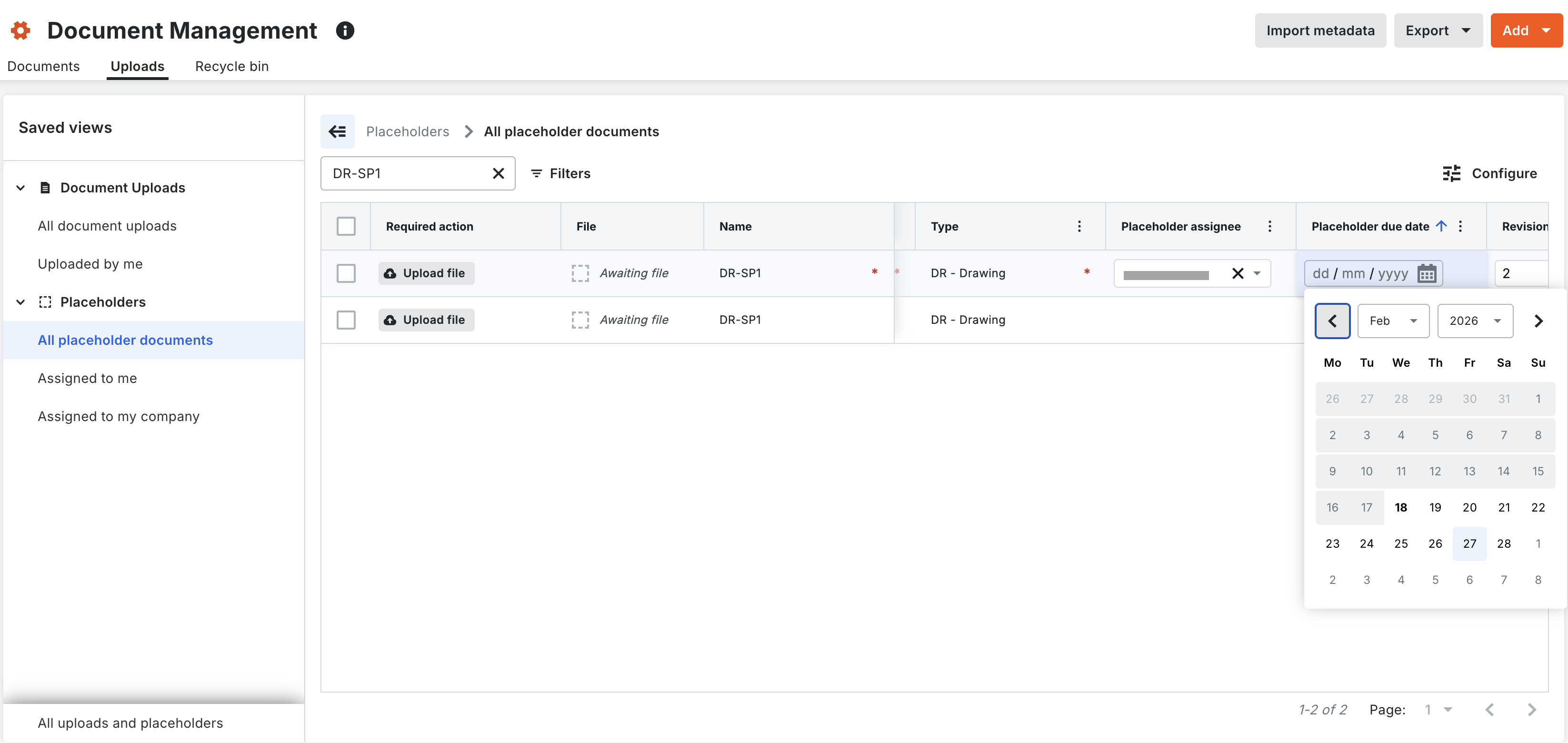
Localize o espaço reservado na guia Uploads ou Documentos .
-
Selecionar um responsável de espaço reservado: selecione o usuário e adicione responsável. Atualmente, o responsável de espaço reservado e o criador do espaço reservado tem permissão para carregar o arquivo.
-
Definir uma data limite: atribua um prazo para acionar avisos de "Prazo vencido" se a data passar sem um envio.

Converter um espaço reservado em um documento
Observação: Somente o responsável de espaço reservado ou o criador de espaço reservado pode executar essa ação.
-
Navegue até a guia Uploads ou a visualização Coleção de espaços reservados .
-
Selecione o espaço reservado específico.
-
Clique em Carregar e anexar o arquivo.
Nota: O arquivo deve corresponder ao formato, por exemplo, .pdf, conforme definido nos metadados. -
Verifique os metadados e clique em Enviar. O status do item muda de "Espaço reservado" para "Documento" e o arquivo é movido para a guia Documentos .

Visualizações e filtros
-
Filtro de conteúdo do item: alterne entre "Documento" e "Espaço reservado" para refinar o visualização em lista.
-
Coleções:
-
Atribuído a mim: visualize espaços reservados atribuídos especificamente à sua conta.
-
Atribuído à Minha Empresa: exiba espaços reservados atribuídos a qualquer pessoa em sua organização.
-
-
Ver tudo (conteinerização): clique em "Ver tudo" para visualizar todas as revisões ou espaços reservados que compartilham o mesmo nome e formato em um único contêiner.
Criar espaços reservados manualmente
-
Acesse a ferramenta Gestão de documentos do projeto.
-
Clique na guia Uploads .
-
Clique no botão Adicionar e selecione Criar manualmente.
-
Preencha os campos obrigatórios na linha vazia, como "Nome", "Tipo" e quaisquer outros atributos ausentes.
-
(Opcional) Para criar vários espaços reservados semelhantes:
-
Marque o caixa de verificação ao lado de uma linha de espaço reservado.
-
Clique em Duplicar linha.
-
Modifique a "Revisão" ou o "Estágio do documento" para a linha duplicada para garantir que cada espaço reservado seja exclusivo.
-
-
Clique em Criar espaço reservado.
Rastreando espaços reservados em Meus itens abertos e notificações
-
Criação automática de tarefas: quando um espaço reservado é criado com um responsável e uma data limite, uma tarefa não cumprida aparece automaticamente no painel Meus itens em aberto nos níveis de projeto e empresa.
-
Atualizações dinâmicas: A atualização da data limite ou do responsável de um espaço reservado atualiza automaticamente a tarefa de item aberto correspondente.
-
Limpeza de tarefas: a tarefa de item aberto é removida automaticamente de duas maneiras:
-
Quando um arquivo é carregado no espaço reservado.
-
Quando o espaço reservado for enviado para a Lixeira.
-
-
Resumos por e-mail: Além do painel, o sistema envia notificações automáticas por e-mail diariamente, às 16h, horário local do projeto , resumindo espaços reservados atribuídos, futuros (com vencimento amanhã) ou atrasados, bem como eventos de upload e envio de arquivos.
Resolvendo correspondências de upload (mesclagem automática & fechar correspondência)
Ao fazer upload de documentos para um projeto, o sistema verifica automaticamente se há espaços reservados correspondentes na guia Uploads :
-
Correspondência exata (mesclagem automática): Se o nome e o formato de um arquivo corresponderem perfeitamente a um espaço reservado sem discrepâncias de metadados, o sistema o sinalizará como uma correspondência exata. Clique em Confirmar para mesclar instantaneamente o arquivo no espaço reservado ou em Rejeitar para manter os registros individuais separados.
-
Fechar correspondência (mesclagem manual): se o nome e o formato do arquivo corresponderem, mas os campos de metadados opcionais tiverem conflitos, o sistema sinalizará como uma correspondência próxima. Selecione o arquivo emparelhado e o espaço reservado para revisar as discrepâncias. Em seguida, você pode resolver os campos de texto incompatíveis e clicar em Corresponder para concluir a sequência de preenchimento do espaço reservado ou optar por rejeitar a correspondência de fechamento se os arquivos não devem ser emparelhados.