

Gerenciando marcações fora de um fluxo na ferramenta Gestão de documentos
Fundo
Organize suas marcações em categorias públicas e privadas para ter controle sobre suas anotações. Essa estrutura permite nomear e duplicar grupos de marcações, garantindo organização flexível e filtragem precisa a qualquer momento. Esse recurso permite criar, editar e baixar marcações sem um fluxo ativo.
Coisas a considerar
-
Permissões de usuário necessárias:
-
A permissão de nível "Administrador" tem acesso automático às camadas "Minhas marcações" (privadas) e "Marcações compartilhadas" (públicas).
-
Os usuários com permissões de nível "Padrão" ou "Visualizar" para um documento têm acesso automático à camada "Minhas marcações" (privada), e o administrador pode conceder acesso à camada "Marcações compartilhadas" (pública) com a seguinte permissão adicionada por um administrador:
-
'Editar, criar e excluir camadas públicas'
-
-
-
O administrador não pode desativar o acesso do usuário à camada "Minhas marcações". Se um usuário tiver permissões para visualizar um documento, ele também poderá adicionar marcações privadas.
Passos
-
Acesse a ferramenta Gestão de documentos do projeto.
-
Clique no nome do documento que deseja marcar.
-
Clique no ícone de camadas
 para abrir Minhas marcações. Isso exibirá a lista de todas as suas marcações privadas e públicas:
-
"Minhas marcações" são privadas e só ficam visíveis para você.
-
As "Marcações compartilhadas" são públicas e visíveis para todos que têm acesso ao documento.
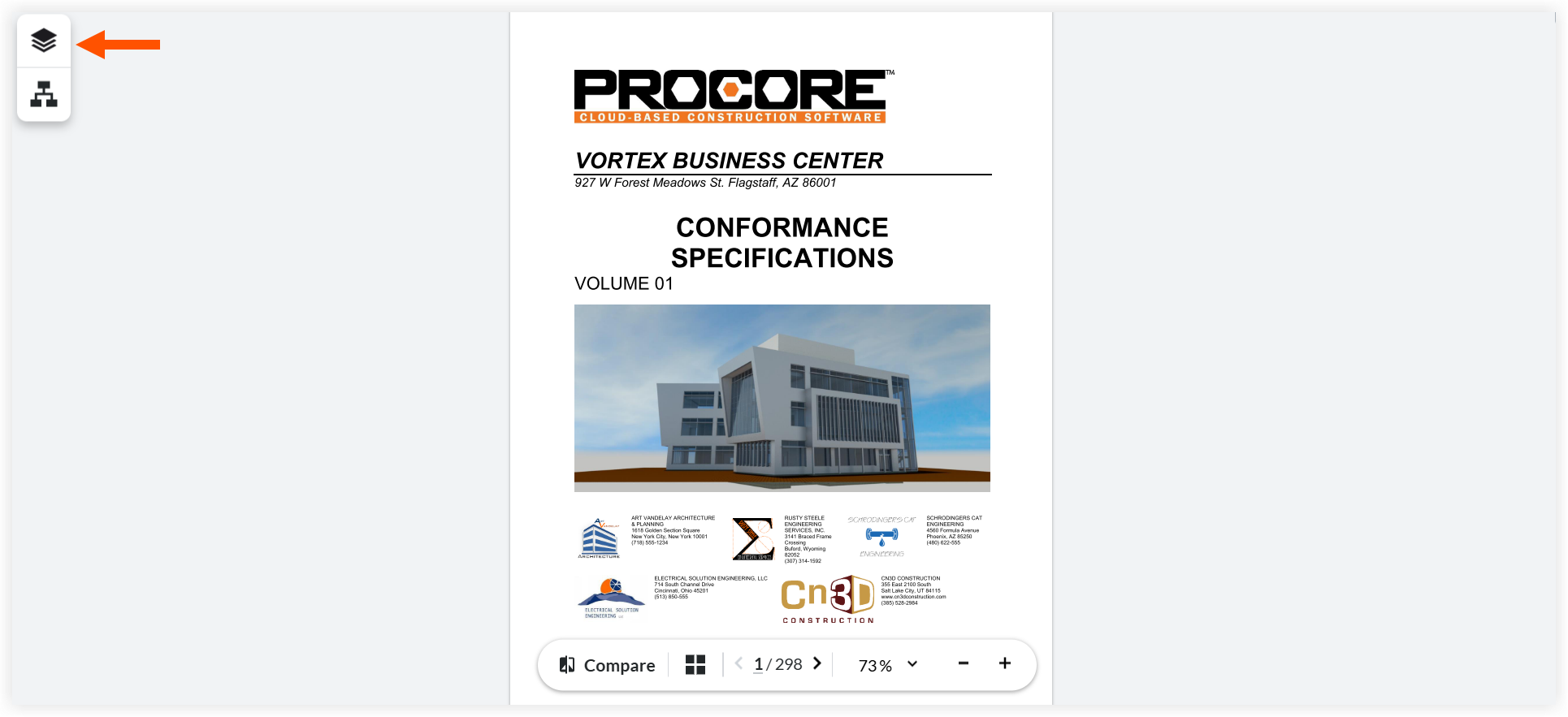
Nota: Você também pode visualizar marcações associadas a um fluxo.
-

4. Gerencie suas marcações:
O Procore organiza automaticamente suas camadas de marcação privada e pública em grupos durante cada uma das sessões de marcação, ou você pode criar e renomear grupos manualmente para facilitar a filtragem e a localização de suas marcações. Se você ainda não tiver um grupo selecionado, suas marcações serão adicionadas automaticamente ao seu camada privado.
-
Filtrar marcações: Clique no ícone de olho ao lado de um grupo para ocultá-lo ou clique no ícone de olho
 ao lado de Minhas marcações para ocultar toda a lista.
 -
Aplicar filtros: Execute essas alterações visibilidade nas camadas pública e privada simultaneamente.
-
Pesquisar Grupos: Digite um nome de grupo na barra de pesquisa para exibi-lo.
Isso exibe apenas as marcações pertencentes a esse grupo específico. Por exemplo, Grupo 1 ou Grupo 2. -
Grupos duplicados: Clique no ícone de reticências verticais ao lado do grupo de
 marcação e selecione Duplicar.
Isso criará uma cópia contendo todas as marcações originais. A adição de novas marcações a essa cópia não afeta o grupo original. -
Excluir grupos: clique no ícone de reticências
verticais e selecione Excluir. -
Editar grupos: arraste e mova os grupos como deseja que apareçam na lista de marcações.
-
Renomear grupos: passe o mouse sobre o nome do grupo de marcação e clique no
 ícone de caneta para renomear seu grupo. Clique em ENTER no teclado ou clique fora da caixa para salvar.
 -
Use painéis flutuantes: Acesse as informações
 , reticências verticais e ícones de pesquisa
  por meio de painéis flutuantes. Essas ferramentas agora se movem livremente em vez de encaixar na borda direita.
-
Baixar marcações: clique no ícone de reticências
verticais para o seguinte:-
Atalhos de teclado
-
Baixar com marcação
-
Download sem marcação
-
