

Instantâneos de orçamento e previsão: guia do usuário
Índice
- Visão geral
- Considerações
- Principais características
- Gerenciar acesso
- Para um projeto
- Para a Empresa
- Mais
Visão geral
Considerações
Principais características
Gerenciar acesso
Criar um instantâneo
Criar um instantâneo na guia Orçamento
Os usuários podem criar um instantâneo de status do projeto ou um instantâneo ad hoc na guia Orçamento. Somente instantâneos de status do projeto são salvos.
Você sabia?
Agora, você pode editar o nome, o tipo e a descrição de um instantâneo diretamente do banner de orçamento sem precisar excluí-lo e recriá-lo. Para saber mais, consulte Editar um instantâneo de orçamento.
-
Acesse a ferramenta Orçamento do projeto.
-
Clique na guia Orçamento .
-
Clique em + Criar e selecione Instantâneo.
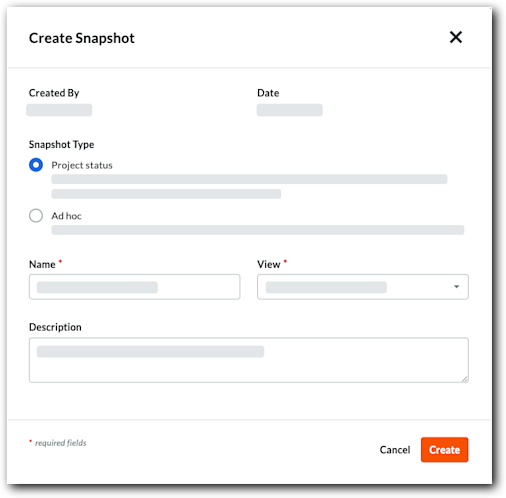
Isso abrirá a janela Criar instantâneo.
-
No modal Criar instantâneo , configure o seguinte:
-
Tipo de instantâneo. Selecione uma das seguintes opções:
-
Status do projeto. Escolha essa opção para relatórios oficiais, como um relatório mensal que precisa de revisão.
-
Ad hoc. Escolha essa opção para um instantâneo simples.
-
-
Nome. Insira um nome para o instantâneo.
-
Status. Selecione um status na lista suspensa.
Observação: Por padrão, o status padrão é selecionado. -
Veja. Selecione uma visualização do orçamento para o instantâneo.
-
 Ponto. Pesquise ou selecione um período financeiro aberto na lista suspensa.
Observação: O campo Período só estará disponível quando os períodos financeiros estiverem habilitados. -
Descrição. Insira uma descrição do instantâneo.
-
-
Clique em Criar.
Ao concluir, o banner Criado por instantâneo aparecerá na parte superior da página.

-
(Opcional para instantâneos de status do projeto) Se o período selecionado já estiver atribuído a outro instantâneo, uma caixa de diálogo de confirmação será exibida:
-
Clique em Reatribuir período para confirmar.
Observação: Isso transfere o período financeiro para seu novo instantâneo e converte o instantâneo atribuído anteriormente em um instantâneo ad hoc .
-
Criar um instantâneo na guia Previsão
Os usuários podem criar um instantâneo ad hoc na guia Previsão.
-
Acesse a ferramenta Orçamento do projeto.
-
Clique na guia Previsão .
-
Clique em Criar instantâneo.
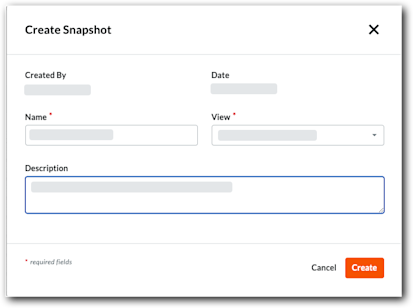
Isso abrirá a janela Criar instantâneo.
-
Insira as informações do instantâneo:
-
Nome. Insira um nome para o instantâneo.
-
Veja. Selecione uma visualização do orçamento para o instantâneo.
-
Descrição. Insira uma descrição do instantâneo.
-
-
Clique em Criar.
Ao concluir, o banner Criado por instantâneo aparecerá na parte superior da página.
Visualizar um instantâneo
Há diferentes maneiras de visualizar instantâneos na ferramenta Orçamento.
Visualize um instantâneo do status do projeto na guia Instantâneos do status do projeto
Qualquer usuário pode visualizar uma guia de instantâneo de status do projeto nessa guia. Os instantâneos granulares não são salvos e não aparecem nesta guia.
- Acesse a ferramenta Orçamento de nível de projeto.
- Clique na guia Instantâneos de status do projeto .
- Na coluna Nome , clique no instantâneo a ser aberto.
- O sistema abre o instantâneo em seu navegador da Web. Um banner Visualizando do instantâneo é exibido.

- Clique no botão Visualizar dados atuais para retornar aos dados do orçamento atual do seu projeto
Visualize um instantâneo do status do projeto na guia Instantâneos do status do projeto
Qualquer usuário pode visualizar uma guia de instantâneo de status do projeto nessa guia. Os instantâneos granulares não são salvos e não aparecem nesta guia.
- Acesse a ferramenta Orçamento de nível de projeto.
- Clique na guia Instantâneos de status do projeto .
- Na coluna Nome , clique no instantâneo a ser aberto.
- O sistema abre o instantâneo em seu navegador da Web. Um banner Visualizando do instantâneo é exibido.
- Clique no botão Visualizar dados atuais para retornar aos dados do orçamento atual do seu projeto.
Visualizar instantâneos de status de um projeto como o criador de instantâneo
Os criadores de instantâneos também podem visualizar um instantâneo imediatamente após sua criação.
- Conclua as etapas em Criar um instantâneo de orçamento.
Quando salvo, o banner Instantâneo criado é exibido.

- Clique em Exibir dados de instantâneo.
- O rótulo no banner muda para Visualizando a partir de instantâneo.
- Revise o instantâneo conforme necessário.
- Clique no botão Visualizar dados atuais para retornar aos dados do orçamento atual do seu projeto.
Visualizar um instantâneo ad-hoc como o criador de instantâneos
Os instantâneos ad hoc só podem ser exibidos após a criação. Somente instantâneos de status do projeto são salvos.
- Conclua as etapas para um instantâneo ad-hoc em Criar um instantâneo de orçamento.
Quando salvo, o banner Instantâneo criado é exibido.

- Clique em Exibir dados de instantâneo.
- (Opcional) Consulte Exportar um instantâneo de orçamento se quiser salvá-lo.
Importante
Os instantâneos ad-hoc não são salvos após a sessão atual. Você deve exportá-lo se quiser vê-lo mais tarde. - Clique no botão Visualizar dados atuais para retornar aos dados de orçamento atuais do seu projeto.
Configurar colunas
- Acesse a ferramenta Orçamento de nível de projeto.
- Clique na guia Instantâneos de status do projeto .
- Clique em Configurar colunas.
Isso abrirá o painel Configurações da tabela .
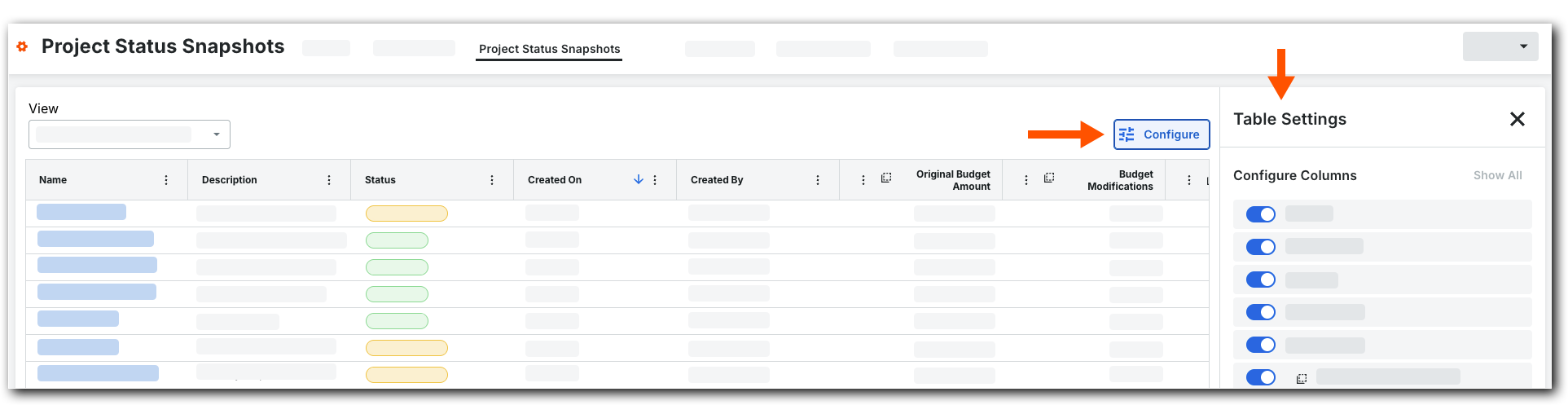
- Em Configurar colunas, você tem estas opções para cada coluna disponível:
- Mostrar colunas. Mova o botão de alternância para a direita. A configuração padrão do sistema é mostrar todas as colunas disponíveis.
- Ocultar colunas. Mova o botão de alternância para a esquerda.
- Quando terminar, clique no ícone Fechar (x) no painel.
Aplicar uma visualização do orçamento
Acesse a ferramenta Orçamento do projeto. Em seguida, clique na guia Orçamento, Detalhes do orçamento ou Status do instantâneo do projeto e selecione uma opção no menu suspenso Exibir. Para adicionar visualizações a esse menu, consulte Atribuir uma visualização do orçamento a um projeto.

Obs.
-
O Procore oferece às contas da empresa várias visualizações padrão do orçamento. Consulte Quais são as visualizações do orçamento padrão do Procore?
-
Sua empresa pode criar visualizações personalizadas do orçamento ou modificar visualizações existentes. Para obter detalhes, consulte Configurar uma nova visualização do orçamento.
Visualizar um instantâneo de orçamento
Analisar variância
Analisar a variação do item de linha na guia Orçamento
Em versão Beta
Uma tabela de orçamento aprimorada está disponível para analisar item de linha variação entre instantâneos de orçamento. Consulte Analisar a variação de item de linha entre instantâneos de orçamento (Beta).Essa ação analisa a variação comparando um instantâneo com o orçamento ativo.
-
Acesse a ferramenta Orçamento do projeto.
-
Clique na guia Orçamento e selecione uma visualização do orçamento padrão ou personalizada no menu Visualizar .
-
Clique em Analisar Variância.
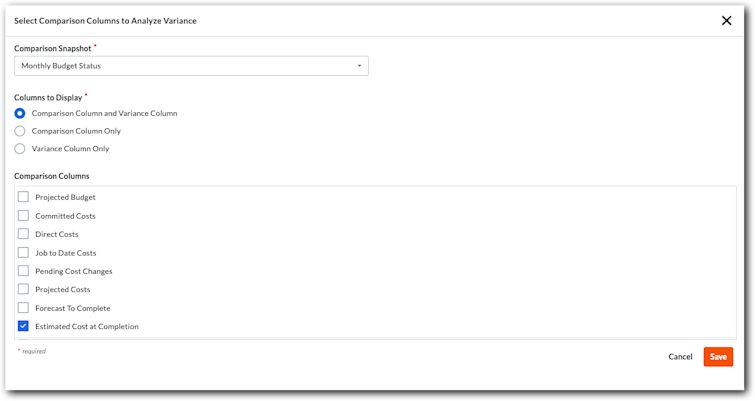
Isso abrirá a janela Selecionar colunas de comparação para analisar a variância . -
No menu Instantâneo de comparação , selecione o instantâneo para compará-lo com seus dados de orçamento.
-
Em Colunas a serem exibidas, escolha uma (1) opção:
-
Coluna de comparação e coluna de variância. Mostra ambos os valores.
-
Apenas coluna de comparação. Mostra o valor do instantâneo de comparação.
-
Apenas coluna de variação. Mostra a variação entre o instantâneo de comparação e o orçamento ativo.
-
-
Em Colunas de Comparação, marque uma ou mais caixas de seleção para selecionar as colunas a serem analisadas quanto à variância.
-
Clique em Salvar.
O Procore analisa o orçamento atual e o instantâneo em busca de variações.Exemplo
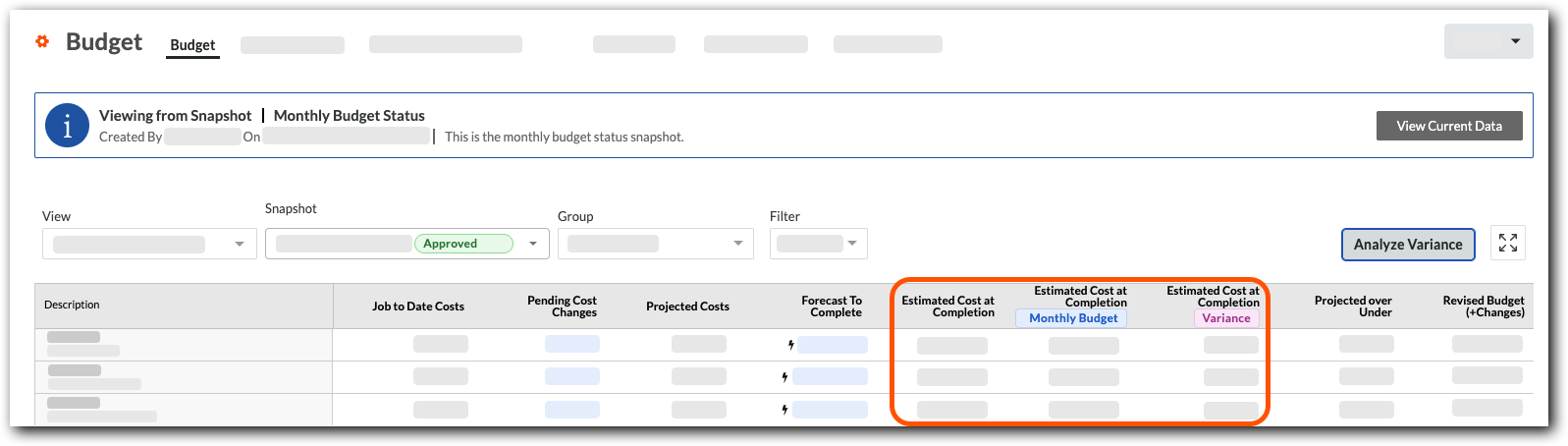
Este exemplo mostra a opção Coluna de comparação e Coluna de variação usando Custo estimado na conclusão como a coluna de comparação. O rótulo da coluna azul mostra os dados do instantâneo. A coluna denominada Variação mostra a diferença entre o instantâneo e seu orçamento.
Analisar a variação agregada entre instantâneos na guia Instantâneos de status do projeto
Essa ação analisa a variação agregada entre dois instantâneos.
-
Acesse a ferramenta Orçamento do projeto.
-
Clique na guia Instantâneos de status do projeto e selecione uma visualização padrão ou personalizada do orçamento no menu Exibir .
-
Clique no Nome do instantâneo para abri-lo.
-
Em uma coluna onde esteja disponível, clique no ícone Variância .
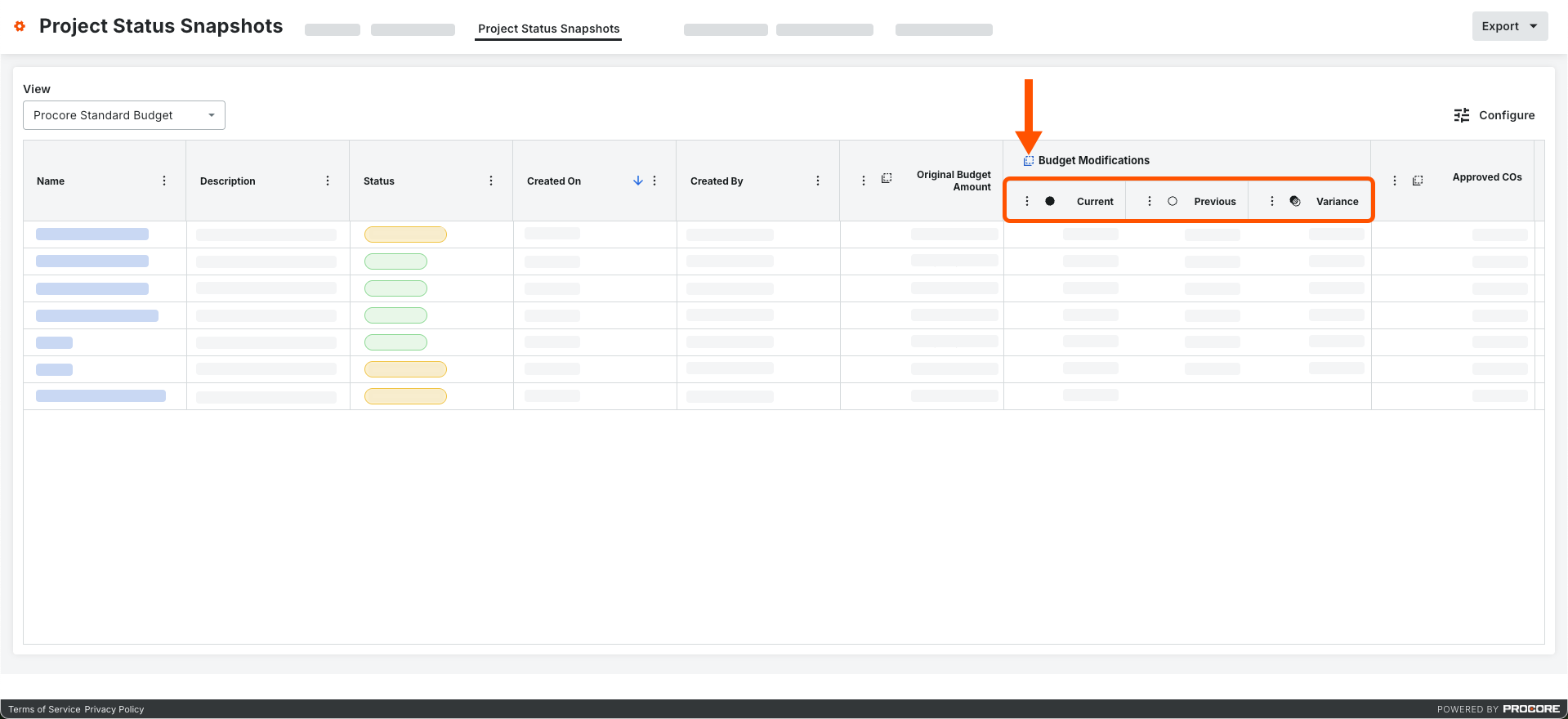
Isso expande a coluna para mostrar o atual, o anterior e a variação entre os dois instantâneos.Exemplo
Este exemplo mostra as colunas Atual, Anterior e Variação que aparecem quando você clica no ícone Variação em uma coluna.
Exportar um instantâneo
- Acesse a ferramenta Orçamento .
- Clique na guia Orçamento ou Previsão .
- Crie ou visualize um instantâneo.
Obs.
Instantâneos ad hoc e de status do projeto estão disponíveis para a guia Orçamento. Somente instantâneos ad hoc estão disponíveis para a guia Previsão. - (Opcional) Escolha a visualização do orçamento e aplique quaisquer opções de filtragem ou agrupamento ao instantâneo.
- Clique em Exportar.

Obs.
Como o CSV é um formato de arquivo simples, nenhuma opção de agrupamento aplicada é incluída nas exportações para CSV. - Escolha uma destas opções no menu:
- CSV. Isso fará download de um arquivo CSV para o local configurado em seu navegador Web.
- PDF. Isso abrirá uma versão em PDF do arquivo em uma nova janela do navegador. Para fazer download, use as opções disponíveis no visualizador de PDF do seu navegador Web.
Exportar uma lista de instantâneos
- Acesse a ferramenta Orçamento de nível de projeto.
- Clique na guia Instantâneos de status do projeto .

- Modifique a tabela de dados conforme necessário. Suas opções são:
- Selecione uma visualização padrão do orçamento ou uma das visualizações personalizadas do orçamento da sua empresa no menu Visualizar. Consulte Configurar uma nova visualização do orçamento.
- Clique em Configurar colunas para mostrar/ocultar colunas da exibição ou para alterar a ordem do layout da coluna. Consulte Configurar colunas para a guia Instantâneos de status do projeto da ferramenta Orçamento.
- Clique em Exportar e escolha CSV no menu.
Isso fará download de um arquivo CSV para o local configurado em seu navegador Web.
Exibir instantâneos
-
Acesse a ferramenta Instantâneos de status do projeto de nível de empresa.
-
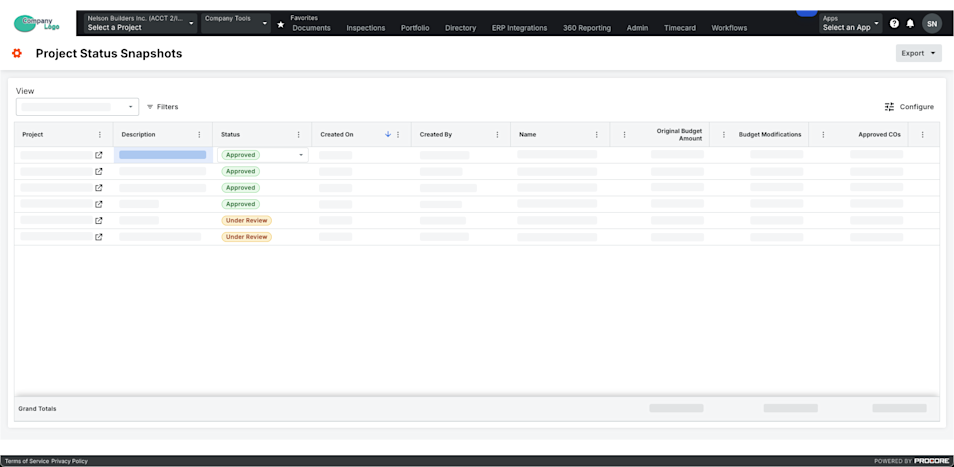
Localize um instantâneo na lista.
Obs.: se quiser visualizar o instantâneo, clique no ícone Abrir na coluna Projeto.
Importante
Para ver instantâneos de status de projetos em projetos específicos do Procore e seus próprios instantâneos ad hoc, conceda aos usuários acesso às ferramentas Orçamento nesses projetos.
-
Para filtrar o visualização em lista, clique em Filtros.
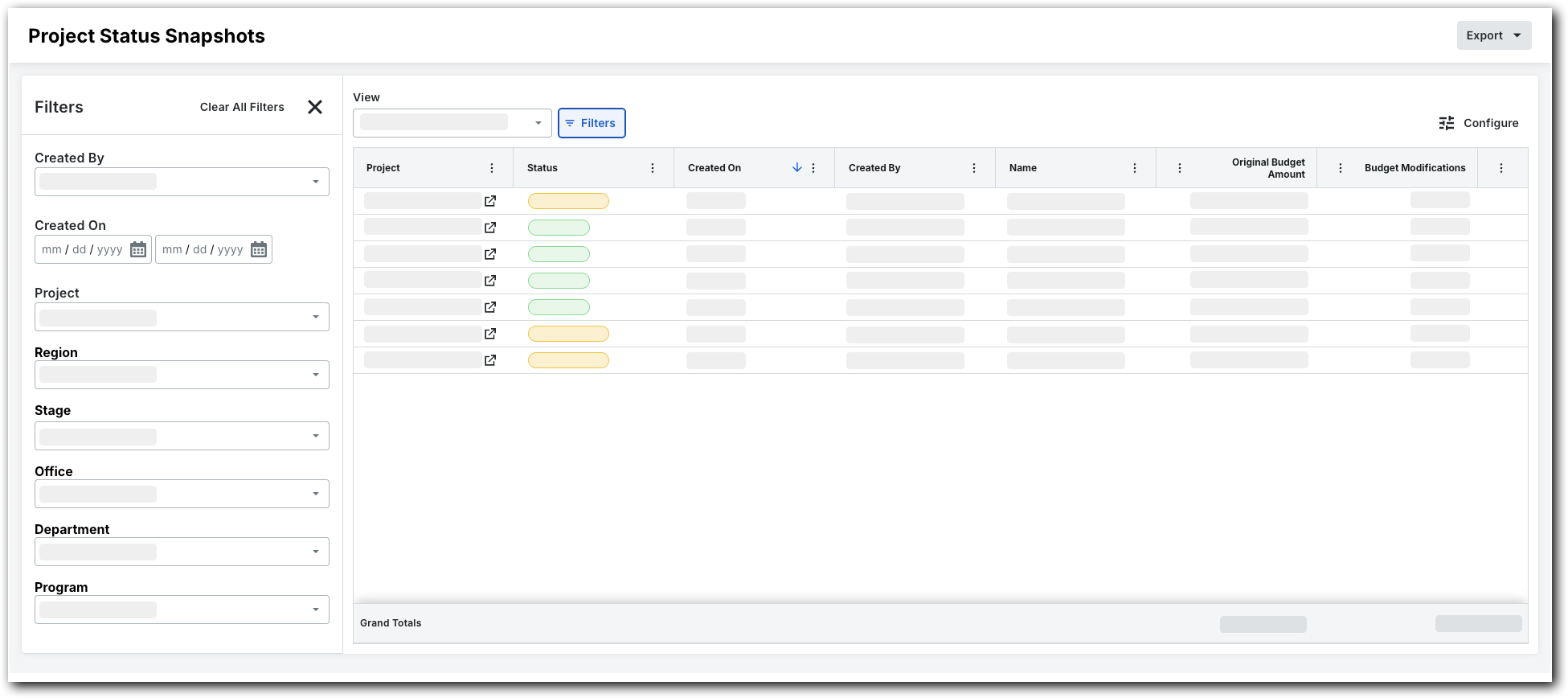
Isso abrirá o painel Filtros.
-
Defina os filtros disponíveis para se concentrar nos instantâneos que deseja visualizar. As opções de filtro são:
-
Criado por. Escolha um ou mais criadores de instantâneos.
-
Criado em. Defina um período de tempo usando o calendário.
-
projeto. Selecione projetos específicos para visualizar seus instantâneos.
-
Região. Escolha uma região do projeto.
-
fase. Escolha um fase do projeto.
-
Configurar colunas
- Acesse a ferramenta Instantâneos de status do projeto de nível de empresa.
- Clique em Configurar colunas.
Isso abrirá o painel Configurações da tabela .

- Em Configurar colunas, você tem estas opções para cada coluna disponível:
- Mostrar colunas. Mova o botão de alternância para a direita. A configuração padrão do sistema é mostrar todas as colunas disponíveis.
- Ocultar colunas. Mova o botão de alternância para a esquerda.
- Quando terminar, clique no ícone Fechar (x) no painel.
Aplicar filtros
- Acesse a ferramenta Instantâneos de status do projeto de nível de empresa.
- Selecione uma visualização do orçamento na lista Visualizar .
- Clique em Filtros.
Isso abrirá o painel Filtros.

- Defina os filtros disponíveis para se concentrar nos instantâneos que deseja visualizar. As opções são:
- Criado por. Escolha um ou mais criadores de instantâneos.
- Criado em. Defina um período de tempo usando o calendário.
- Projeto. Selecione projetos específicos para visualizar seus instantâneos.
- Região. Escolha uma região do projeto.
- Palco. Escolha um fase do projeto.
- Escritório. Selecione um escritório.
- Departamento. Escolha um departamento.
- Programação. Selecione um programa.
Alterar status do instantâneo
Alterar status na guia Orçamento na ferramenta Orçamento
-
Acesse a ferramenta Orçamento de nível de projeto.
-
Na guia Orçamento, selecione o instantâneo desejado na lista suspensa Instantâneo.
-
Clique em Editar na barra de ferramentas superior direita da visualização do orçamento.
-
No modal Editar instantâneo, clique no lista suspensa Status e selecione um status personalizado.
-
Clique em Atualizar para salvar suas alterações.
Alterar status na guia Instantâneos de status do projeto na ferramenta Orçamento
-
Acesse a ferramenta Orçamento de nível de projeto.
-
Clique na guia Instantâneos de status do projeto.
-
Localize o instantâneo desejado na tabela.
-
Clique na célula Status do instantâneo e selecione um status personalizado.
Alterar status da ferramenta Instantâneos de status do projeto
-
Acesse a ferramenta Instantâneos de status do projeto de nível de empresa.
-
Localize o instantâneo desejado na tabela.
-
Clique na célula Status do instantâneo e selecione um status personalizado.
Analisar variância
Analisar a variação do item de linha na guia Orçamento
Em versão Beta
Uma tabela de orçamento aprimorada está disponível para analisar item de linha variação entre instantâneos de orçamento. Consulte Analisar a variação de item de linha entre instantâneos de orçamento (Beta).Essa ação analisa a variação comparando um instantâneo com o orçamento ativo.
-
Acesse a ferramenta Orçamento do projeto.
-
Clique na guia Orçamento e selecione uma visualização do orçamento padrão ou personalizada no menu Visualizar .
-
Clique em Analisar Variância.
Isso abrirá a janela Selecionar colunas de comparação para analisar a variância . -
No menu Instantâneo de comparação , selecione o instantâneo para compará-lo com seus dados de orçamento.
-
Em Colunas a serem exibidas, escolha uma (1) opção:
-
Coluna de comparação e coluna de variância. Mostra ambos os valores.
-
Apenas coluna de comparação. Mostra o valor do instantâneo de comparação.
-
Apenas coluna de variação. Mostra a variação entre o instantâneo de comparação e o orçamento ativo.
-
-
Em Colunas de Comparação, marque uma ou mais caixas de seleção para selecionar as colunas a serem analisadas quanto à variância.
-
Clique em Salvar.
O Procore analisa o orçamento atual e o instantâneo em busca de variações.Exemplo
Este exemplo mostra a opção Coluna de comparação e Coluna de variação usando Custo estimado na conclusão como a coluna de comparação. O rótulo da coluna azul mostra os dados do instantâneo. A coluna denominada Variação mostra a diferença entre o instantâneo e seu orçamento.
Analisar a variação agregada entre instantâneos na guia Instantâneos de status do projeto
Essa ação analisa a variação agregada entre dois instantâneos.
-
Acesse a ferramenta Orçamento do projeto.
-
Clique na guia Instantâneos de status do projeto e selecione uma visualização padrão ou personalizada do orçamento no menu Exibir .
-
Clique no Nome do instantâneo para abri-lo.
-
Em uma coluna onde esteja disponível, clique no ícone Variância .
Isso expande a coluna para mostrar o atual, o anterior e a variação entre os dois instantâneos.Exemplo
Este exemplo mostra as colunas Atual, Anterior e Variação que aparecem quando você clica no ícone Variação em uma coluna.
Exportar uma lista de instantâneos
- Acesse a ferramenta Instantâneos de status do projeto de nível de empresa.

- Clique no menu Exportar e escolha CSV.
Isso fará download de um arquivo CSV para o local configurado para seu navegador da Web.