Rastreamento de recursos e orçamento baseado em quantidade unitária: guia de configuração
Índice
- Bem-vindo
- Configurar a EAP (Estrutura de analítica de projetos)
- Configurar definições de horário da empresa
- Definir configurações do projeto
- Configurar seu orçamento baseado em quantidade unitária
- Insira o tempo e as quantidades de produção
- Visualizar o relatório Mão de obra orçada em relação ao real
- Visualizar o Relatório de produção de campo
Visão geral
Permissões
Configurar a EAP de nível de empresa
Adicionar segmentos personalizados
- Acesse a ferramenta Administrador de nível de empresa.
- Em “Definições da empresa”, clique no link Estrutura de analítica de projetos.
- Na tabela "Segmentos", clique no botão Adicionar segmento .

- Na janela "Novo segmento", faça o seguinte:
Obs.
Um asterisco (*) na lista abaixo indica um campo obrigatório.
- Nome do segmento*. Insira um nome para o seu novo segmento. Esse campo é obrigatório. NÃO é permitido ter nomes de segmento duplicados. Você verá uma mensagem "Nome do segmento em uso" para notificar se você tentar inserir um nome que já exista.
Ponta
Não sabe quais segmentos personalizados criar? Para saber como outros clientes Procore usam a Estrutura Analítica do Trabalho, consulte Quais segmentos personalizados devemos criar para a Estrutura Analítica do Trabalho da nossa empresa? - Estrutura do segmento*. Selecione um valor na lista suspensa. Esse campo é obrigatório. Suas opções incluem:
- Simples. Selecione essa opção para adicionar seu segmento à lista sem hierarquia.
- Estratizado. Selecione essa opção para aninhar seu segmento em uma estrutura de árvore (hierárquica).
Ponta
Qual a diferença entre um segmento simples e um estratificado? Para saber a diferença, consulte Qual é a diferença entre um segmento plano e em camadas na EAP da Procore?
- Nome do segmento*. Insira um nome para o seu novo segmento. Esse campo é obrigatório. NÃO é permitido ter nomes de segmento duplicados. Você verá uma mensagem "Nome do segmento em uso" para notificar se você tentar inserir um nome que já exista.
- Na seção Ações de nível de projeto, escolha uma (1) ou todas estas opções:
Obs.
Quando as definições de "Ações de nível de projeto" estiverem ATIVADAS, seus administradores de projeto (usuários com permissões de nível "Administrador" na ferramenta Administrador de nível de projeto) poderão executar tarefas específicas em segmentos e itens de segmento no nível de projeto. Essas definições são DESATIVADAS por padrão.- Adicionar/editar/excluir itens de segmento de nível de projeto. Marque essa caixa de verificação fornecer aos administradores do projeto a capacidade de adicionar, editar e excluir itens de segmento não utilizados em um projeto. Essa definição é DESATIVADA por padrão.
Obs.
Quando essa definição estiver ATIVADA, os administradores do projeto poderão executar estas tarefas:
- Excluir itens de segmento herdados da empresa. Marque essa caixa de verificação fornecer aos administradores do projeto a capacidade de excluir itens de segmento herdados no nível de projeto da ferramenta Administrador de nível de empresa. Isso é útil para administradores de projeto que não desejam que novos itens de segmento sejam criados na nível de empresa sejam usados em um projeto. Consulte <a title=" " href.path="//products/online/user-guide/project-level/admin/tutorials/delete-unused-segment-items-from-a-project" href.nome de arquivo...">Delete itens de segmento não utilizados de um projeto.
- Adicionar/editar/excluir itens de segmento de nível de projeto. Marque essa caixa de verificação fornecer aos administradores do projeto a capacidade de adicionar, editar e excluir itens de segmento não utilizados em um projeto. Essa definição é DESATIVADA por padrão.
- Clique em Criar.
O Procore adicionará o novo segmento à parte inferior da lista de "Segmentos". - Repita as etapas acima para adicionar todos os novos segmentos.
Dicas
- Precisa editar as definições do seu novo segmento? A melhor hora para editar um novo segmento é antes de começar a usá-lo em um projeto. Depois que um segmento personalizado for usado para criar um código de orçamento do projeto, você poderá editá-lo a qualquer momento. Para obter detalhes, consulte Editar configurações de segmento personalizado.
- Quer excluir um segmento personalizado? É importante observar que não é possível excluir um segmento personalizado após ele ter sido adicionado ao estrutura de códigos de orçamento em um (1) ou mais projetos na conta Procore da sua empresa. Para saber mais, consulte Excluir segmentos personalizados.
- Quer adicionar itens de segmento? Se o seu novo segmento for criado, você poderá adicionar novos itens agora. Para obter instruções, consulte Adicionar itens de segmento personalizado.
- Tudo pronto para definir o padrão estrutura de códigos de orçamento da sua empresa? Você pode organizar seus segmentos na ordem que desejar. Esse arranjo define o estrutura de códigos de orçamento da sua empresa. Para obter instruções, consulte Organizar segmentos para formar a estrutura do código de orçamento da empresa.
Crie a EAP do seu projeto
Objetivo
Ajustar a EAP (Estrutura de analítica de projetos) da sua empresa para um projeto do Procore.
Histórico
Após criar um novo projeto na conta Procore da sua empresa, você poderá usar os recursos integrados da EAP para definir a estrutura de custo das ferramentas de Finanças do projeto do Procore. Ao definir a estrutura de custo da EAP de um projeto, você tem duas opções. Se não tiver certeza de qual escolha fazer, entre em contato com o Administrador do Procore da sua empresa para obter orientação:
- Aplicar a EAP padrão da sua empresa
Trata-se da EAP definida pelo Administrador do Procore da sua empresa e você pode utilizá-la exatamente como ela foi criada. - Copiar a EAP de outro projeto
Trata-se da EAP definida em um de seus modelos existentes de projeto do Procore. Lembre-se de que você pode criar uma EAP exclusiva para cada projeto na conta da sua empresa. Para copiar a EAP de outro projeto de origem para seu novo projeto de destino, primeiro você precisará salvar o projeto de origem como um modelo de projeto. Consulte Configurar um modelo de projeto.
Fatores a considerar
- Permissões de usuário necessárias:
- Permissões de nível “Administrador” na ferramenta Administrador de nível de projeto.
- Informações adicionais:
- A página “Estrutura de analítica de projetos” de nível de projeto é semelhante à página de nível de empresa. As principais diferenças são as seguintes:
- Você não pode adicionar segmentos personalizados no nível de projeto. Sempre será necessário adicioná-los no nível de empresa. Consulte Adicionar segmentos personalizados.
- Você não pode editar a estrutura de códigos de orçamento no nível de projeto. A estrutura de códigos de orçamento sempre será definida no nível de empresa. Consulte Organizar a estrutura de códigos de orçamento da empresa.
- Não é possível adicionar subobras no nível de empresa. As subobras sempre serão adicionadas no nível de projeto. Consulte Habilitar subobras em projetos para a EAP e Adicionar subobras a um projeto.
- A página “Estrutura de analítica de projetos” de nível de projeto é semelhante à página de nível de empresa. As principais diferenças são as seguintes:
- Limitações:
Pré-requisitos
Dica
Quer copiar a EAP de um projeto existente para seu novo projeto? Nesse caso, um usuário do Procore com as permissões de usuário necessárias precisará configurar o projeto de origem como um modelo de projeto. Um projeto de origem é o projeto que contém a EAP que você deseja copiar para o novo projeto. Para ver as instruções, consulte Configurar um modelo de projeto. Após concluir essa etapa, você poderá selecionar a opção “Copiar a EAP de outro projeto” detalhada nas etapas abaixo.Etapas
- Acesse a ferramenta Administrador de nível de projeto.
- Em "Definições do projeto", clique no link Estrutura de analítica de projetos .

- Revise as informações sobre EAP, Códigos de orçamento, Segmentos de código de orçamento na sequência da caixa de diálogo. Clique em Avançar.
- Na caixa de diálogo “Criar EAP de projeto”, escolha uma das seguintes opções:
- Aplicar a EAP padrão da empresa
Escolha esse botão de opção se quiser que o projeto use a EAP padrão da sua empresa. O Administrador do Procore da sua empresa é o responsável por criar essa estrutura.

- Copiar a EAP de outro projeto
Escolha esse botão de opção se quiser usar a EAP de um projeto existente. Em seguida, comece a digitar um nome de projeto e escolha o projeto desejado na lista Selecionar um projeto .

- Aplicar a EAP padrão da empresa
- Clique em Criar.
Próximas etapas
Não deixe de conferir
Habilitar códigos de tarefa
Atribuir tipo de custo padrão
Atribua o tipo de custo padrão para entradas no cartão de ponto na ferramenta Planilhas de horas da empresa.
- Acesse a ferramenta Planilhas de horas da empresa.
- Clique no ícone Configurar definições
 .
. - Tipo de custo padrão para cartões de ponto. Selecione o tipo de custo a ser atribuído às entradas no cartão de ponto do seu projeto. Se a sua empresa estiver usando o Finanças do Projeto do Procore, essa ação garantirá que os custos de mão de obra dos cartões de ponto do seu projeto sejam refletidos nas visualizações do orçamento "Custo de produtividade da mão de obra do Procore" e "Custo de mão de obra em tempo real".
Nota: Por padrão, essa opção é definida como "Mão de obra".- Clique em Atualizar para aplicar o tipo de custo padrão a qualquer entrada futura no cartão de ponto.
- Clique em Aplicar a entradas existentes para aplicar o tipo de custo padrão a todas as entradas existentes no cartão de ponto.
Importante
- A aplicação de um novo tipo de custo de padrão a cartões de ponto existentes clicando em Aplicar a cartões de ponto existentes é uma ação única e não pode ser desfeita sem entrar em contato com seu ponto de contato do Procore.
- Se sua empresa estiver usando o Rastreamento de Recursos com Finanças do Projeto, você deverá atribuir um Tipo de custo padrão às entradas no cartão de ponto antes que suas equipes de projeto possam trabalhar com as seguintes visualizações do orçamento:
- Crie uma visualização de Custos de mão de obra em tempo real para o orçamento. Consulte Adicionar uma visualização do orçamento para custos de mão de obra em tempo real.
- Configure a visualização do orçamento “Custo de produtividade da mão de obra do Procore”. Consulte Configurar a visualização do orçamento Custo de produtividade da mão de obra do Procore.
Para definir configurações adicionais, consulte Configurar definições avançadas: planilhas de horas de nível de empresa.
Adicionar ferramentas ao projeto
- Acesse a ferramenta Administrador do projeto.
- Em "Definições do projeto", clique em Definições da ferramenta.
- Mova o seletor
 relevante para "Ativo" para adicionar as seguintes ferramentas ao seu projeto:
- RDO com o Registro do cartão de ponto (opcional)
- Planilhas de horas
- Clique em Atualizar.
Considerações
Importe seu Orçamento
Inserir tempo em planilhas de horas
Inserir quantidades de produção em planilhas de horas
Agora que você preencheu sua planilha de horas, execute as seguintes ações antes de enviar:
-
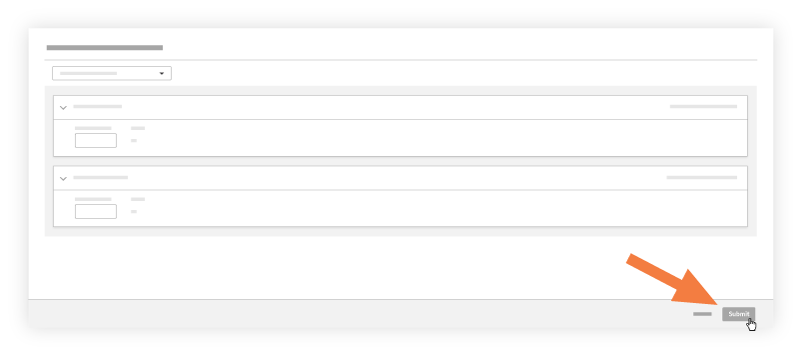
Clique em Enviar e adicionar quantidades.
Nota: Esse botão será desativado se as quantidades não tiverem sido enviadas por upload para o projeto. Consulte Importar um orçamento baseado em quantidade unitária.

-
Insira um valor no campo Unidades instaladas .
Notas
- A página Adicionar quantidades mostra apenas códigos de custo que têm uma quantidade orçada importada associada a ela.
- Se o recurso Subtrabalhos estiver habilitado em seu projeto (consulte Habilitar subtrabalhos em projetos para WBS), o 'Subtrabalho' associado à entrada 'Unidades instaladas' aparecerá na janela Adicionar quantidades. Se as subobras estiverem desabilitadas, o campo "Subobra" exibirá a palavra "Nenhuma".
- O percentual concluído adequado (%) e a UM (UNIDADE de medida) e o Percentual concluído (%) automaticamente com os dados importados. Consulte Importar um orçamento baseado em quantidade unitária.
-
Insira as anotações no campo "Notas".
-
Clique em Enviar.
Visualizar o relatório Mão de obra orçada em relação ao real
- Visualizar um relatório na ferramenta de relatórios do projeto
- Visualizar um relatório da ferramenta Planilhas de horas do projeto
Visualizar um relatório na ferramenta de relatórios do projeto
- Acesse a ferramenta Relatórios do projeto.
- Localize a seção Relatórios do projeto.
- Clique em Mão de obra orçada em relação ao real.

As colunas no relatório Mão de obra orçada em relação ao real são as seguintes:- Taxa de horas usadas: O percentual de horas usadas que você importou em relação às horas inseridas. Calculado da seguinte forma:
- Horas reais ÷ horas orçadas %) usado
- Horas orçadas: o número de horas orçadas que você importou para a ferramenta de administração de projetos do Procore.
- Horas reais: O número de horas que você inseriu até o momento nas ferramentas de monitoramento de mão de obra do Procore (planilhas de horas, cartão de ponto da empresa e registro diário).
- Horas restantes: O número de horas restantes das horas que você importou em relação às horas inseridas. Calculado da seguinte forma:
- Horas orçadas - Horas reais = Horas restantes
- Taxa de horas usadas: O percentual de horas usadas que você importou em relação às horas inseridas. Calculado da seguinte forma:
Visualizar um relatório da ferramenta Planilhas de horas do projeto
- Acesse a ferramenta Planilhas de horas do projeto.
- Clique em Relatórios.
- Clique em Mão de obra orçada em relação ao real.

As colunas no relatório Mão de obra orçada em relação ao real são as seguintes:- Taxa de horas usadas: O percentual de horas usadas que você importou em relação às horas inseridas. Calculado da seguinte forma:
- Horas reais ÷ horas orçadas %) usado
- Horas orçadas: o número de horas orçadas que você importou para a ferramenta de administração de projetos do Procore.
- Horas reais: O número de horas que você inseriu até o momento nas ferramentas de monitoramento de mão de obra do Procore (planilhas de horas, cartão de ponto da empresa e registro diário).
- Horas restantes: O número de horas restantes das horas que você importou em relação às horas inseridas. Calculado da seguinte forma:
- Horas orçadas - Horas reais = Horas restantes
- Taxa de horas usadas: O percentual de horas usadas que você importou em relação às horas inseridas. Calculado da seguinte forma:
Visualizar o Relatório de produção de campo
Na ferramenta Relatórios do projeto
- Acesse a ferramenta Relatórios 360º do projeto.
- Localize os Relatórios do projeto.
- Clique em Relatório de produção de campo.

Isso exibirá o Relatório de produção de campo. Para saber mais sobre as colunas de dados, consulte Quais são as colunas de dados em um relatório de produção de campo?

- Clique em Adicionar filtro para restringir os resultados de exibição.

- Selecione um dos seguintes:
- Código de custo
- Nome da subobra
- Unidade de medida
Na ferramenta Planilhas de horas do projeto
- Acesse a ferramenta Planilhas de horas do projeto.
- Clique em Relatórios.
- Clique em Relatório de produção de campo.

Isso exibirá o Relatório de produção de campo. Para saber mais sobre as colunas de dados, consulte Quais são as colunas de dados em um relatório de produção de campo?
- Clique em Adicionar filtro para restringir os resultados de exibição.
- Selecione um dos seguintes:
- Código de custo
- Nome da subobra
- Unidade de medida