

Criar um documento de necessidades de materiais
Objetivo
Criar uma lista de materiais necessários para um projeto.
Fundo
Ao trabalhar em um projeto, você pode criar um documento de necessidades para indicar os materiais necessários para um projeto. Você pode ter listas diferentes para diferentes partes do seu projeto.
Depois que um documento de necessidades é criado, a "Quantidade necessária" para cada material é atualizada em seu inventário.
Você pode solicitar ou emitir materiais com base em seus documentos de necessidade.
Coisas a considerar
- Permissões de usuário necessárias
- Você pode ter vários itens de linha com diferentes tipos de ajustes em um único ajuste.
Pré-requisitos
Passos
- Acesse a ferramenta Materiais do projeto.
- Adicione materiais que precisam ser ajustados à sua lista. Consulte Adicionar materiais à lista.
Ponta
Você pode usar a subguia Armazenamento para ver os itens em um determinado local para adicionar à sua lista. Consulte Pesquisar e filtrar armazenamento de materiais. - Clique em Criar e selecione Necessidades.
- Selecione o tipo de documento de necessidades para filtragem posterior.
- Requisição
- BOM (Lista de materiais)
- MTO/WP/WO (Decolagem de Material/Pacote de Trabalho/Ordem de Serviço)
- Desenho
- Insira a opção "Obrigatório por data".
- Opcional: Adicione quaisquer notas.
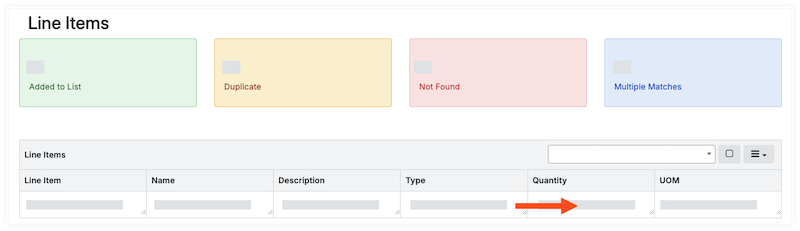
- Em "Itens de linha", clique no campo quantidade para cada item de linha e insira a quantidade necessária para o material.
- Clique em Criar documento.
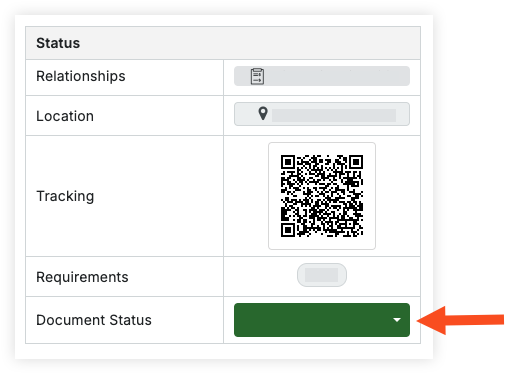
- Opcional: Para bloquear o documento para que nenhuma alteração adicional possa ser feita, navegue até a seção "Status". Clique em Abrir e selecione Bloquear.
Obs.
Para desbloquear o documento necessário, clique em Bloqueado e selecione Reabrir.