

Guia do Usuário de Materiais (sem Finanças)
Índice
- Bem-vindo
- Configuração do projeto
- Importando e Recebendo
- Solicitação e Emissão
- Ajustes e Transferências
- Gerenciar defeitos de UOSD
- Relatórios
Visão geral
Workflows
-
Encomendar e Receber com Compromissos
-
Encomendar e Receber com Compromissos
-
Gerenciar defeitos
Encomendar e Receber com Compromissos

Encomendar e receber sem compromissos

Gerenciar defeitos

Considerações
Configuração do projeto
Visão geral
Ao gerenciar seus materiais para um projeto, você pode importar uma lista dos materiais necessários para a ferramenta Materiais.
Depois de importar seus materiais, um documento de necessidades é criado automaticamente e você pode criar remessas e recibos para rastrear pedidos feitos fora do Procore. Ao receber materiais, você pode emiti-los imediatamente para uso em um local da obra ou pode armazenar materiais em seu inventário para serem emitidos posteriormente.
Como alternativa, você pode criar um ajuste para adicionar quantidades dos materiais importados ao seu inventário. Depois que os materiais estiverem em estoque, eles poderão ser emitidos para uso em seu local da obra.
.png?revision=1)
Preparar importação de materiais
Importação de Materiais
Criar uma remessa
Criar um recibo
Ponta
Se você fez upload de seus materiais em vez de encomendá-los por meio da ferramenta Compromissos, use esse método para criar seu recibo.- Acesse a ferramenta Materiais do projeto.
- Adicione materiais que precisam ser ajustados à sua lista. Consulte Adicionar materiais à lista.
- Clique em Criar e selecione Recibo.
- Insira as informações do "Fornecedor".
- Insira a "Data de recebimento".
- Selecione o "Tipo de referência" para o recibo.
- Insira o "Número de referência" do recibo.
- Selecione "Inspecionado pelo nome" para a pessoa que inspecionou os materiais recebidos.
- Selecione "Recebido pelo nome" da pessoa que recebeu os materiais.
- Opcional: Insira as notas.
- Em "Itens de linha", clique no campo quantidade para cada item de linha e insira a quantidade de material que precisa de ajuste.
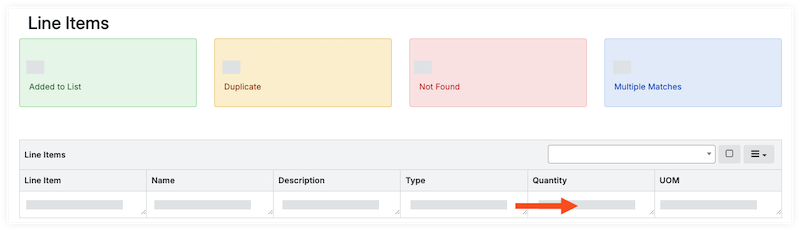
- Clique em Criar documento.
- Em "Itens de linha do documento", revise os itens de linha.
- Revise a data de recebimento. Se precisar fazer uma alteração, consulte Atualizar a data de recebimento do material.
- Revise a quantidade.
- Insira o local de armazenamento para cada item de linha:
- Atualizar um item de linha individual:
- Clique no campo Local do item e selecione o local no menu suspenso.

- Clique no campo Local do item e selecione o local no menu suspenso.
- Itens de linha de atualização em massa:
- Marque as caixa de verificação para cada item de linha.
- Em "Local de armazenamento", selecione o local no menu suspenso.

- Clique em Definir selecionado para definir o local dos itens selecionados.
OU
Clique em Definir tudo para definir o local para todos os itens de linha.
- Adicione materiais a um recipiente:
- Siga as etapas para Adicionar materiais a um contêiner.
- Atualizar um item de linha individual:
- Se os materiais recebidos forem inaceitáveis, excessivos, curtos ou danificados (UOSD), siga as etapas para Criar um defeito de UOSD.
- Atualize o status dos materiais aceitáveis.
- Atualizar um item de linha individual:
- Clique no campo "Status" do item e selecione a opção Marcado > aceitável no menu suspenso.
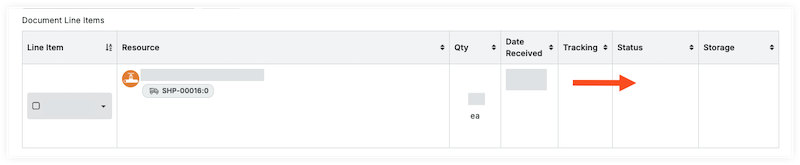
- Clique no campo "Status" do item e selecione a opção Marcado > aceitável no menu suspenso.
- Itens de linha de atualização em massa:
- Marque as caixa de verificação para cada item de linha.
- Em "Status/condição", selecione a opção Marcado > aceitável no menu suspenso.

- Clique em Definir selecionado para definir o status dos itens selecionados.
OU
Clique em Definir tudo para definir o status de todos os itens de linha.
- Atualizar um item de linha individual:
- Se um item de linha substituir um defeito, siga as etapas para Associar itens de linha a um defeito.
- Opcional: fazer upload de anexos para materiais.
Opcional: Criar um defeito de UOSD
Objetivo
Para criar um defeito quando você receber materiais incorretos, danificados, acima ou curtos.
Fundo
Quando você receber uma remessa, verifique os materiais para garantir que todos os itens sejam aceitáveis. Ocasionalmente, você pode receber materiais que são inaceitáveis, longos, curtos ou danificados (UOSD). Se você encontrar problemas com a remessa, poderá criar um defeito para rastrear o problema e resolvê-lo com seu fornecedor.
Você pode criar um defeito usando os seguintes status:
- Danificado
- Excedente
- Curto
- Inaceitável
Nota: Isso normalmente é usado se o item incorreto foi enviado.
Coisas a considerar
- Permissões de usuário necessárias
- Para excessos e curtos, a quantidade da linha de recebimento principal é atualizada, mas a quantidade de remessa é mantida a mesma. Em outros cenários, a quantidade de remessa é atualizada automaticamente para corresponder à quantidade de recebimento quando o recibo é lançado.
- Depois que o recibo é lançado, o tíquete UOSD é criado automaticamente depois que o recibo é lançado. Consulte Publicar um recibo.
Passos
Criar um UOSD para materiais danificados
- Acesse a ferramenta Materiais do projeto.
- Clique na guia Controle .
- Clique na subguia Recibos.
- Clique no número do recibo.
Ponta
Defina os locais de armazenamento para todos os itens antes de criar o UOSD/Defeito para um item de linha. A(s) linha(s) defeituosa(s) será(ão) padrão para o mesmo local de armazenamento. Consulte Criar um recibo.
- Para os materiais item de linha, clique no campo "Status" e selecione Verificado > danificado.
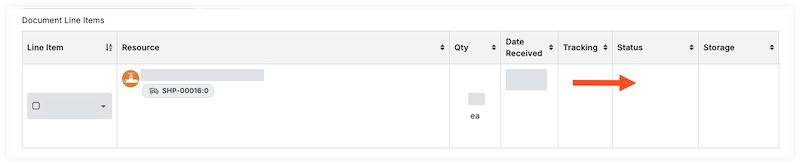
Obs.
Essa ação cria duas sublinhas, uma para os materiais danificados (#.2) e outra para os materiais aceitáveis (#.1). Se você tiver vários tipos de defeitos, poderá adicionar mais sublinhas para rastrear com precisão a quantidade e o status. - Na sublinha #.2, preencha as seguintes informações para os materiais danificados:
- Insira a quantidade de materiais danificados.
- Insira o local onde os materiais danificados estão armazenados.
- Opcional: Insira notas.
- Clique em Salvar.
- Para os materiais restantes, revise e insira as informações na sublinha #.1.
- Insira a quantidade de materiais.
- Selecione o 'Status/Condição'.
- Insira o local onde os materiais são armazenados.
- Opcional: Insira notas.
- Opcional: Anexe fotos seguindo estas etapas:
- Clique no ícone de cursor do item de linha e selecione Foto/documentos.
- Clique em Adicionar arquivos e selecione um arquivo.
OU
Arraste e solte arquivos no modal de anexos. - Clique em Fazer upload.
- Clique em Salvar.
- Opcional: Para criar sublinhas adicionais, clique no ícone Adicionar sublinha
. Insira as informações das sublinhas e clique em Salvar.
Ponta
Clique na sublinha #.1 antes de adicionar sublinhas adicionais para garantir que a quantidade do novo defeito UOSD seja dividida da quantidade aceitável. Novas sublinhas receberão a quantidade da sublinha selecionada, exceto ao criar um excesso de idade.
Criar um UOSD para um excedente
- Acesse a ferramenta Materiais do projeto.
- Clique na guia Controle .
- Clique na subguia Recibos.
- Clique no número do recibo.
Ponta
Defina os locais de armazenamento para todos os itens antes de criar o UOSD/Defeito para um item de linha. A(s) linha(s) defeituosa(s) será(ão) padrão para o mesmo local de armazenamento. Consulte Criar um recibo.
- Para os materiais item de linha, clique no campo "Status" e selecione Excesso.
Obs.
Essa ação cria duas sublinhas, uma para a quantidade excedente de materiais (#.1.2) e outra para materiais aceitáveis (#.1.1). Se você tiver vários tipos de defeitos, poderá adicionar mais sublinhas para rastrear com precisão a quantidade e o status. - Na sublinha 1.2, preencha as seguintes informações para os materiais extras:
- Insira a quantidade de materiais extras.
- Insira o local onde os materiais extras são armazenados.
- Insira notas.
- Clique em Salvar.
- Para os restantes materiais, introduzir as informações na sublinha 1.1.
- Insira a quantidade de materiais.
- Selecione o 'Status/Condição'.
- Insira o local onde os materiais são armazenados.
- Insira notas.
- Clique em Salvar.
Criar um UOSD para um curto
- Acesse a ferramenta Materiais do projeto.
- Clique na guia Controle .
- Clique na subguia Recibos.
- Clique no número do recibo.
Ponta
Defina os locais de armazenamento para todos os itens antes de criar o UOSD/Defeito para um item de linha. A(s) linha(s) defeituosa(s) será(ão) padrão para o mesmo local de armazenamento. Consulte Criar um recibo.
- Para os materiais item de linha, clique no campo "Status" e selecione Curto.
Obs.
Essa ação cria duas sublinhas, uma para a quantidade curta (#.1.2) e outra para materiais aceitáveis (#.1.1). Se você tiver vários tipos de defeitos, poderá adicionar mais sublinhas para rastrear com precisão a quantidade e o status. - Na sublinha 1.2, preencha as seguintes informações para os materiais curtos:
- Insira a quantidade de materiais esperados, mas não incluídos na remessa.
- Insira notas.
- Clique em Salvar.
- Para os restantes materiais, introduzir as informações na sublinha 1.1.
Nota: A quantidade é atualizada automaticamente para o valor recebido, levando em conta a quantidade curta.- Selecione o 'Status/Condição'.
- Insira o local onde os materiais são armazenados.
- Insira notas.
- Clique em Salvar.
Criar um UOSD para materiais inaceitáveis
- Acesse a ferramenta Materiais do projeto.
- Clique na guia Controle .
- Clique na subguia Recibos.
- Clique no número do recibo.
Ponta
Defina os locais de armazenamento para todos os itens antes de criar o UOSD/Defeito para um item de linha. A(s) linha(s) defeituosa(s) será(ão) padrão para o mesmo local de armazenamento. Consulte Criar um recibo.
- Para os materiais item de linha, clique no campo "Status" e selecione Marcado como inaceitável.
- Insira a quantidade de materiais que são inaceitáveis.
- Insira o local onde os materiais são armazenados.
- Insira as notas.
- Clique em Salvar.
- Opcional: Para criar sublinhas adicionais, clique no ícone Adicionar sublinha
. Insira as informações das sublinhas e clique em Salvar.
Próximos passos
Veja também
Enviar um recibo
Objetivo
Para lançar um recibo de materiais que foram recebidos para o seu projeto.
Fundo
Os materiais importados e os materiais listados em pedidos aprovados da ferramenta Compromissos aparecem na ferramenta Materiais. Na ferramenta Materiais, você pode criar recibos para rastrear os materiais recebidos. Depois que todos os materiais tiverem sido recebidos, publique o recibo para indicar que o recebimento está concluído.
Para empresas com o Procore Finanças, uma fatura rascunho é criada automaticamente na ferramenta Medições do Procore depois que você lança o recibo.
Coisas a considerar
- Permissões de usuário necessárias
- Após lançar o recibo, uma fatura rascunho é criada automaticamente na ferramenta Medições do Procore.
Pré-requisitos
Passos
- Acesse a ferramenta Materiais do projeto.
- Clique na guia Controle.
- Clique na subguia Recibos .
- Clique no número do recibo.
- Localize o "Status do documento".
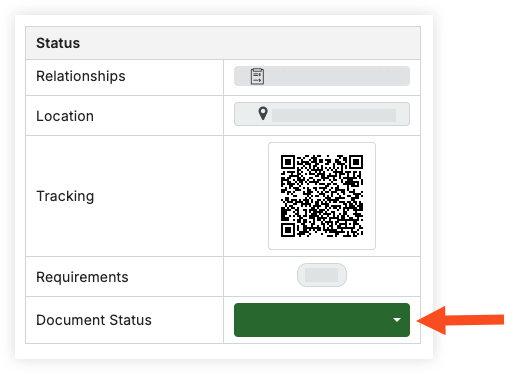
- Clique em Não publicado e selecione uma das seguintes opções:
- Selecione Publicar para adicionar os materiais ao seu inventário. No futuro, você pode emitir materiais para entrega.
- Selecione Publicar > Transferência direta para pessoa para emitir e entregar automaticamente os materiais.
- Selecione Publicar > Transferência direta para o projeto para emitir e entregar automaticamente os materiais.
Ponta
Se você tiver um período de faturamento aberto, um rascunho medição do subempreiteiro será criado automaticamente na ferramenta Medições do Procore após o lançamento do recibo. No entanto, se um período de faturamento não estiver aberto no momento em que o recibo for lançado, uma fatura rascunho não será criada, mesmo que uma período de faturamento seja aberta posteriormente.
O Procore recomenda que você NÃO crie faturas manualmente para materiais, pois isso criará uma duplicata. Não é possível excluir a fatura gerada automaticamente a partir do recibo.
Visão geral
Você pode solicitar materiais para serem usados em seu local da obra. Os materiais podem já estar em estoque ou talvez precisem ser encomendados para atender à solicitação. Quando os materiais estiverem disponíveis em seu inventário, sua solicitação poderá ser aprovada e emitida para entrega.
.png?revision=1)
Criar uma solicitação de materiais
Objetivo
Para criar uma solicitação de materiais em seu inventário.
Fundo
Você pode solicitar materiais para serem usados em seu trabalho. Os materiais podem precisar ser encomendados para atender à solicitação ou já estão em estoque. Quando os materiais estiverem disponíveis em seu inventário, sua solicitação poderá ser aprovada e emitida para entrega.
Coisas a considerar
Pré-requisitos
Os materiais devem ser listados em seu inventário por um dos seguintes métodos:
Passos
Criar uma solicitação de materiais no botão Criar
- Acesse a ferramenta Materiais do projeto.
- Adicione materiais à sua lista ativa. Consulte Adicionar materiais à lista.
- Clique em Criar e selecione Solicitar.
- Opcional: Preencha o formulário:
- Solicitado por. Digite o nome do solicitante.
Nota: Se deixado vazio, esse campo será padrão para o usuário que criou a solicitação. - Obrigatório por data. Insira a data em que os materiais são necessários.
Nota: Se deixado vazio, esse campo será padrão para o dia atual. - Instruções. Digite as instruções.
- Pacote de Trabalho. Insira as informações do pacote de trabalho.
- Observações. Insira as notas.
- Solicitado por. Digite o nome do solicitante.
- Em "Itens de linha", clique no campo quantidade para cada item de linha e insira a quantidade solicitada.
OU
No formulário, marque o caixa de verificação se desejar Padronizar a Quantidade de item de linha para a Quantidade de recurso disponível. - Opcional: Marque o caixa de verificação se quiser Limpar (Ativo) a lista após a criação do documento.
- Clique em Criar documento.
Criar uma solicitação de materiais a partir de um documento de necessidades
- Acesse a ferramenta Materiais do projeto.
- Clique na guia Controle .
- Clique na subguia Necessidades.
- Clique no nome do documento para o qual deseja criar uma solicitação.
- Marque as caixas de seleção dos itens individuais no documento de necessidades.
OU
Marque o caixa de verificação ao lado do menu de hambúrguer para selecionar todos os itens no documento de necessidades.

- No cabeçalho "Itens de linha de documentos", clique no menu hambúrguer
 e selecione Criar solicitação de saque.

- Opcional: Preencha o formulário:
- Solicitado por. Digite o nome do solicitante.
Nota: Se deixado vazio, esse campo será padrão para o usuário que criou a solicitação. - Instruções. Insira as instruções para a solicitação.
- Obrigatório por data. Insira a data em que os materiais são necessários.
Nota: Se deixado vazio, esse campo será padrão para o dia atual. - Instruções. Digite as instruções.
- Pacote de Trabalho. Insira as informações do pacote de trabalho.
- Observações. Insira as notas.
- Solicitado por. Digite o nome do solicitante.
- Clique em Criar.
Próximos passos
Veja também
Aprovar solicitação de materiais
Emitir materiais para transferência
Objetivo
Emitir materiais para entregar a uma pessoa.
Fundo
Ao receber materiais, eles podem ser emitidos e entregues diretamente a uma pessoa ou a um projeto. Consulte Publicar um recibo. Como alternativa, os materiais recebidos podem ser armazenados em seu inventário.
Quando os materiais saem do estoque, eles devem ser retirados do inventário e enviados para uma pessoa, projeto ou local. Os materiais também podem ser emitidos para um terceiro que esteja resolvendo um defeito de UOSD.
Você pode emitir materiais que foram solicitados usando o tíquete de emissão que foi criado automaticamente a partir da solicitação. Consulte Criar uma solicitação. Ou, você pode ignorar o processo de solicitação e emitir materiais diretamente criando um tíquete de emissão.
Um bilhete de emissão consiste em um ou mais bilhetes de retirada. Um tíquete de seleção permite atribuir a tarefa de seleção a um funcionário e filtrar os itens de linha no tíquete de emissão por local. O tíquete de emissão será marcado como "Cumprido" depois que todos os itens de linha tiverem sido totalmente selecionados.
Coisas a considerar
Pré-requisitos
- Os materiais devem estar disponíveis em estoque para serem emitidos.
- Se emitir materiais a partir de uma solicitação, a solicitação deverá ser aprovada antes que os materiais possam ser emitidos. Consulte Aprovar uma solicitação de materiais.
Passos
Emitir materiais a partir de uma solicitação ou defeito de UOSD
- Acesse a ferramenta Materiais do projeto.
- Clique na guia Controle.
- Clique na subguia Emissor.
- Clique no número do tíquete de emissão.
- Opcional: Se os materiais estiverem em vários locais ou se você quiser atribuir a tarefa de seleção a mais de uma pessoa, poderá dividir os tíquetes por local:
- Em "Escolher bilhetes", clique no ícone de cursor para o bilhete de recolha.

- Selecione uma das seguintes opções:
- Dividir por locais de inventário para dividir por local exato.
- Dividir pelos principais locais de inventário para dividir pelo local superior na hierarquia.
- Marque o caixa de verificação do tíquete de seleção para filtrar os "Itens de linha do documento" por local.
- Opcional: Para atribuir um tíquete de seleção a um funcionário, consulte Atribuir um tíquete de escolha.
- Em "Escolher bilhetes", clique no ícone de cursor para o bilhete de recolha.
- Em "Itens de linha do documento", insira a quantidade do item de linha que foi selecionada do inventário.
OU
Clique em Quantidade colhida no item de linha para marcar os materiais colhidos do inventário. - Na seção "Escolher ingressos", clique em "Status" e selecione Entregar para pessoa ou Transferência para projeto.
- Preencha o formulário.
- Clique no campo de assinatura e escreva sua assinatura, confirmando a transferência.
- Clique em Aceitar.
Nota: Depois que todos os itens tiverem sido totalmente selecionados, o "Status do documento" do tíquete de emissão será atualizado automaticamente para "Cumprido".
Emitir materiais diretamente
- Acesse a ferramenta Materiais do projeto.
- Adicione materiais à sua lista ativa. Consulte Adicionar materiais à lista.
- Clique em Criar e selecione Problema.
- Preencha o formulário:
- Opcional: Número/Nome da Remessa. Introduza o número de envio ou deixe-o em branco para gerar automaticamente um número de envio.
- Solicitado por. Digite o nome do solicitante.
- Solicitado por. Digite o nome do solicitante.
- Opcional: Instruções. Digite as instruções.
- Opcional: Pacote de Trabalho. Insira as informações do pacote de trabalho.
- Opcional: Notas. Insira as notas.
- Em "Itens de linha", clique no campo quantidade para cada item de linha e insira a quantidade solicitada.
- Opcional: Marque o caixa de verificação se quiser Limpar (Ativo) a lista após a criação do documento.
- Clique em Criar documento.
- Em "Itens de linha do documento", insira a quantidadeescolhida do item de linha que foi selecionado no inventário.
OU
Clique no ícone de seta no campo "Quantidade escolhida" para marcar a quantidade total de materiais retirados do inventário. - No cabeçalho "Escolher bilhetes", localize a coluna "Status".
- Na seção "Escolher ingressos", clique em "Status" e selecione Entregar para pessoa ou Transferência para projeto.
- Preencha o formulário.
- Clique no campo de assinatura e escreva sua assinatura, confirmando a transferência.
- Clique em Aceitar.
Nota: Depois que todos os itens tiverem sido totalmente selecionados, o "Status do documento" do tíquete de emissão será atualizado automaticamente para "Cumprido".
Visão geral do ajuste
Se as quantidades de estoque disponíveis na ferramenta Materiais estiverem incorretas, você poderá fazer uma correção manual criando um ajuste.

Criar um ajuste
- Acesse a ferramenta Materiais do projeto.
- Adicione materiais que precisam ser ajustados à sua lista. Consulte Adicionar materiais à lista.
Ponta
Você pode usar a subguia Armazenamento para ver os itens em um determinado local para adicionar à sua lista. Consulte Pesquisar e filtrar armazenamento de materiais. - Clique em Criar e selecione Ajuste.
- Opcional: Insira a data.
- Selecione o "Tipo de ajuste":
Nota: Esse é o status inicial aplicado a todos os itens de linha. Você pode modificar itens de linha para qualquer tipo de ajuste depois de clicar em Criar documento.- Adicionar. Aumenta a quantidade de estoque disponível.
- Remover. Diminui a quantidade de estoque disponível.
- Sucata. Diminui a quantidade de estoque disponível.
- Excedente. Diminui a quantidade de estoque disponível, mas o material mantém um local de armazenamento e uma bandeira especial de "Excedente". Isso pode ser usado para marcar materiais como não mais necessários para o projeto, mas pode ser necessário mais tarde para outros usos.
- Retorne ao fornecedor. Diminui a quantidade de estoque disponível.
- Retornar ao estoque. Aumenta a quantidade de estoque disponível.
- Opcional: Selecione o "Motivo do ajuste" para seus registros:
Nota: Os Motivos de Ajuste disponíveis são baseados no Tipo de Ajuste selecionado.- É verdade. Para reconciliação de contagens reais.
- Danificado. Itens que foram danificados além do reparo.
- Encontrado. Itens que estavam faltando, mas foram localizados.
- Perdido. Itens que foram perdidos.
- Reparado. Itens que foram reparados pela fornecedor.
- Roubado. Itens que foram roubados.
- Opcional: Adicione quaisquer notas.
- Em "Itens de linha", clique no campo quantidade para cada item de linha e insira a quantidade de material que precisa de ajuste.
- Clique em Criar documento.
- Em "Itens de linha do documento", revise os itens de linha e insira o novo local de armazenamento, se necessário.
- Revise quantidades, data e status/condição. Clique no campo para fazer uma atualização.
- Insira o local de armazenamento de cada item de linha para indicar onde você adicionou ou removeu os materiais:
Nota: Isso é especialmente importante se o material estiver armazenado em vários locais.- Atualizar um item de linha individual:
- Clique no local para e selecione o local no menu suspenso.
- Clique no campo Do local e selecione o local no menu suspenso.
- Itens de linha de atualização em massa:
- Marque as caixa de verificação para cada item de linha.
- Em "Local de armazenamento", selecione Para local ou Do local no menu suspenso.
- Clique em Definir selecionado para definir o local dos itens selecionados.
OU
Clique em Definir tudo para definir o local para todos os itens de linha.
- Atualizar um item de linha individual:
- Clique em Pendente ao lado de "Status do documento" e selecione Publicar para confirmar o ajuste.
Veja também
Visão geral da transferência
Se precisar mover materiais para um novo local de armazenamento, você poderá criar uma transferência de materiais. Se o status dos materiais mudar durante a transferência, as contagens de estoque poderão ser afetadas.
Exemplo
Você tem 100 pisos disponíveis em estoque. É criada uma transferência para 10 tábuas de piso, mas há preocupação de que as tábuas de piso estejam danificadas. O status dos materiais na transferência é atualizado para "Desmarcado" e o inventário de materiais mostra 10 pisos a menos disponíveis.
Depois que as placas de piso forem inspecionadas e determinadas como aceitáveis, você criará uma nova transferência. Na transferência, selecione "Desmarcado" como "Do local", selecione o local físico do material como "Local para" e defina o Status do item de linha como "Verificado > aceitável". Os pisos estão novamente disponíveis em seu inventário.
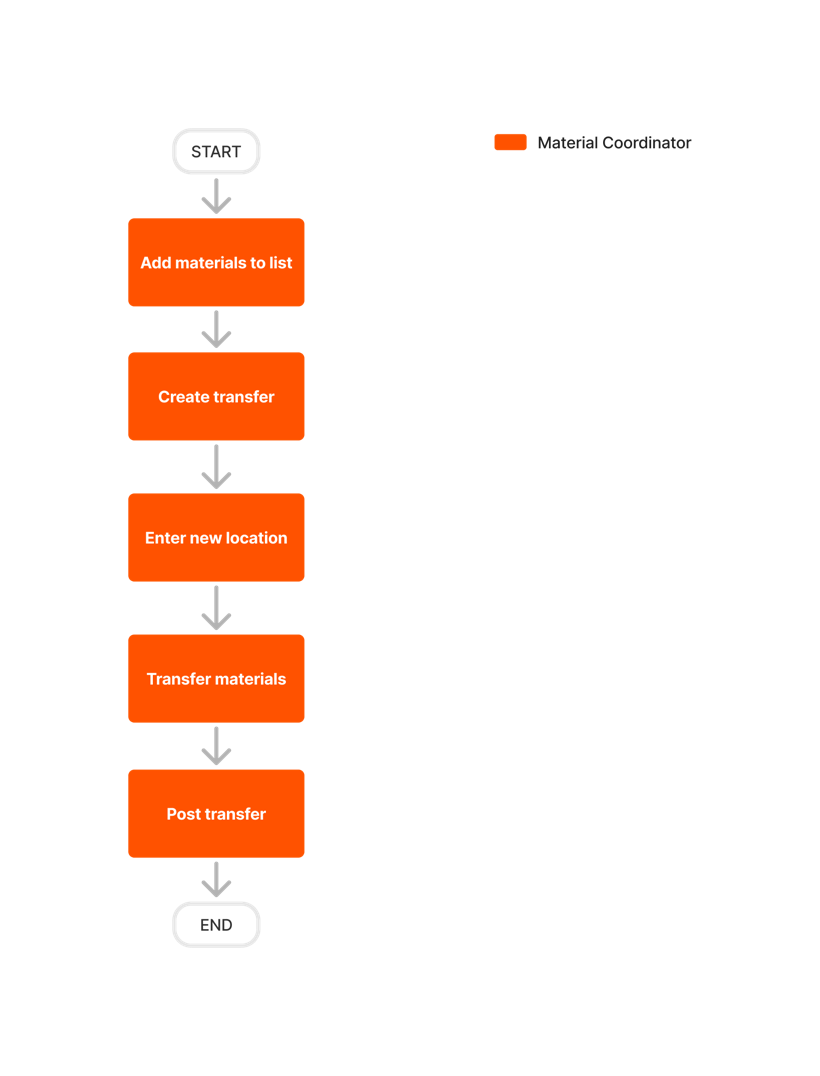
Criar uma transferência
Visão geral
Ao receber uma remessa com materiais inaceitáveis, danificados, acima ou curtos (UOSD), você pode criar um defeito de UOSD e gerenciar a resolução no Procore.

Resolver defeitos de UOSD
Objetivo
Para resolver um defeito de materiais recebidos que estavam incorretos, danificados, com excesso ou materiais curtos.
Fundo
Ao receber uma remessa com materiais inaceitáveis, danificados, acima ou curtos (UOSD), você pode criar um defeito de UOSD e gerenciar a resolução no Procore.
Coisas a considerar
- Permissões de usuário necessárias
- Os status "Não resolvidos" não afetam o inventário.
Pré-requisitos
- Criar um defeito
- Se você recebeu materiais de reposição do fornecedor, primeiro será necessário ter um recibo associado ao item de linha. Consulte Associar itens de linha a um defeito.
- Se você estiver devolvendo materiais para a fornecedor ou trabalhando com terceiros, primeiro será necessário Emitir materiais para entrega.
Passos
- Acesse a ferramenta Materiais do projeto.
- Clique na guia Controle .
- Clique na subguia UOSDs.
- Clique no número do tíquete UOSD .
- Opcional: fazer upload de anexos para materiais
- Se estiver recebendo ou devolvendo materiais ao fornecedor, siga estas etapas:
- Atualize o "Status da resolução".
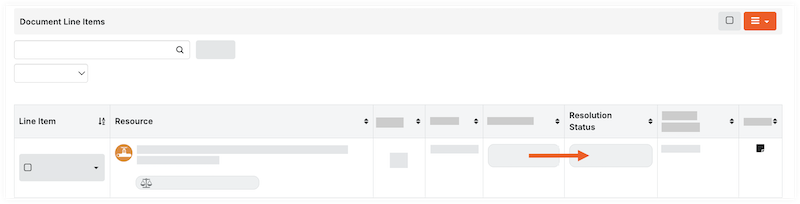
- Se estiver gerenciando o UOSD/defeito por meio de terceiros, siga as seguintes etapas:
- Clique no campo "Status da Resolução" do item de linha para Transferência e Custódia.
Nota: Isso adiciona o material ao estoque para que possa ser emitido a um terceiro para resolução posterior. - Siga as etapas para Emitir materiais para transferência.
- Clique no campo "Status da Resolução" do item de linha para Transferência e Custódia.
- Para todos os outros casos de uso, clique no campo "Status da resolução" e atualize o status de cada item de linha:
- Resolvido > Adicionar ao estoque. Isso adiciona automaticamente o estoque ao seu inventário e resolve o defeito.
- Resolvido > reparado no local. Isso adiciona automaticamente o estoque ao seu inventário e resolve o defeito.
- resolvido > fornecedor forneceu crédito. Isso remove a quantidade curta da contagem de estoque e resolve o defeito.
- Transferência e Custódia. Isso adiciona o material ao estoque para que possa ser emitido a um terceiro para resolução posterior.
- Se estiver gerenciando o UOSD/defeito por meio de terceiros, siga as seguintes etapas:
Receber do fornecedor
- Siga as etapas para associar itens de linha em um recibo a um UOSD/defeito.
- Siga as etapas para Criar um ajuste de materiais para remover os materiais danificados/inaceitáveis do inventário.
Nota: Se você recebeu materiais para resolver um USOD/Defeito curto, não crie um ajuste. O status de resolução ajusta adequadamente seu inventário. - Atualize o "Status da resolução" para Resolvido > recebido do fornecedor.
Retornar ao fornecedor
- Marque o caixa de verificação para o item de linha.
- No cabeçalho "Itens de linha de documentos", clique no ícone de hambúrguer e selecione Emitir itens selecionados para o fornecedor.
- Insira as informações no formulário e clique em Criar tíquete.
- Siga as etapas para Emitir materiais para transferência.
- Atualize o "Status da resolução" para Resolvido > retornar ao fornecedor.
Nota: Você só poderá definir esse status depois que os materiais forem devolvidos ao fornecedor e o tíquete de emissão for marcado como "Concluído".