

Estrutura de analítica de projetos: guia de administração do projeto
Índice
- Visão geral
- Gerenciar itens de segmento personalizados
- Gerenciar códigos de custo
- Gerenciar subobras
- Definir a estrutura de códigos de orçamento do projeto
Visão geral
Este guia mostra aos usuários com permissões de nível "Administrador" na ferramenta Administrador de nível de projeto como configurar uma EAP (Estrutura de analítica de projetos) para um novo projeto do Procore, aproveitando os segmentos disponíveis definidos na EAP padrão da sua organização.
Fluxo de trabalho


Adicionar itens de segmento
Objetivo
Adicionar itens de segmento a um segmento em sua EAP (Estrutura de analítica de projetos) de nível de projeto.
Histórico
Um segmento é uma categoria discreta que uma organização usa para dividir seu trabalho em componentes gerenciáveis. Um item de segmento é um dos muitos itens distintos em um segmento. Após criar um segmento, o Administrador do Procore da sua empresa poderá adicionar um número ilimitado de itens de segmento a ele no nível de empresa. No entanto, as definições do segmento no nível de empresa determinarão se você terá ou não permissão para seguir as etapas abaixo a fim de adicionar itens de segmento personalizados no nível de projeto.
Obs.
As etapas abaixo só estarão disponíveis quando o Administrador do Procore tiver marcado a caixa “Adicionar/editar/excluir itens de segmento de nível de projeto”. Para saber mais, consulte Adicionar segmentos personalizados e Editar definições de segmento personalizado.Fatores a considerar
- Informações adicionais:
-
- Para permitir que os usuários do projeto editem ou excluam um item de segmento personalizado de nível de empresa que seja posteriormente copiado para um projeto, as definições Adicionar/editar/excluir itens de segmento de nível de projeto e Excluir itens de segmento herdados de uma empresa devem ser ATIVADAS ao concluir as etapas abaixo.
- Ao editar um item de segmento de nível de empresa que tenha sido copiado para seu projeto, os usuários só poderão alterar o campo “Descrição” do item de segmento. Consulte Editar itens de segmento em um projeto.
- Ao editar um item de segmento de nível de projeto que tenha sido criado especificamente em um projeto, seus usuários poderão alterar o “Código” e a “Descrição” do item de segmento. Consulte Editar itens de segmento em um projeto.
- O segmento “Tipo de custo” padrão do Procore só pode ser gerenciado por um Administrador do Procore na ferramenta Administrador de nível de empresa. Consulte Adicionar tipos de custo da empresa.
-
- Limitações:
- Em um segmento simples, NÃO é permitido ter entradas duplicadas no campo “Código”.
- Em um segmento estratificado, NÃO é permitido ter entradas duplicadas no campo “Código” quando os itens do segmento forem filhos do mesmo segmento principal.
- Não há limites de caracteres ou outras limitações para as entradas no campo “Descrição”.
- Não há limite para o número de itens de segmento que você pode adicionar.
Pré-requisitos
Etapas
- Acesse a ferramenta Administrador do projeto.
- Em “Definições da empresa”, clique no link Estrutura de analítica de projetos.
- Na tabela "Segmentos", clique no segmento com o qual deseja trabalhar.

Obs.
Por exemplo, você pode criar um segmento personalizado chamado “Etapa” e adicionar itens de segmento chamados “Etapa 1”, “Etapa 2” e “Etapa 3”. - Na tabela "Segmento", clique no botão Adicionar itens . Em seguida, faça o seguinte:
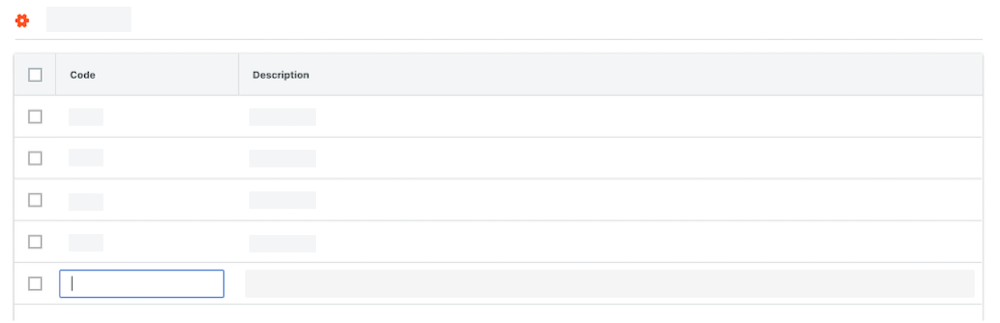
- Código. Insira um código alfanumérico exclusivo para o item de segmento. Por exemplo, insira E1, E2 ou E3
Obs.
- É possível definir limites de caracteres no campo “Código” ao adicionar ou editar um segmento. Consulte Adicionar segmentos personalizados ou Editar definições de segmento personalizado.
- Descrição. Insira uma descrição do item de segmento. Por exemplo, insira Etapa I, Etapa II ou Etapa III
Importante
Para salvar o novo item de linha, é necessário inserir um “Código” e uma “Descrição”. Se você NÃO tiver uma entrada em ambos os campos e mover o foco do cursor, uma mensagem pop-up aparecerá informando que qualquer alteração feita NÃO será salva.
- Para concluir a entrada de dados no item de linha, clique em Cancelar.
- Para continuar sem salvar o item de linha, clique em Sair.
- Código. Insira um código alfanumérico exclusivo para o item de segmento. Por exemplo, insira E1, E2 ou E3
- Repita as etapas acima para cada item de segmento que deseja adicionar.
Não deixe de conferir
Editar itens de segmento
Objetivo
Editar itens de segmento em sua EAP (Estrutura de analítica de projetos) de nível de projeto.
Histórico
Um segmento é uma categoria discreta que uma organização usa para dividir seu trabalho em componentes gerenciáveis. Um item de segmento é um dos muitos itens distintos em um segmento. Após criar um segmento, o Administrador do Procore da sua empresa poderá adicionar um número ilimitado de itens de segmento a ele no nível de empresa. No entanto, as definições do segmento no nível de empresa determinarão se você terá ou não permissão para seguir as etapas abaixo a fim de editar segmentos no nível de projeto.
Obs.
Para editar um item de segmento personalizado no nível de empresa que tenha sido copiado para o seu projeto, a definição Adicionar/editar/excluir itens de segmento de nível de projeto precisam ser ATIVADAS pelo Administrador do Procore da sua empresa ao adicionar o segmento. Para saber mais, consulte Adicionar segmentos personalizados.
Fatores a considerar
- Informações adicionais:
- Para editar ou excluir um nível de empresa item de segmento personalizado que tenha sido copiado para o seu projeto, as definições Adicionar/editar/excluir itens de segmento no nível de projeto e Excluir itens de segmento herdados de uma empresa precisam ser ATIVADAS pelo Administrador do Procore da sua empresa ao adicionar o segmento. Para saber mais, consulte Adicionar segmentos personalizados, as etapas abaixo e Excluir itens de segmento não utilizados de um projeto.
- Ao editar um item de segmento de nível de empresa que tenha sido copiado para seu projeto, você só poderá alterar o campo “Descrição” do item de segmento.
- Ao editar um item de segmento de nível de projeto que tenha sido criado especificamente em um projeto, você poderá alterar o “Código” e a “Descrição” do item de segmento.
- O segmento “Tipo de custo” padrão do Procore só pode ser gerenciado por um Administrador do Procore na ferramenta Administrador de nível de empresa. Consulte Adicionar tipos de custo da empresa.
- Limitações:
- Em um segmento simples, NÃO é permitido ter entradas duplicadas no campo “Código”.
- Em um segmento estratificado, NÃO é permitido ter entradas duplicadas no campo “Código” quando os itens do segmento forem filhos do mesmo segmento principal.
- Não há limites de caracteres ou outras limitações para as entradas no campo “Descrição”.
- Não há limite para o número de itens de segmento que você pode adicionar.
- Segmentos personalizados NÃO são compatíveis com a ferramenta Integrações de ERP.
Pré-requisitos
Etapas
- Acesse a ferramenta Administrador do projeto.
- Em “Definições do projeto”, clique no link Estrutura de analítica de projetos.
- Na tabela "Segmentos", clique no segmento com o qual deseja trabalhar.
- Na tabela “Segmento”, localize o segmento a ser editado.
- Clique no campo Descrição e substitua o valor existente pelo novo.
Exemplo
Neste exemplo, alteramos o campo “Descrição” de “Fase 1” para “Fase I” em um segmento personalizado denominado “Fase”.

Não deixe de conferir
Excluir itens de segmento não utilizados
Objetivo
Excluir itens de segmento não utilizados de um projeto do Procore.
Histórico
No nível de projeto, é possível excluir segmentos e itens de segmento de acordo com as políticas definidas pelo Administrador do Procore da sua empresa quando o segmento tiver sido criado (consulte Adicionar segmentos personalizados). Assim como para os itens de segmento em sua EAP (Estrutura de analítica de projetos) de nível de empresa, só é possível excluir os itens de segmento de nível de projeto quando eles não tiverem sido usados para criar um código de orçamento em seu projeto.
Obs.
Fatores a considerar
- Informações adicionais:
- Depois que um item de segmento for usado para criar um código de orçamento em um projeto, ele não poderá ser excluído. No entanto, é possível desativá-lo para evitar o uso futuro. Consulte Desativar itens de segmento.
- Limitações:
Pré-requisitos
Etapas
- Acesse a ferramenta Administrador de nível de projeto.
- Em “Definições do projeto”, clique no link Estrutura de analítica de projetos.
- Na tabela "Segmentos", clique no segmento que contém os itens a serem excluídos.

- Localize o item de segmento a ser excluído. Se estiver excluindo um segmento estratificado, você precisará acessar o item de segmento e selecioná-lo no painel esquerdo.
- Clique nas reticências verticais no item de linha do item de segmento e escolha Excluir no menu Estouro.

Próximas etapas
Não deixe de conferir
Atribuir códigos de custo a subobras
Objetivo
Atribuir códigos de custo a subobras para a EAP (Estrutura de analítica de projetos) do seu projeto.
Histórico
A atribuição de códigos de custo a subobras é uma prática fundamental para obter controle financeiro, eficiência do projeto, decisões informadas e maior lucratividade, fornecendo visibilidade financeiros granulares cruciais em toda a organização. Depois que os códigos de custo da empresa forem adicionados a um projeto do Procore, os usuários poderão adicionar esses códigos às subobras do seu projeto para fornecer à equipe um melhor acompanhamento das informações financeiras. Também no Administrador de nível de projeto, os usuários podem localizar rapidamente os códigos de custo usando um recurso de pesquisa e atribuí-los a subobras em massa ou adicionar códigos manualmente a cada subobra.
Fatores a considerar
- Permissões de usuário necessárias:
- Permissão de nível “Administrador” na ferramenta Administrador de nível de projeto.
- Limitações:
- Segmentos personalizados NÃO são compatíveis com a ferramenta Integrações de ERP.
Pré-requisitos
Etapas
Adicionar códigos de custo a subobras em massa
- Acesse a ferramenta Administrador do projeto.
- Em "Definições do projeto", clique em Estrutura de analítica de projetos.
- Na tabela "Segmentos", clique em Subobras.
Obs.
- Se o link “Subobras” não estiver visível na tabela “Segmentos”, consulte Habilitar subobras para a EAP.
- Para adicionar subobras, o Administrador do Procore precisa primeiro Adicionar códigos de custo da empresa.
- Os códigos de custo são copiados da lista de códigos de custo da empresa, não da lista do projeto.
- Clique em Adicionar códigos de custo da empresa em massa.

- Na caixa Pesquisar , digite para pesquisar o(s) código(s).
O sistema lista todos os códigos correspondentes à sua entrada. - Escolha uma destas opções:
- Para selecionar todos os códigos correspondentes, clique em Selecionar tudo.
- Para escolher códigos específicos, destaque-os na lista.
- Clique em Avançar.
- Na janela "Selecionar subobras", marque as caixas de seleção da subobra desejada para adicionar os códigos selecionados.
- Clique em Adicionar.
Adicionar códigos de custo individuais a subobras
- Acesse a ferramenta Administrador do projeto.
- Em “Definições do projeto”, clique no link Estrutura de analítica de projetos.
- Na tabela “Segmentos”, clique no link Subobras.
Obs.
- Se o link “Subobras” não estiver visível na tabela “Segmentos”, consulte Habilitar subobras para a EAP.
- Antes que você possa adicionar uma subobra a um projeto, o Administrador do Procore da sua empresa precisa adicionar os códigos de custo da sua empresa. Consulte Adicionar códigos de custo da empresa.
- Para subobras, os códigos de custo são copiados da lista de códigos de custo padrão de nível de empresa e não da lista de códigos de custo de nível de projeto.
- Na lista "Subobras", localize a subobra para atribuir códigos de custo.
- Clique no
 ícone na subobra.
 - Escolha uma destas opções:
- Para atribuir todos os códigos de custo da sua empresa à subobra selecionada, clique no botão Códigos de custo da empresa .
- Para criar códigos de custo para a subobra selecionada, clique em Adicionar código de custo na parte inferior da lista.
- Inserir um código e uma descrição
- Defina o status do código de custo.
Obs.
- Se algum código de custo selecionado já estiver sendo usado por um código de custo do projeto existente, o Procore NÃO atribuirá esses códigos de custo à subobra. Em vez disso, um banner AMARELO aparecerá para notificar que os códigos de custo afetados já estão em uso. Para ver a lista dos códigos de custo afetados, clique no botão Mostrar detalhes .
Não deixe de conferir
Copiar códigos de custo da empresa para um projeto
Objetivo
Copiar os códigos de custo da empresa para um projeto Procore usando a página EAP (Estrutura de analítica de projetos) da ferramenta Administrador do projeto.
Histórico
Fatores a considerar
- Permissões de usuário necessárias:
- Permissão de nível "Administrador" na ferramenta Administrador de nível de projeto.
OU - Permissões de nível 'Somente leitura' ou 'Padrão' na ferramenta de administração de nível de projeto com a permissão granular 'Gerenciar códigos WBS' habilitada em seu modelo de permissões.
- Permissão de nível "Administrador" na ferramenta Administrador de nível de projeto.
- Limitações:
Pré-requisitos
Etapas
- Acesse a ferramenta Administrador de nível de projeto.
- Em “Definições do projeto”, clique no link Estrutura de analítica de projetos.
- Na lista 'Segmentos', clique no link Códigos de custo .
- Clique em Códigos de custo da empresa.
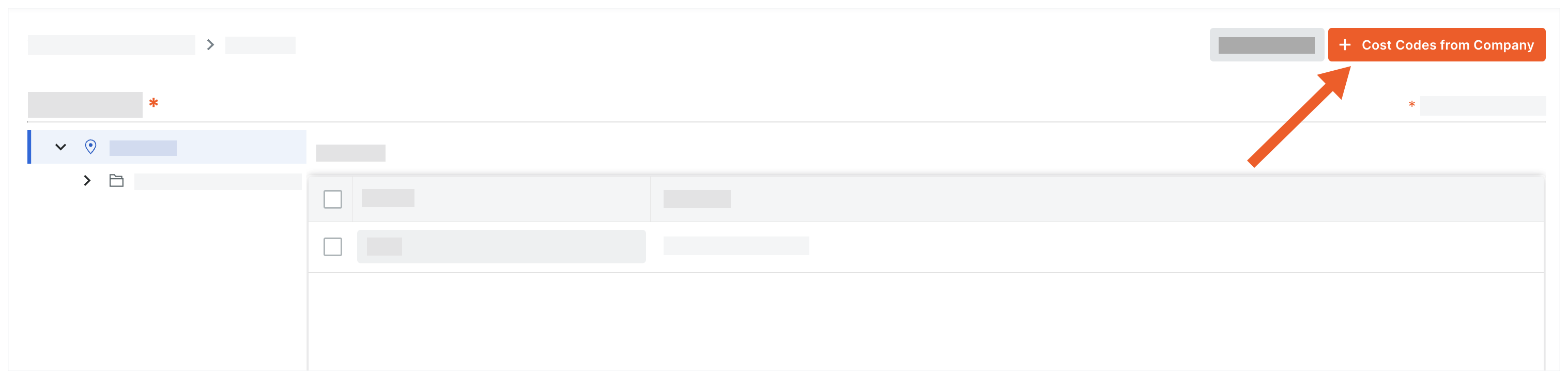
- Na janela 'Adicionar códigos de custo a este projeto', escolha uma destas opções:

- Para copiar todos os códigos de custo da empresa para o projeto, clique em Selecionar tudo.
- Para selecionar códigos de custo específicos, digite um código na caixa Pesquisar códigos de custo e selecione os códigos a serem adicionados.
- Para escolher códigos de custo, expanda os itens de segmento desejados e selecione os itens de segmento a serem copiados.
- Clique em Adicionar.
Próximas etapas
Não deixe de conferir
Adicionar subobras a um projeto
Objetivo
Adicionar uma subobra a um projeto do Procore na página EAP (Estrutura de analítica de projetos) na ferramenta Administrador do projeto.
Histórico
Após a criação de uma subobra, você pode emitir itens de linha específicos nos SOV (Itens do contrato) para uma alteração contratual na subobra.
Fatores a considerar
- Informações adicionais:
- A adição de “Subobras” a um projeto também a adiciona à lista “Segmentos” de nível de empresa. O segmento “Subobras” é contabilizado como um (1) dos treze (13) segmentos disponíveis.
- Limitações:
Pré-requisitos
Etapas
- Acesse a ferramenta Administrador do projeto.
- Em “Definições do projeto”, clique no link Estrutura de analítica de projetos.
- Na tabela “Segmentos”, clique no link Subobras.
Obs.
- Se o link “Subobras” não estiver visível na tabela “Segmentos”, consulte Habilitar subobras em projetos para a EAP.
- Antes que você possa adicionar uma subobra a um projeto, o Administrador do Procore da sua empresa precisa adicionar os códigos de custo da sua empresa. Consulte Adicionar códigos de custo da empresa.
- Para subobras, os códigos de custo são copiados da lista de códigos de custo padrão de nível de empresa e não da lista de códigos de custo de nível de projeto.
- Escolha entre as seguintes opções:
- Se estiver criando subobras pela primeira vez, clique no botão Adicionar itens de segmento.
OU - Se estiver adicionando subobras a uma lista existente, clique no botão Adicionar item .
- Se estiver criando subobras pela primeira vez, clique no botão Adicionar itens de segmento.
- Digite as seguintes informações:
- Código. Insira um código alfanumérico para a subobra.
- Descrição. Insira uma descrição para a nova subobra.
- Clique em qualquer lugar fora do item de linha para salvá-lo.
O Procore exibirá o trabalho “Salvo” em texto na cor VERDE.Importante
Conforme apresentado abaixo, após a adição do segmento “Subobra” a um projeto, ele será adicionado automaticamente à tabela “Segmentos” na ferramenta Administrador de nível de empresa com uma dica de ferramenta ao lado. A adição da “Subobra” a um projeto conta como o uso de um (1) dos treze (13) segmentos disponíveis da sua empresa.
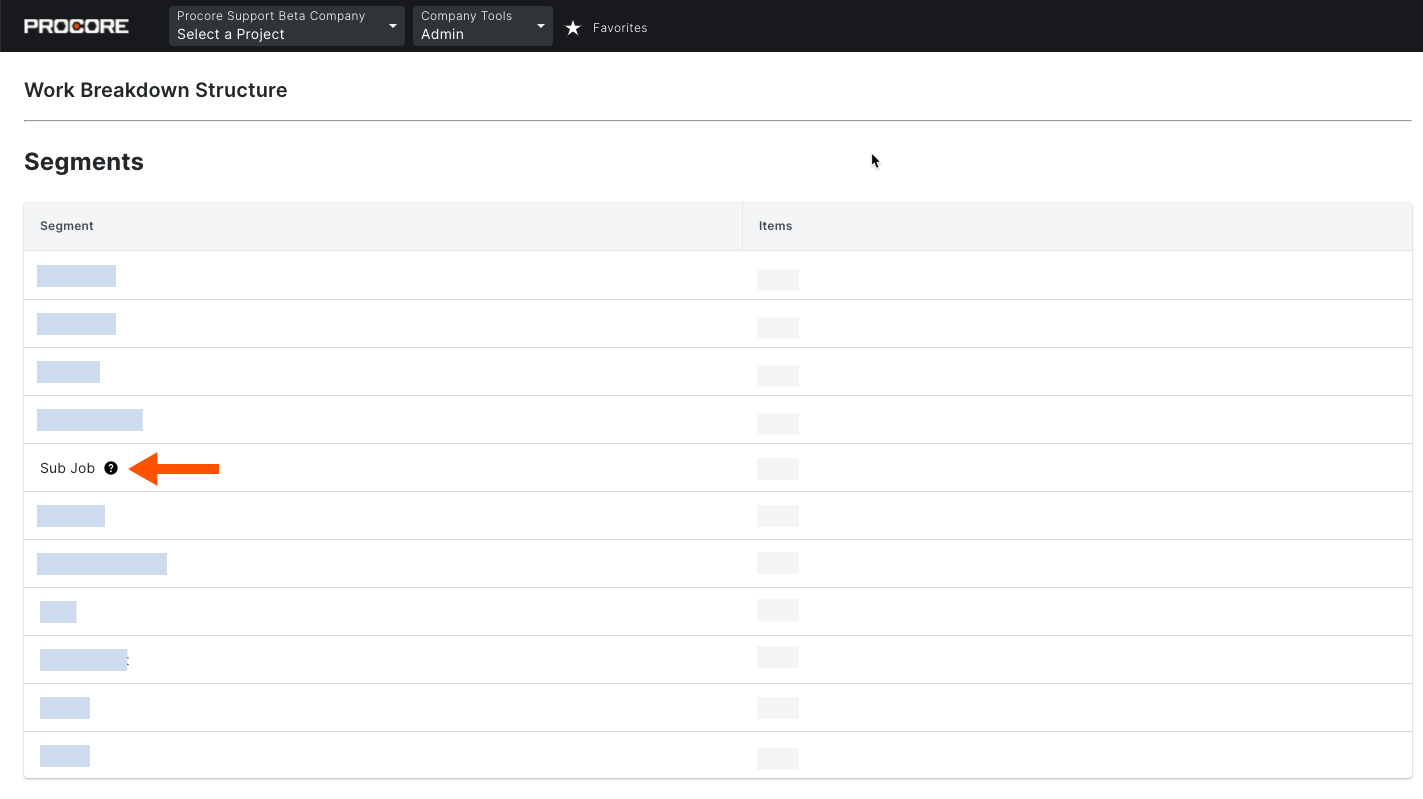
Próximas etapas
Atribuir códigos de custo do projeto a subobras
Objetivo
Atribuir códigos de custo a subobras para a EAP (Estrutura de analítica de projetos) do seu projeto.
Histórico
A atribuição de códigos de custo a subobras é uma prática fundamental para obter controle financeiro, eficiência do projeto, decisões informadas e maior lucratividade, fornecendo visibilidade financeiros granulares cruciais em toda a organização. Depois que os códigos de custo da empresa forem adicionados a um projeto do Procore, os usuários poderão adicionar esses códigos às subobras do seu projeto para fornecer à equipe um melhor acompanhamento das informações financeiras. Também no Administrador de nível de projeto, os usuários podem localizar rapidamente os códigos de custo usando um recurso de pesquisa e atribuí-los a subobras em massa ou adicionar códigos manualmente a cada subobra.
Fatores a considerar
- Permissões de usuário necessárias:
- Permissão de nível “Administrador” na ferramenta Administrador de nível de projeto.
- Limitações:
- Segmentos personalizados NÃO são compatíveis com a ferramenta Integrações de ERP.
Pré-requisitos
Etapas
Adicionar códigos de custo a subobras em massa
- Acesse a ferramenta Administrador do projeto.
- Em "Definições do projeto", clique em Estrutura de analítica de projetos.
- Na tabela "Segmentos", clique em Subobras.
Obs.
- Se o link “Subobras” não estiver visível na tabela “Segmentos”, consulte Habilitar subobras para a EAP.
- Para adicionar subobras, o Administrador do Procore precisa primeiro Adicionar códigos de custo da empresa.
- Os códigos de custo são copiados da lista de códigos de custo da empresa, não da lista do projeto.
- Clique em Adicionar códigos de custo da empresa em massa.
- Na caixa Pesquisar , digite para pesquisar o(s) código(s).
O sistema lista todos os códigos correspondentes à sua entrada. - Escolha uma destas opções:
- Para selecionar todos os códigos correspondentes, clique em Selecionar tudo.
- Para escolher códigos específicos, destaque-os na lista.
- Clique em Avançar.
- Na janela "Selecionar subobras", marque as caixas de seleção da subobra desejada para adicionar os códigos selecionados.
- Clique em Adicionar.
Adicionar códigos de custo individuais a subobras
- Acesse a ferramenta Administrador do projeto.
- Em “Definições do projeto”, clique no link Estrutura de analítica de projetos.
- Na tabela “Segmentos”, clique no link Subobras.
Obs.
- Se o link “Subobras” não estiver visível na tabela “Segmentos”, consulte Habilitar subobras para a EAP.
- Antes que você possa adicionar uma subobra a um projeto, o Administrador do Procore da sua empresa precisa adicionar os códigos de custo da sua empresa. Consulte Adicionar códigos de custo da empresa.
- Para subobras, os códigos de custo são copiados da lista de códigos de custo padrão de nível de empresa e não da lista de códigos de custo de nível de projeto.
- Na lista "Subobras", localize a subobra para atribuir códigos de custo.
- Clique no ícone na subobra.
- Escolha uma destas opções:
- Para atribuir todos os códigos de custo da sua empresa à subobra selecionada, clique no botão Códigos de custo da empresa .
- Para criar códigos de custo para a subobra selecionada, clique em Adicionar código de custo na parte inferior da lista.
- Inserir um código e uma descrição
- Defina o status do código de custo.
Obs.
- Se algum código de custo selecionado já estiver sendo usado por um código de custo do projeto existente, o Procore NÃO atribuirá esses códigos de custo à subobra. Em vez disso, um banner AMARELO aparecerá para notificar que os códigos de custo afetados já estão em uso. Para ver a lista dos códigos de custo afetados, clique no botão Mostrar detalhes .
Não deixe de conferir
Editar subobras em um projeto
Excluir subobras de um projeto
Adicionar segmentos personalizados à estrutura de códigos de orçamento do projeto
Objetivo
Adicionar novos segmentos personalizados de nível de empresa à sua estrutura de códigos de orçamento de nível de projeto.
Histórico
Quando o Administrador do Procore da sua empresa adiciona novos segmentos personalizados à EAP (Estrutura de analítica de projetos) de nível de empresa, eles são adicionados automaticamente à lista “Segmentos disponíveis” do seu projeto existente. Esses novos segmentos de nível de empresa permanecerão esmaecidos e indisponíveis, mostrando que não foram adicionados à estrutura de códigos de orçamento do projeto. Se você quiser adicionar esses novos segmentos personalizados de nível de empresa ao seu projeto, é possível adicioná-los antes ou depois de você ter criado códigos de orçamento no projeto.
Fatores a considerar
- Permissões de usuário necessárias:
- Permissões de nível “Administrador” na ferramenta Administrador de nível de projeto.
- Informações adicionais:
- Quando um novo segmento for adicionado à EAP de nível de empresa, o Procore o adicionará à lista “Segmentos disponíveis”.
- Para criar um código de orçamento de projeto usando esse segmento, será necessário adicioná-lo à estrutura de códigos de orçamento do seu projeto.
- Você pode adicionar um segmento de nível de empresa ao código de orçamento do seu projeto a qualquer momento, antes ou depois de criar códigos de orçamento no projeto.
- Para saber como as estruturas de código de orçamento de nível de empresa e de projeto interagem, consulte O que acontece com os projetos quando altero a ordem dos segmentos da estrutura de códigos de orçamento da minha empresa na EAP?
- Limitações:
Pré-requisitos
Etapas
- Acesse a ferramenta Administrador de nível de projeto.
- Em “Definições do projeto”, clique no link Estrutura de analítica de projetos.
- Na tabela “Segmentos disponíveis”, clique para adicionar o item à estrutura de códigos de orçamento do seu projeto.
Obs.
- Os segmentos de nível de empresa recém-adicionados ficarão esmaecidos para indicar que NÃO fazem parte da estrutura de códigos de orçamento na lista “Segmentos disponíveis”.
- Se não tiver certeza sobre como usar o novo segmento, consulte o Administrador do Procore da sua empresa.
- Localize o segmento a ser adicionado e clique no ícone + ao lado do item de segmento personalizado a ser adicionado à estrutura de códigos de orçamento. O Procore adicionará o novo segmento ao estrutura de códigos de orçamento do seu projeto.

- Continue organizando os segmentos na ordem desejada.
Não deixe de conferir
Organizar a estrutura de códigos de orçamento do projeto
Objetivo
Organizar a ordem de segmentos padrão e personalizados para personalizar a EAP (Estrutura de analítica de projetos) de um projeto.
Histórico
O Administrador do Procore da sua empresa pode habilitar uma definição que deixa os usuários com as permissões de usuário necessárias organizar os segmentos na estrutura de códigos de orçamento de um projeto na ordem que desejarem. Como a edição da estrutura de códigos de orçamento de um projeto o desconecta permanentemente da estrutura de códigos de orçamento da empresa, você só deve usar essa definição quando um projeto exigir uma estrutura exclusiva de códigos de orçamento.
Fatores a considerar
- Permissões de usuário necessárias:
- Permissões de nível “Administrador” na ferramenta Administrador de nível de projeto.
OU - Permissões de nível “Somente leitura” ou “Padrão” na ferramenta Administrador de nível de projeto com a permissão granular “Gerenciar códigos da EAP” habilitada em seu modelo de permissão.
- Permissões de nível “Administrador” na ferramenta Administrador de nível de projeto.
- Limitações:
Etapas
- Acesse a ferramenta Administrador de nível de projeto.
- No painel direito, clique no link Estrutura de analítica de projetos.
- Na seção “Estrutura de códigos de orçamento”, clique no botão Editar.
- Leia a mensagem na janela “Editar estrutura de códigos de orçamento”.
Importante
Se você optar por editar a estrutura de códigos de orçamento de um projeto, saiba que a ação de edição desconectará permanentemente o projeto da estrutura de códigos de orçamento da empresa. Qualquer alteração feita no projeto será aplicada apenas a esse projeto. Além disso, todas as alterações feitas na estrutura de códigos de orçamento da empresa NÃO terão efeito sobre a estrutura de códigos de orçamento do projeto no futuro. - Se quiser continuar, clique em Editar.
- Na tabela "Ordem do segmento", clique e segure na alça dupla e, em seguida, use uma operação de arrastar e soltar para colocar cada segmento na posição desejada. A área "Ordem" reflete a ordem do segmento que você define para o estrutura de códigos de orçamento do seu projeto.

- Clique em Salvar.
Próximas etapas
Copiar segmentos de empresa para um projeto
Remover segmentos da estrutura de códigos de orçamento do projeto
Objetivo
Remover um segmento personalizado na EAP (Estrutura de analítica de projetos) da estrutura de códigos de orçamento de um projeto.
Histórico
Você pode remover um segmento personalizado de sua estrutura de códigos de orçamento de nível de projeto, desde que não haja códigos de orçamento usando esse segmento em seu projeto.
Fatores a considerar
- Permissões de usuário necessárias:
- Permissões de nível “Administrador” na ferramenta Administrador de nível de projeto.
- Informações adicionais:
- Você só pode remover um segmento personalizado da estrutura de códigos de orçamento de nível de projeto se não houver códigos de orçamento usando esse segmento no projeto.
- Não é possível remover um segmento personalizado da estrutura de códigos de orçamento de nível de empresa.
- Para saber como as estruturas de código de orçamento de nível de empresa e de projeto interagem, consulte O que acontece com os projetos quando altero a ordem dos segmentos da estrutura de códigos de orçamento da minha empresa na EAP?
- Limitações:
Etapas
- Acesse a ferramenta Administrador de nível de projeto.
- Em “Definições do projeto”, clique no link Estrutura de analítica de projetos.
- Na tabela "Segmentos", clique com o botão direito do mouse nas reticências verticais e escolha a opção de menu Remover da estrutura de códigos de orçamento .

O Procore remove o código de orçamento selecionado da seção "Estrutura de códigos de orçamento" do projeto.