Gestão de documentos: guia de introdução
Índice
Bem-vindo

Este guia ajuda você a configurar a ferramenta Gestão de documentos do Procore pela primeira vez, fornecendo o seguinte:
- Uma introdução à ferramenta e aos processos de Gestão de Documentos.
- Visões gerais de tópicos, práticas recomendadas, exemplos e itens de ação.
- Vídeos e instruções passo a passo.
Recomendamos começar com um projeto de teste usando os padrões do Procore enquanto se familiariza com a ferramenta.
Pré-requisitos para este Guia
- Sua empresa faz parte da versão limitada da Gestão de documentos (Beta).
- A ferramenta Gestão de documentos está habilitada para um projeto.
- As seguintes permissões estão habilitadas no Procore:
- Permissões de administrador da empresa:
- Permissões de nível "Administrador" para a ferramenta Diretório de nível de empresa.
- Permissões da ferramenta Gestão de documentos:
- Permissões de nível "Administrador" para a ferramenta Gestão de documentos.
- Adicionado a um grupo de permissões com as permissões 'Carregar novos arquivos' e 'Enviar novos arquivos' habilitadas.
Nota: O Procore fornece um padrão grupo de permissões "Controlador de documentos" ao qual você pode se adicionar.
- Opcional: permissões das ferramentas Fluxos e Correspondência:
- Para configurar e iniciar fluxos para documentos, permissões de nível "Administrador" para a ferramenta Fluxos de nível de empresa.
- Para anexar documentos a itens de correspondência na ferramenta Correspondência de um projeto:
- Permissões de nível "Padrão" ou "Administrador" na tipo de correspondência do item.
OU
Permissões de nível 'Somente leitura' no tipo de correspondência do item com a permissão granular 'Criar item' habilitada no modelo de permissões.
- Permissões de nível "Padrão" ou "Administrador" na tipo de correspondência do item.
- Permissões de administrador da empresa:
Próxima Lição: Introdução à Gestão de Documentos
Visão geral
Sobre a ferramenta
Veja os recursos
Processo geral da ferramenta
Depois que as configurações forem definidas (conforme explicado mais adiante neste guia), o processo geral para usar a ferramenta Gestão de documentos será o seguinte:
Obs.
Tópicos adicionais, como configurações e permissões de ferramentas, exibições salvas e fluxos de aprovação, serão abordados posteriormente neste guia.Diagrama de fluxo
Upload, revisão e envio de documentos
Vídeo
Fazendo upload de documentos
A ferramenta Gestão de documentos faz upload de documentos de maneira semelhante à ferramenta Documentos originais do Procore. No entanto, a ferramenta Gestão de documentos usa aprendizagem de máquina no conteúdo do documento e no nome do arquivo para preencher dados automaticamente, como o tipo de documento, o número da planta e a descrição da planta.
Nota: Você configurará seus campos, padrões de nomenclatura e requisitos de upload na próxima seção deste guia.

Revisando e preenchendo atributos do documento
Após o processo de upload, todos os campos obrigatórios restantes são revisados e preenchidos para que possam ser enviados ao projeto para acesso mais amplo. Você configurará esses requisitos em uma seção posterior deste guia.

Envio e aprovação de documentos
Documentos com campos obrigatórios preenchidos são enviados ao projeto para que possam ser acessados na aba "Documentos".

Revisão de documentos com fluxos
Se os documentos tiverem fluxos de aprovação configurados com a ferramenta Fluxos, os usuários poderão acessá-los em exibições salvas, como "Atribuído a mim", para que possam revisar, fornecer comentários e responder com um resultado de aprovação.

Visualizando, baixando e compartilhando documentos
Depois que os documentos forem enviados para o projeto, as pessoas com as permissões adequadas poderão visualizar, compartilhar e fazer download dos documentos necessários.
Nota: As permissões de documento são configuradas posteriormente neste guia.
Vídeo
Exibindo documentos
Os documentos enviados são acessados por meio da guia "Documentos". É possível visualizar as informações do documento na tabela ou abrir no visualizador de documentos do Procore. Dependendo de como o administrador configurou as coleções do projeto e de qual visualização salva você está visualizando, a revisão mais recente em um determinado contêiner de documento pode ser mostrada por padrão, mas as revisões anteriores também podem ser acessadas rapidamente.

Os documentos também são facilmente acessados e visualizados no aplicativo móvel do Procore para iOS e Android.
|
|
Vídeo - Ver no dispositivo móvel |

Baixando documentos
É possível fazer download dos documentos individualmente na tabela ou no visualizador e em massa na tabela no aplicativo Web do Procore.

Compartilhamento de documentos
É possível adicionar documentos como anexos para itens (como comunicados) na ferramenta Correspondência.

Em seguida, os destinatários da correspondência podem ser visualizados e baixados pelos destinatários da correspondência que têm permissão para esses documentos na ferramenta Gestão de documentos.

Próxima Lesson: Campos do documento - Visão geral
Visão geral
Fundo
Na construção, erros e retrabalhos geralmente são causados por arquivos de projeto desatualizados que foram duplicados em várias pastas ou ferramentas. Para mitigar esse risco, a ferramenta Gestão de documentos do Procore organiza e controla automaticamente o acesso aos arquivos com base nos atributos (campos de documento) de cada revisão de documento. É por isso que é especialmente importante configurar esses valores de campo antes de começar a usar a ferramenta.
Como funciona
Importante
Antes de fazer upload de documentos, é importante ter seu padrão de nomenclatura e requisitos de upload configurados para a ferramenta Gestão de documentos. Isso garante padronização e conformidade e ajuda a preencher campos automaticamente. Consulte Quais dados o Procore pode preencher automaticamente ao fazer upload de arquivos para a ferramenta Gestão de documentos?Nota: Você configurará quais campos devem ser obrigatórios para cada documento, por tipo de documento, na seção Requisitos de upload deste guia.
Conjuntos de campos e opções de campo para documentos
Os administradores da empresa podem gerenciar campos personalizados, conjuntos de campos configuráveis e opções de campo padrão na página da ferramenta Gestão de documentos da ferramenta Administrador de nível de empresa.
Criar campos personalizados
Considere criar campos personalizados na ferramenta Gestão de documentos e adicioná-los a conjuntos de campos, ao padrão de nomenclatura, aos requisitos de upload, aos grupos de permissão e muito mais.
Gerenciar conjuntos de campos configuráveis
Crie novos conjuntos de campos ou edite os existentes e atribua-os aos seus projetos. Isso permite definir quais campos devem ser obrigatórios em documentos em todos os seus projetos.

Gerenciar opções de campo padrão
Você pode configurar padrão opções de campo para os seguintes campos de Gestão de documentos:
- Classificação
- Disciplina
- Status
- Tipo
- Volume / Sistema

Obs.
A maioria dos campos tem um código que pode ser preenchido automaticamente no início do campo. O código é baseado no padrão de nomenclatura. Por exemplo, um documento de Tipo de Desenho seria preenchido com "DR" no campo Tipo. À medida que as informações são inseridas, os códigos são seqüenciados automaticamente para criar um novo campo Nome para o documento.
Você configurará o padrão de nomenclatura do documento na seção "Padrão de nomenclatura" deste guia.
Mostrar ou ocultar opções de campo em um projeto
Você pode optar por mostrar ou ocultar opções de campo para campos suspensos de seleção única (como Status, Tipo e Disciplina) no nível de Projeto na página Configurar definições da ferramenta Gestão de documentos.


Campos adicionais no Procore
Os campos a seguir são usados para a ferramenta Gestão de documentos, mas são configurados em outras áreas do Procore (exibidos na página "Configurar" para campos de documento):
- Projeto: o código do projeto deve ser uma abreviação do nome do projeto, como "VTX" para Vortex Business Center. O campo "Código" na ferramenta Administrador de nível de projeto preenche o campo "Projeto" para documentos.
- Originador: campo que significa de quem um documento se originou. Por exemplo, uma pessoa associada a "Empresa ABC" no Diretório carrega um documento, portanto, "Empresa ABC" deve ser selecionada para o campo Originador. O campo "Nome abreviado" para empresas na ferramenta Diretório de nível de empresa ou de projeto é exibido como opções para o campo "Originador".
- Local: esse campo representa o local associado a um documento. Os locais adicionados na ferramenta Administrador de nível de projeto são exibidos como opções para o campo "Local" para documentos.
- Etapa: esse campo representa a fase da construção para a qual um documento foi criado. "Fases do projeto" na página "Padrões" da ferramenta Administrador de nível de empresa são exibidas como opções para o campo "Fase" dos documentos.
Práticas recomendadas
Antes de configurar campos de documento para a ferramenta Gestão de documentos, considere o seguinte:
- Quais campos são importantes para suas necessidades de gestão de documentos?
- Os requisitos de campo devem variar de acordo com o projeto ou são consistentes em toda a empresa?
- Para campos obrigatórios (como "Status" e "Tipo"), quais valores devem estar disponíveis para eles?
- Quais "códigos" devem ser associados a cada valor de campo (como "DR" para Planta) para que sejam reconhecíveis no padrão de nomenclatura do documento?
Próxima Lesson: Campos do documento - Configurar
Configure-o
Agora que você aprendeu sobre os campos de documento na ferramenta Gestão de documentos, está pronto para concluir as seguintes ações no Procore:
Vídeo
1. Crie campos personalizados
Na ferramenta Administrador de nível de empresa, considere a criação de campos personalizados para seu projeto. Dependendo do tipo de campo selecionado, você pode adicionar um campo personalizado aos conjuntos de campos, ao padrão de nomenclatura, aos requisitos de upload, aos grupos de permissão ou à configuração de coluna nos resultados da pesquisa e nas exportações de dados.
 VISUALIZE AS ETAPAS
2. Criar conjuntos de campos configuráveis
Na ferramenta Administrador de nível de empresa, crie um novo conjunto de campos configurável para a ferramenta Gestão de documentos que você aplicará ao seu projeto. Isso permite que você defina quais campos devem ser obrigatórios em documentos em todos os seus projetos.
Nota: Você pode adicionar novos campos personalizados aos conjuntos de campos e ocultar campos que não planeja usar.
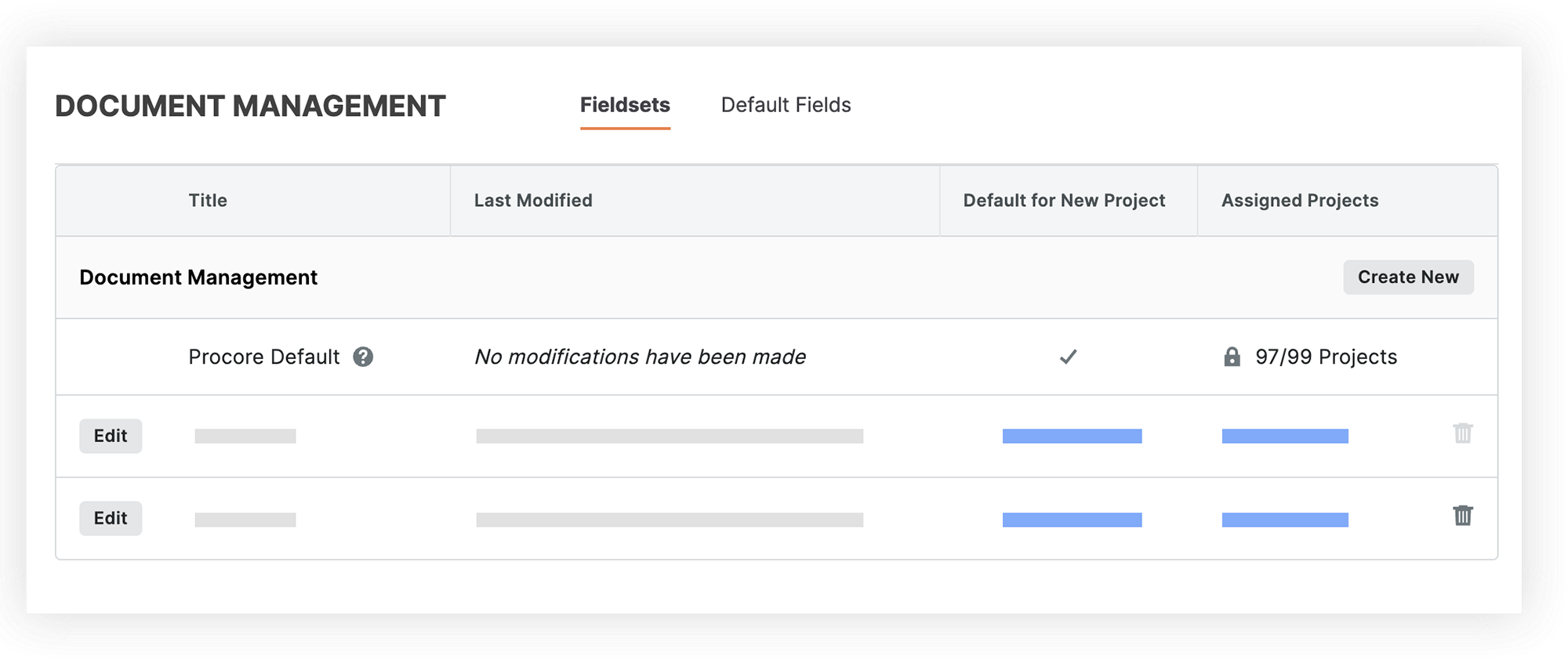
3. Editar campos padrão
Na ferramenta Administrador de nível de empresa, decida quais valores você deseja disponibilizar para campos de documento, como status, tipo de documento e disciplina do documento. Essas opções de campo serão aplicadas a todos os arquivos da ferramenta Gestão de documentos nos projetos da sua empresa.
4. Opcional: Revisar opções de campo para um projeto
Os administradores da ferramenta Gestão de documentos têm a opção de ocultar determinados valores de campo em projetos individuais. Para fazer isso, acesse as configurações da ferramenta Gestão de documentos Configurar configurações em um projeto, revise as opções de campos e oculte os que você não deseja disponibilizar para seleção.
5. Configurar campos adicionais do Procore
Dependendo dos requisitos de seus projetos, pode haver alguns campos adicionais que você deseja configurar antes de começar. Se você planeja usar um padrão de nomenclatura de documento, o código do projeto e o código do originador são especialmente importantes.
- Código do Projeto
- Código do originador (campo 'Nome abreviado')
- Código de Localização
- Código do palco
Código do Projeto
Insira um código para o projeto no campo "Código" da ferramenta Administrador de nível de projeto. Isso será usado no campo 'Projeto' para documentos.

VEJA AS ETAPAS
Código do originador (campo 'Nome abreviado')
Na ferramenta Diretório de nível de projeto ou de empresa, adicione códigos de "Nome abreviado" para qualquer empresa da qual os documentos do projeto possam ser originários. Esses nomes abreviados de empresas estarão disponíveis para seleção no campo "Originador". 
VISUALIZE AS ETAPAS
Código de Localização
Na página Locais da ferramenta Administrador de nível de projeto, adicione ou gerencie locais e códigos para o projeto conforme necessário. Elas serão exibidas como opções para o campo "Local".
Certifique-se de:
- Selecione a configuração "Incluir código opcional".

- Adicione um código para cada local.

Código do palco
Na página "Padrões" da ferramenta Administrador de nível de empresa, revise a seção "Fases do projeto" e adicione ou remova fases conforme necessário. Essas fases serão exibidas como opções para o campo "Palco".
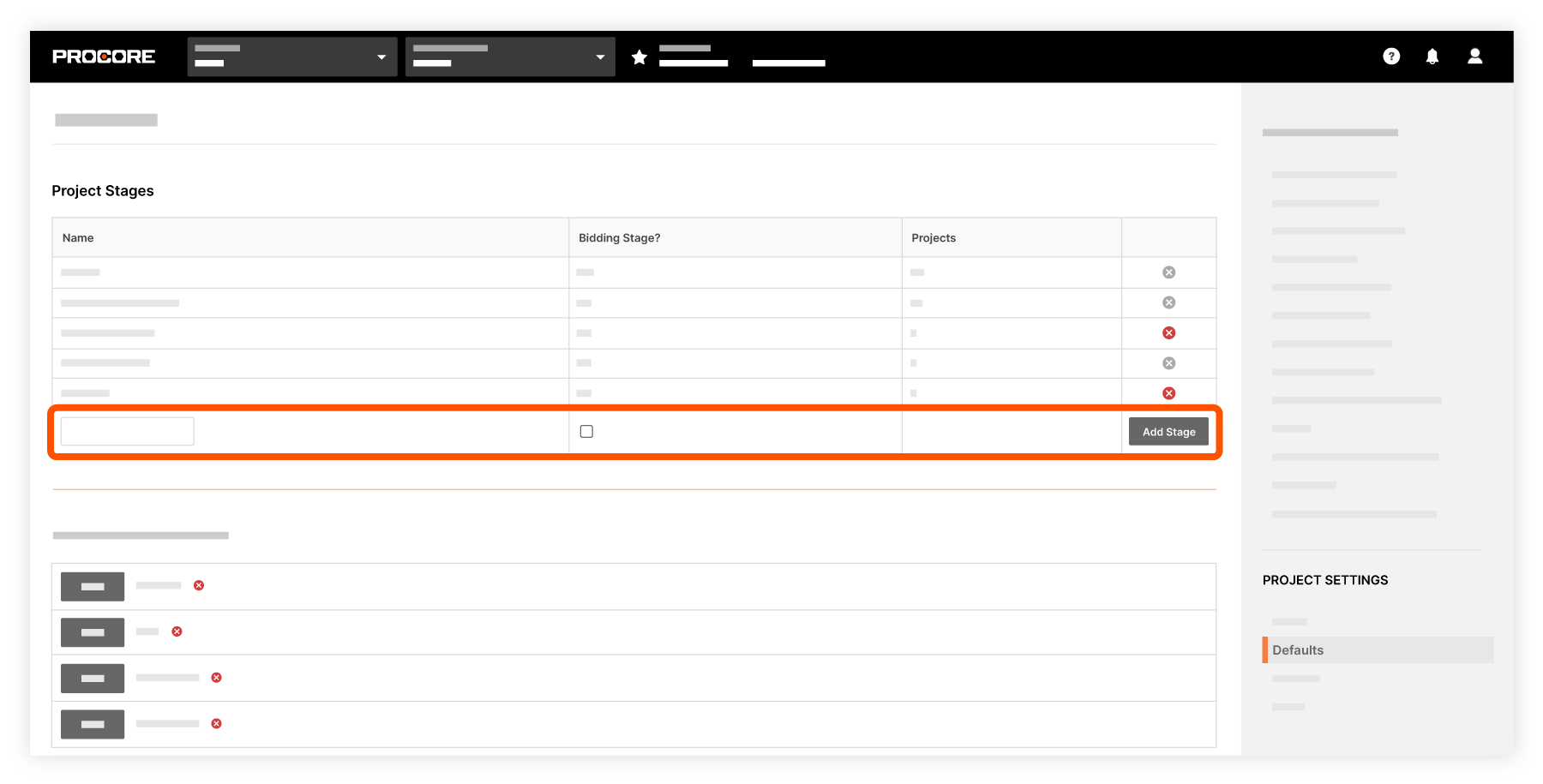
VISUALIZE AS ETAPAS
Visão geral
Fundo
Sua equipe conhecerá facilmente o autor e a finalidade de cada documento devido aos padrões consistentes de nomenclatura de documentos em todos os seus projetos. A ferramenta Gestão de documentos do Procore usa os atributos de cada revisão para impor automaticamente padrões de nomenclatura e preencher automaticamente os metadados (atributos), simplificando o processo de upload. Ele determina se um upload deve ser associado a revisões anteriores ou se deve se tornar um documento totalmente novo.
Como funciona
A ferramenta Gestão de documentos pode usar códigos de atributo de documento para impor um padrão de nomenclatura de documento. Quando novas revisões são carregadas com um nome e formato idênticos ao que já existe, o sistema empilha essas revisões em um único contêiner de documento com um nome exclusivo. Isso reduz o risco de duplicação de arquivos e mantém todos trabalhando com as informações mais recentes.

Na página Configurar definições da ferramenta Gestão de documentos, você pode adicionar ou remover campos e reorganizá-los para criar um padrão de nomenclatura personalizado que possa ser usado para alguns ou todos os documentos em seu projeto.
Importante
Como a ferramenta Gestão de documentos usa o nome e o formato do documento (p. ex., PDF) para identificar automaticamente as revisões subsequentes, é importante que seus padrões de nomenclatura contenham o conjunto completo de campos que identificam exclusivamente um contêiner de documento, mas não cada revisão independente dentro dele.
Se você quiser que as revisões do mesmo documento sejam rastreadas em um único contêiner de documento, seu padrão de nomenclatura NÃO deve incluir campos específicos de revisão, como status, código de revisão, autor ou datas de qualquer tipo.
Práticas recomendadas
É importante definir a estrutura do padrão de nomenclatura do documento o mais cedo possível em um novo projeto. Isso evita inconsistências e refatoração no futuro.
Antes de configurar o padrão de nomenclatura para a ferramenta Gestão de documentos, considere o seguinte:
- Quais tipos de documentos precisam ser aplicados em um padrão de nomenclatura?
- Que combinação e ordem de informações no nome ajudaria sua equipe a entender melhor a finalidade de um documento, especialmente em cenários em que eles encontram o documento sem contexto adicional?
- Que combinação de informações no nome garantiria que os documentos individuais sejam identificados exclusivamente e não se sobreponham acidentalmente?
- Por exemplo, você pode decidir que, em um projeto menos complexo, apenas suas plantas e envios técnicos precisam ser nomeados como Projeto-Tipo-Disciplina-Número (p. ex., ABC-DR-A-101 ou ABC-TS-C-202), enquanto todos os outros documentos, como relatórios ou rastreadores, podem manter seu nome de arquivo original.
Exemplo
Imagine que você está gerenciando um projeto chamado "Duke Hospital (DH)" localizado em Londres, Reino Unido, e seu projeto segue as normas ISO 19650. Você estabeleceu esta convenção de nomenclatura estruturada para suas plantas:
Projeto - Originador - Volume/Sistema - Localização - Tipo - Disciplina - Número.
Vamos considerar um desenho arquitetônico para o quarto andar com a designação de volume/sistema "ZZ" e numerado como "401". Este desenho foi emitido por John Moore & Associates (JMA), o arquiteto do projeto.
De acordo com sua convenção de nomenclatura, o arquivo para este desenho seria rotulado da seguinte forma: DH-JMA-ZZ-04-DR-A-401
Se você tivesse esse padrão de nomenclatura configurado na ferramenta Gestão de documentos, o sistema exigiria cada um desses campos no upload e, em seguida, geraria o nome do documento para você. Além disso, se esse documento fosse carregado no sistema com esse nome já intacto, todos esses campos do documento seriam marcados para a revisão automaticamente, sem qualquer esforço manual.
Essa abordagem sistemática de nomenclatura garante clareza e consistência, facilitando a identificação e organização de documentos do projeto, mesmo em projetos complexos como o Duke Hospital.
Próxima Lesson: Padrão de nomenclatura - Configurar
Configure-o
Agora que você aprendeu sobre padrões de nomenclatura na ferramenta Gestão de documentos, está pronto para concluir a seguinte ação no Procore:
ITENS DE AÇÃO
Editar o padrão de nomenclatura
Na seção "Requisitos de upload" da página Configurar definições, revise o padrão de nomenclatura "Padrão do Procore" e faça as alterações necessárias.
Vídeo
Nota: Na próxima seção deste guia, você decidirá quais tipos de documento associar a esse padrão de nomenclatura.
Próxima Lição: Requisitos de upload - Visão geral
Visão geral
Fundo
Conforme explicado em lições anteriores, a ferramenta Gestão de documentos usa atributos de documento para controlar as permissões do usuário para revisões individuais, gerar um padrão de nomenclatura e organizar seus documentos para facilitar a recuperação. Portanto, se os documentos enviados não tiverem atributos suficientes, há um grande risco de você não encontrá-los facilmente mais tarde. É por isso que é extremamente importante definir quais campos são obrigatórios antes de qualquer arquivo ser carregado. Além disso, esses requisitos de upload podem ser personalizados por tipo de documento e podem especificar se um padrão de nomenclatura precisa ser aplicado.
Importante
Os campos Nome, Tipo, Status e Revisão são sempre obrigatórios para todos os documentos.Como funciona
Na seção "Requisitos de upload" da página Configurar definições da ferramenta, você pode definir uma regra de padrão que todos os documentos devem seguir. Você também pode criar regras condicionais que substituem padrão regras e se aplicam apenas a determinados tipos de documento.

Essas regras determinam quais campos de metadados devem ser preenchidos para documentos enviados por upload, bem como se o padrão de nomenclatura do projeto é aplicado.
Práticas recomendadas
Antes de configurar os requisitos de upload para a ferramenta Gestão de documentos, considere o seguinte:
- Quais requisitos de atributos e nomenclaturas devem existir em cada revisão enviada por upload para o sistema, independentemente do tipo?
- Quais requisitos devem variar de acordo com o tipo de documento?
Nota: Você só pode ter um padrão de nomenclatura para todo o projeto, mas pode decidir se deseja impô-lo ou não para cada tipo de documento. - Seu projeto permitirá identificadores de revisão duplicados? Por padrão o campo Revisão é definido como um campo editável, enquanto o campo Versão é sempre um identificador único campo não editável. Ter a opção de editar manualmente o campo Revisão para corresponder ao número de Revisão de um upload anterior permite que os usuários carreguem um arquivo com pequenas edições sem considerá-lo uma revisão totalmente nova. No entanto, os administradores podem exigir que as revisões sejam exclusivas para determinados tipos de documento, se preferirem.
Próxima Lição: Requisitos de upload - Configurar
Configure-o
Agora que você aprendeu sobre os requisitos de upload para a ferramenta Gestão de documentos, está pronto para concluir as seguintes ações no Procore:
ITENS DE AÇÃO
Vídeo
1. Editar a regra padrão
Na seção "Requisitos de upload" da página Configurar definições, revise a regra de padrão e faça as alterações necessárias. Você pode escolher se o padrão de nomenclatura deve ser aplicado, selecionar os campos que serão obrigatórios para documentos enviados por upload e decidir se identificadores de revisão duplicados são permitidos.
Nota: Os campos Status, Tipo, Revisão e Nome são sempre obrigatórios, assim como quaisquer outros campos que você decidiu exigir no conjunto de campos da sua empresa para a ferramenta Gestão de documentos.

2. Criar regras condicionais
Se determinados tipos de documentos precisarem de requisitos diferentes da regra de padrão, crie uma ou mais regras condicionais na seção "Requisitos de upload" da página Configurar definições. Por exemplo, escolha campos obrigatórios diferentes ou decida não aplicar o padrão de nomenclatura.

Próxima Lição: Permissões do documento - Visão geral
Visão geral
Fundo
Um único documento de construção pode ter dezenas de revisões e centenas de pequenas atualizações de versão ao longo de sua vida. Cada uma dessas revisões é adequada para um palco, propósito e público diferentes no trabalho. Em muitos projetos, essas revisões estão espalhadas por diferentes pastas que exigem gerenciamento manual de permissões. No entanto, com a ferramenta Gestão de documentos do Procore, você pode controlar automaticamente as permissões em cada revisão de documento individual em um "contêiner". A ferramenta pode usar os atributos dessa revisão, como status, estágio, tipo ou disciplina, para determinar automaticamente as permissões.
Como funciona
A ferramenta Gestão de documentos usa dois níveis de permissão: permissões gerais da ferramenta Procore para conceder acesso à própria ferramenta e grupos de permissões flexíveis para conceder acesso a revisões de documentos individuais com base em seus atributos.
É possível criar grupos de permissão para diferentes funções de usuário ou empresas no projeto, e você pode definir regras específicas para controlar automaticamente a quais revisões de documentos esses grupos têm acesso e em que nível eles devem ter acesso (p. ex., Visualizador, Proprietário ou Administrador). É possível personalizar ainda mais as permissões na guia Permissões da página Definir configurações e nos modelos de permissão para a ferramenta Fluxos.
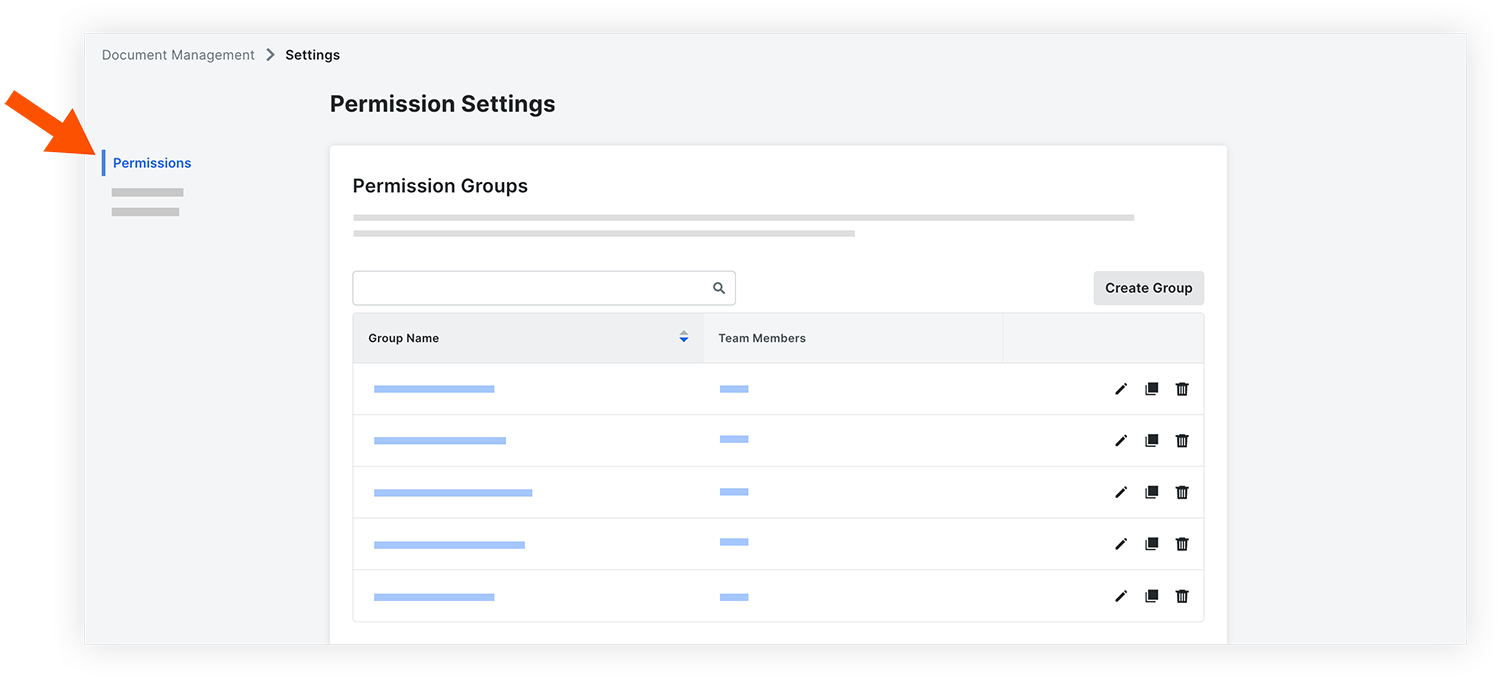
Vídeo
Obs.
As permissões relacionadas a Fluxos serão abordadas na próxima seção deste guia.Práticas recomendadas
Antes de configurar permissões para a ferramenta Gestão de documentos, considere o seguinte:
- Qual é o conjunto distinto de funções de usuário em seus projetos que precisam de diferentes níveis de acesso aos documentos do projeto?
- O que esses grupos devem poder acessar e quais campos de documentos são necessários para determinar esse acesso?
- Por exemplo, você pode considerar fornecer aos gerentes de projeto e controladores de documentos acesso "Administrador" a todas as revisões de documentos no sistema, mas apenas dar à sua equipe de campo acesso "Visualizador" às plantas de projeto aprovadas.
- Quem deve ser capaz de alterar as configurações na própria ferramenta de gestão de documentos?
Exemplo
Paul é membro de uma equipe de controle de documentos. Ele está atribuindo permissões para os seguintes indivíduos em sua empresa:
- Jake, outro controlador de documentos de sua empresa.
- Sarah, a gerente de projetos em sua empresa.
- Matt, que serve de encarregado para o subempreiteiro concreto.
Na ferramenta Diretório do projeto, Paul escolhe entre as permissões de nível "Administrador" ou "Padrão" para atribuir aos usuários para a ferramenta Gestão de documentos:
- Paul atribui a Jake e a si mesmo permissões de nível "Administrador".
Isso concede a eles controle total sobre a ferramenta e a capacidade de iniciar e supervisionar fluxos de documentos . - Paul atribui permissões de nível 'Padrão' a Matt e Sarah.
Eles podem usar a ferramenta com acesso padrão e participar de fluxos de aprovação de documentos. No entanto, eles não terão autoridade para alterar nenhuma configuração dentro da própria ferramenta.
Para refinar ainda mais as permissões, Paul usa dois grupos de permissões distintos na ferramenta Gestão de documentos:
- Paul adiciona Jake, Sarah e a si mesmo ao grupo de permissão 'Document Controller'.
Eles poderão fazer upload e enviar documentos, agilizando os processos de controle de documentos. - Paul adiciona Matt a um grupo de permissão "Subempreiteiro de concreto":
Ele terá acesso ao "Proprietário" a qualquer documento originário de sua empresa, independentemente do status do documento. Além disso, ele terá acesso "Visualizador" a desenhos emitidos para construção e envios técnicos associados a qualquer outra disciplina.
Próxima Lesson: Permissões do documento - Configurar
Configure-o
Agora que você aprendeu sobre permissões para a ferramenta Gestão de documentos, está pronto para concluir as seguintes ações no Procore:
ITENS DE AÇÃO
- Atribuir permissões gerais da ferramenta
- Criar grupos de permissão
- Gerenciar níveis de permissão de documentos
Nota: As permissões relacionadas a Fluxos serão abordadas na próxima seção deste guia.
1. Atribuir permissões gerais da ferramenta
Atribua permissões de nível "Padrão" ou "Administrador" à ferramenta Gestão de documentos para as pessoas que precisarão de acesso à ferramenta. Você pode atribuir essa permissão para usuários e grupos em um modelo de permissão de projeto na ferramenta Permissões ou editar manualmente a permissão para usuários na ferramenta Diretório.

2. Criar grupos de permissão
Crie grupos de permissão para os diferentes tipos de permissão necessários e adicione pessoas a eles para controlar automaticamente o acesso deles a documentos no projeto.

3. Gerenciar níveis de permissão de documentos
Controle ainda mais a permissão para documentos, especificando quais ações devem estar disponíveis para três níveis diferentes: Visualizador, Proprietário e Administrador.
Nota: No momento, essa lista está limitada a controlar quais níveis devem ser capazes de editar atributos do documento, mas personalizações adicionais serão introduzidas no futuro.

Próxima Lição: Aprovações de documentos com Fluxos - Visão geral
Visão geral
Fundo
Muitas vezes, as empresas de construção precisam mover manualmente documentos de construção entre pastas e sistemas em silos à medida que seu status passa de trabalho em andamento para revisado e aprovado. Isso cria muita sobrecarga e leva ao potencial de erros e retrabalho. Com o Gestão de Documentos do Procore, você não precisa mover documentos à medida que seu status muda, e o acesso às revisões é alterado automaticamente assim que um fluxo de aprovação é concluído. Além disso, o mecanismo de fluxo integrado à ferramenta Gestão de documentos é incrivelmente personalizável e pode se adequar a cenários de aprovação simples e complexos para qualquer tipo de documento.
Como funciona
Você pode criar modelos de fluxo personalizados que são atribuídos a documentos enviados por upload na ferramenta Gestão de documentos. Depois que um fluxo é iniciado, fluxo participantes são notificados para revisar documentos, opcionalmente comentá-los com marcação e fornecer um resultado de aprovação.
À medida que uma revisão de documento é revisada e é aprovada ou rejeitada, o status da revisão é atualizado automaticamente no Procore. Isso significa que você não precisa alterar manualmente as configurações de permissão ou mover revisões entre pastas ou ferramentas após a aprovação de um documento. Quando um fluxo é criado para um documento PDF, fluxo responsáveis podem adicionar marcações diretamente ao PDF durante suas etapas no fluxo. Após a conclusão do fluxo, todas as fluxo decisões, marcações e anexos de arquivo adicionais serão preservados para que possam ser consultados posteriormente.
Vídeo
Criar modelos de WOrkflow de gerenciamento de documentos
Para usar fluxos para documentos, você criará um ou mais modelos de fluxo na ferramenta Fluxos do Procore e os aplicará aos seus projetos.

Depois que um modelo de fluxo for aplicado a um projeto, você precisará configurá-lo com os responsáveis corretos na guia Fluxos da página Configurar definições da ferramenta Gestão de documentos antes que ele possa ser usado.
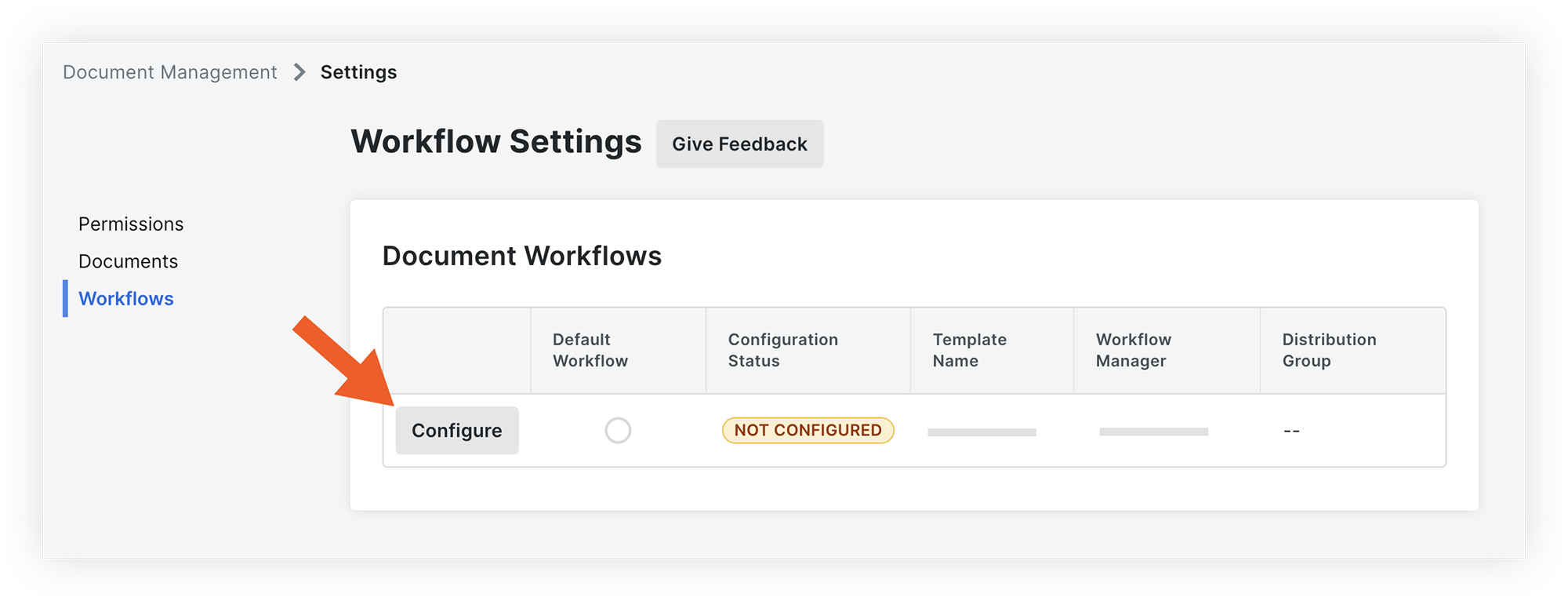
Fluxos STart em Documentos
Após a configuração dos modelos de fluxo para o projeto, será possível selecionar fluxos para documentos na coluna "Fluxo atribuído". Você também pode atribuir uma fluxo a vários documentos de uma só vez usando a opção Edição em massa.
Nota: Se você quiser exigir uma seleção de fluxo para determinados documentos, como plantas, defina esse campo como um requisito em seus requisitos de upload.

Revisar e responder em um fluxo
Depois que uma fluxo para um documento for iniciada, um responsável pelo fluxo poderá revisar o documento e responder no fluxo.

ADICIONAR MARCAÇÕES
Os responsáveis pelo fluxo podem marcar documentos conforme necessário como parte da resposta.

Práticas recomendadas
Antes de configurar modelos de fluxo para a ferramenta Gestão de documentos, considere o seguinte:
- Quais processos de revisão e aprovação de documentos você deseja aplicar e para quais tipos de documentos?
- Como o fluxo de aprovação varia de acordo com a finalidade, o tipo ou a fonte do documento?
- De que opções de resposta você precisa em cada etapa (p. ex., aprovado, aprovado com comentário, rejeitado)?
- Quem deve ter permissão para criar e configurar fluxos de trabalho de documentos?
- Quem deve ter permissão para gerenciar fluxos de trabalho de documentos ativos (p. ex., reinicializá-los ou alterar responsáveis no meio do fluxo)?
Exemplo
Abaixo, você encontrará uma representação ilustrativa de um fluxo para o desenho mecânico processo de aprovação. Cada caixa corresponde a uma etapa específica, enquanto as setas significam as decisões tomadas em cada conjuntura.
Vamos considerar um projeto em que um subempreiteiro mecânico, M's Mechanical, envia desenhos para o Nível 1. O destino inicial dessas plantas é o Controlador de documentos, que conduz uma verificação de garantia de qualidade (QA).
- Se o documento receber um status "Rejeitado" durante a verificação de controle de qualidade, ele será rotulado como "RJ-Rejeitado" e passará para a etapa subsequente intitulada "Verificação de controle de qualidade rejeitada - Reenviar". Nesse cenário, a M's Mechanical é prontamente notificada da rejeição e instruída a reenviar o documento.
- Se o documento receber um status "Aprovado" na verificação de controle de qualidade, ele avançará para a próxima fase, indicada como "Revisão de conteúdo técnico".
- Se o documento receber uma rejeição, ele seguirá para a etapa seguinte, conhecida como "Conteúdo técnico rejeitado", e será marcado como "RJ-Rejeitado".
- No caso de uma aprovação dentro da etapa de "Revisão Técnica de Conteúdo", o documento avança para a "Revisão do Consultor".
- O resultado pode ser um dos seguintes: "Aprovado", "Aprovado com comentários" ou "Rejeitado". Dependendo dessa decisão, o documento recebe o status final de "Status A - Aprovado", "Status B - Aprovado com Comentários" ou "Status C - Rejeitado".
Nota: Os grupos de permissões definidos na ferramenta Gestão de documentos determinam quem pode visualizar o documento após sua aprovação.
- O resultado pode ser um dos seguintes: "Aprovado", "Aprovado com comentários" ou "Rejeitado". Dependendo dessa decisão, o documento recebe o status final de "Status A - Aprovado", "Status B - Aprovado com Comentários" ou "Status C - Rejeitado".
Próxima Lesson: Aprovações de documentos com Fluxos - Configurar
Configure-o
Agora que você aprendeu sobre fluxos de aprovação para a ferramenta Gestão de documentos, está pronto para concluir as seguintes ações no Procore:
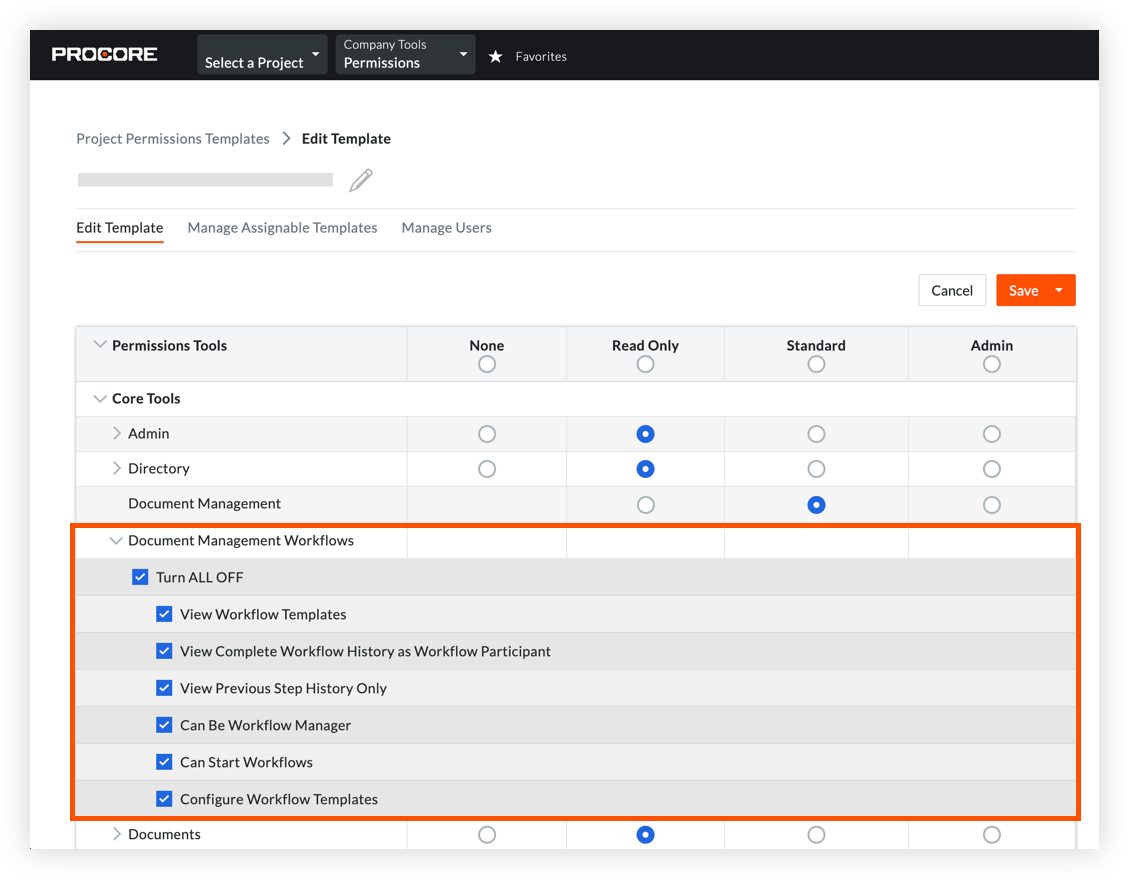
1. Atribuir permissões de fluxo
Se ainda não o fez, configure as permissões para Fluxos.
Para todos os usuários que farão parte de um fluxo de aprovação, você precisará atribuir permissões granulares para a ferramenta Fluxos em seus modelos de permissão.
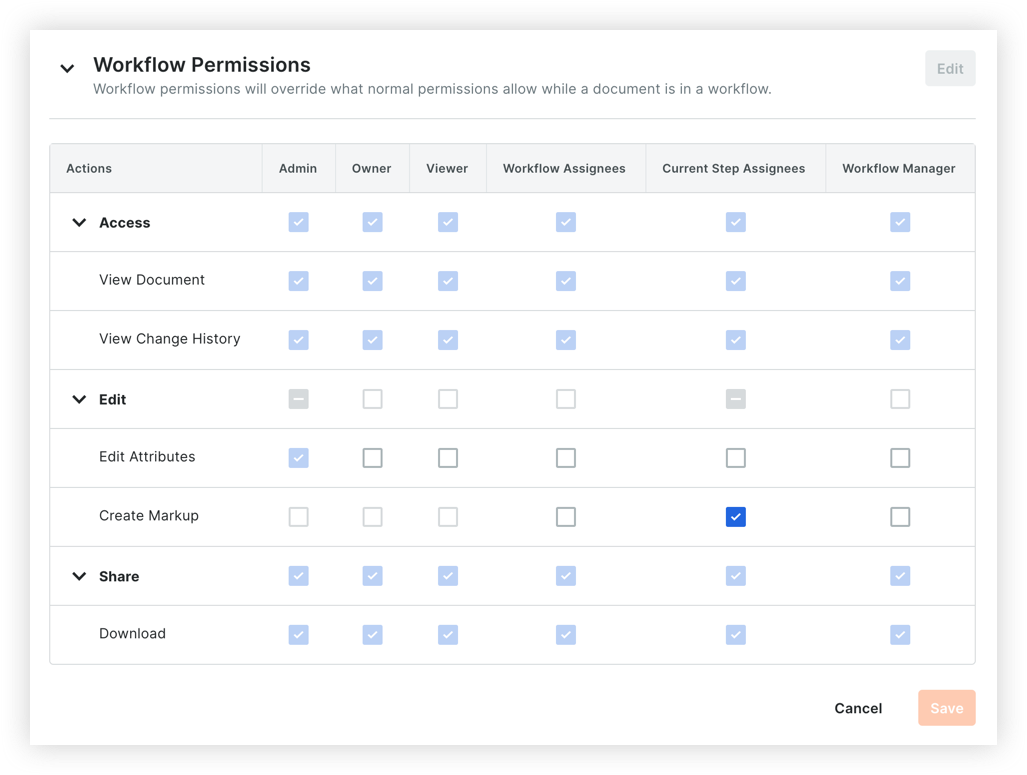
Você também pode personalizar as ações que os revisores podem executar em um fluxo ativo, p. ex., quem pode marcar documentos.
2. Criar um modelo de fluxo de Gestão de documentos
Em seguida, crie modelos de fluxo na ferramenta Fluxos de nível de empresa.
3. Atribuir o fluxo de trabalho a um projeto
Depois que o modelo de fluxo for criado, você precisará atribuí-lo aos projetos nos quais deseja usá-lo.

4. Configurar um fluxo de trabalho para o projeto
Antes que possa usar fluxos na ferramenta Gestão de documentos, você precisará configurar o fluxo do projeto, que envolve a atribuição de revisores a etapas individuais. Você também pode definir se deseja ou não usar um desses modelos como padrão para documentos recém-carregados.
5. Iniciar um fluxo de trabalho em documentos
Quando os documentos são enviados por upload para o projeto, é possível atribuir uma fluxo aos documentos na coluna "Fluxo atribuído". Depois que um documento for enviado, o fluxo atribuído começará na primeira etapa e os revisores serão notificados.
Nota: Se você enviar documentos em massa juntos, os revisores receberão um único e-mail com todos os documentos que exigem sua atenção, em vez de e-mails separados para documentos enviados individualmente.
Visão geral
Fundo
A maioria das ferramentas de gerenciamento de documentos usa pastas para manter os documentos organizados e acessíveis. As pastas podem ser problemáticas porque cada revisão de documento realmente precisa existir dentro da pasta e não pode existir dentro de duas ou mais pastas ao mesmo tempo. Embora isso possa funcionar para documentos em andamento com acesso limitado, torna-se um problema quando os documentos são enviados para revisão e, em seguida, rejeitados ou publicados para um público mais amplo. Na construção, é essencial manter um histórico único e rastreável das revisões de um documento de construção e suas alterações de status ao longo do tempo. Se você tiver que copiar ou mover manualmente revisões entre pastas destinadas a diferentes fins ou públicos, perderá a rastreabilidade e correrá o risco de equipes operando com informações desatualizadas.
Com a ferramenta Gestão de documentos do Procore, as revisões de documentos são marcadas com atributos que as descrevem e filtros de pesquisa podem ser usados para encontrá-las rapidamente. Por exemplo, você pode usar filtros para localizar as últimas plantas arquitetônicas aprovadas ou ver documentos rejeitados originados de sua empresa. Você pode salvar esses filtros de pesquisa como "visualizações salvas" para facilitar a localização de documentos para você e sua equipe, o que oferece o benefício de uma estrutura de pastas de projeto padrão sem os riscos e desvantagens da duplicação de arquivos.
Como funciona
organização baseada em atributos do documento
Após o envio das revisões de documentos, os usuários poderão acessá-las na guia Documentos. Os grupos de permissão e as regras configuradas para o projeto controlam automaticamente quais revisões de documentos podem ser visualizadas por cada pessoa. Os metadados associados a cada documento garantem que os usuários possam acessar rapidamente os documentos de que precisam e que vejam apenas os documentos aos quais têm acesso.

Visualizações salvas

Nota: Os administradores podem criar exibições salvas que todos no projeto podem acessar, e qualquer usuário pode criar exibições salvas para uso pessoal.
Vídeo
Práticas recomendadas
Antes de começar a configurar seus modos de exibição salvos, considere o seguinte:
- Você costuma usar uma estrutura de pastas padrão para seus projetos? Nesse caso, você pode criar exibições salvas para replicar a estrutura de pastas e controlar com eficiência o acesso aos documentos.
Nota: As exibições salvas são aninhadas dentro de coleções. - A que tipo de documentos você deseja que sua equipe tenha acesso rápido?
- Quais documentos de construção você deseja disponibilizar para as equipes de campo?
Exemplo
Em vez de precisar reorganizar manualmente os documentos dentro das pastas, as exibições salvas são orientadas por filtros. Isso significa que a lista de documentos será atualizada automaticamente.
Digamos que um controlador de documentos chamado Paul queira criar uma visualização salva para Plantas elétricas aprovadas. A partir da coleção Published (que já filtra documentos aprovados), Paul selecionará os seguintes filtros adicionais para criar uma nova exibição salva:
- Disciplina: Elétrica
- Tipo: Desenho
Configure-o
Agora que você aprendeu sobre como os documentos são organizados na ferramenta Gestão de documentos, está pronto para concluir a seguinte ação no Procore:
ITENS DE AÇÃO
Criar visualizações salvas
Para categorias às quais um administrador deseja que as pessoas tenham acesso rápido, ele pode definir o acesso da visualização salva como "Todos no projeto". Além disso, qualquer usuário pode criar suas próprias visualizações personalizadas.
Nota: Atualmente, as visualizações salvas do projeto devem ser criadas individualmente em cada projeto, mas no futuro você poderá padronizar as visualizações salvas em vários projetos da sua empresa.

Próxima Lesson: Distribuição de documentos com correspondência - Visão geral
Visão geral
Fundo
Com tantas maneiras de compartilhar documentos e comunicações digitalmente, pode ser difícil manter um registro claro das comunicações de um projeto. Anexar e enviar documentos manualmente por e-mail fora do Procore aumenta o risco de consultar revisões desatualizadas e dificulta a localização e o retorno às comunicações quando necessário.
A ferramenta Correspondência do Procore serve como um local central para compartilhar documentos do projeto e manter um registro formal de comunicação. Os arquivos de Gestão de documentos podem ser anexados e vinculados diretamente em um item de correspondência da Web ou do celular, o que fornece fácil acesso aos documentos, juntamente com um histórico claro de comunicação.
Como funciona
Quando precisar distribuir ou discutir qualquer coisa relacionada aos seus documentos, você poderá usar a ferramenta Correspondência do Procore para anexar e compartilhar documentos da ferramenta Gestão de documentos. Por exemplo, você pode criar uma tipo de correspondência para que comunicados compartilhem pacotes de plantas aprovados.
O compartilhamento de documentos por meio de um item de correspondência ajuda a garantir que um sistema formal de registro seja mantido por meio do Procore. Os arquivos anexados (não as cópias) são vinculados diretamente da ferramenta Gestão de documentos, o que significa que o histórico, o contexto e as permissões completos dos documentos são preservados.

Vídeo
Práticas recomendadas
Antes de configurar modelos de correspondência para seu projeto, considere o seguinte:
- Que tipos de comunicações formais sobre documentos de construção seus equipe de projeto exigem e quando eles podem precisar emiti-los?
- Você está familiarizado com a ferramenta Correspondência? Se sim, como você está usando isso hoje e como isso pode mudar quando você começar a usar a ferramenta Gestão de documentos?
- Quem deve enviar e gerenciar as comunicações?
- Considere as permissões necessárias para a ferramenta Correspondência: permissões de nível "Padrão" ou superior no tipo de correspondência do item. OU Permissões de nível "Somente leitura" no tipo de correspondência do item com a permissão granular "Criar item" habilitada em seu modelo de permissões.
Exemplo
Vamos considerar a M's Mechanical, uma subempreiteiro mecânica que obteve aprovação para um pacote de plantas de construção mecânica. É crucial que eles distribuam essas informações para sua equipe de campo. Isso garante que todos os membros do projeto estejam bem informados sobre a última planta emitida e possam trabalhar com o conjunto mais atual de planos.
Para conseguir isso, a M's Mechanical criará um novo tipo de correspondência na ferramenta Administrador de nível de empresa para transmissões. Depois de inserir os detalhes, eles atribuirão esse tipo de correspondência ao projeto.
Na ferramenta Correspondência, eles criarão uma nova item de correspondência e selecionarão o tipo de transmissão. Eles preencherão as informações necessárias e anexarão o plantas de construção mecânico aprovado.
Depois que a correspondência for criada e emitida, essas plantas recém-aprovadas serão prontamente distribuídas, por e-mail, a todos os membros da equipe de projeto que tenham as permissões adequadas de Gestão de documentos. Por exemplo, os responsáveis pela correspondência devem ter acesso a plantas de construção mecânicas aprovadas para poderem aceder aos documentos anexos.
Próxima Lesson: Distribuição de documentos com correspondência - Configurar
Configure-o
Agora que você aprendeu sobre como distribuir documentos por meio da ferramenta Correspondência, está pronto para concluir as seguintes ações no Procore:
Observação:
- Se você já tiver configurado a ferramenta Correspondência para seu projeto no Procore, poderá ignorar os dois primeiros itens de ação.
- A ferramenta Correspondência não será exibida em um projeto até que pelo menos um tipo de correspondência tenha sido criado e um conjunto de campos de pelo menos um tipo de correspondência tenha sido aplicado ao projeto.
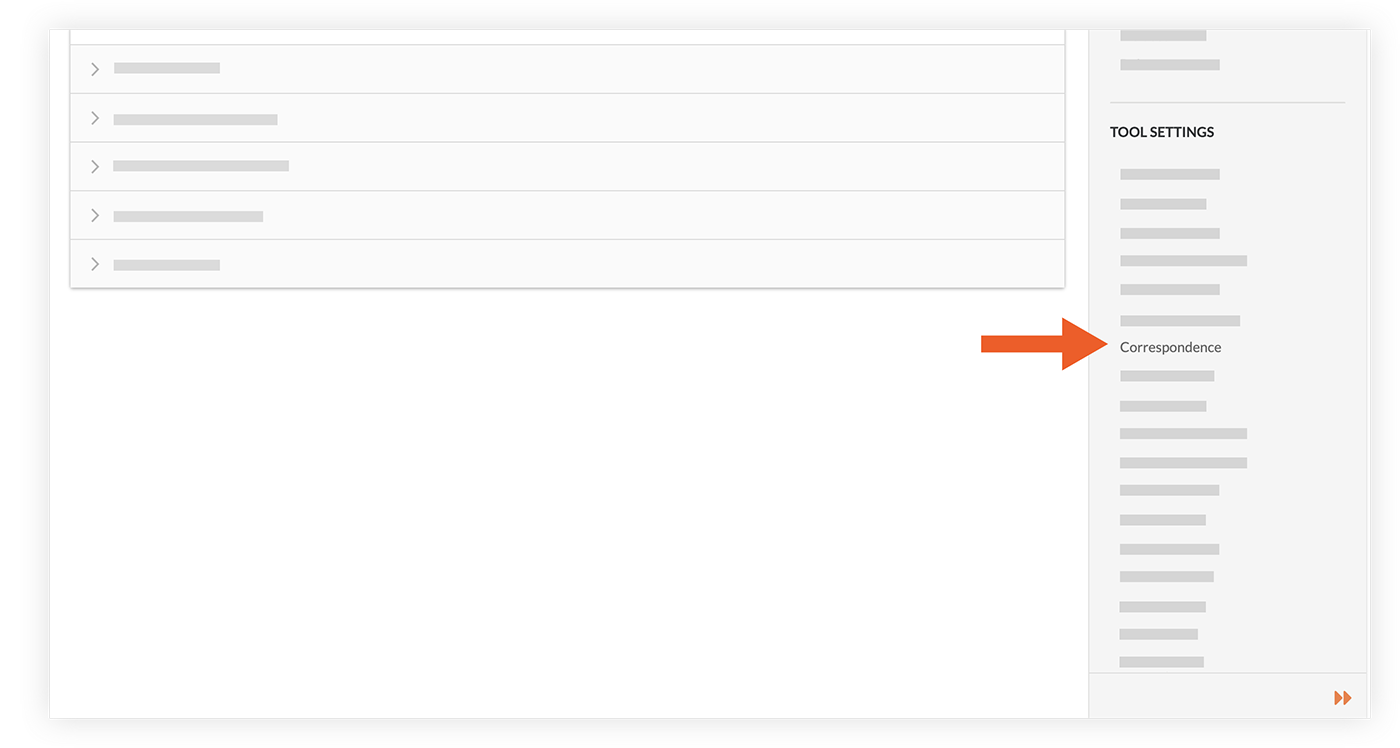
1. Criar um tipo de correspondência
Na página Correspondência da ferramenta Administrador de nível de empresa (em Definições da ferramenta), crie uma tipo de correspondência.
2. Criar e aplicar um conjunto de campos de correspondência a um projeto
Na guia "Conjuntos de campos" da página Correspondência na ferramenta Administrador de nível de empresa, crie um novo conjunto de campos ou edite um existente. No link "Projetos atribuídos" do conjunto de campos, escolha os projetos aos quais deseja aplicar o conjunto de campos de correspondência.

3. Criar um item de correspondência
Na ferramenta Correspondência do projeto, crie um ou mais itens de correspondência que você usará para compartilhar arquivos da ferramenta Gestão de documentos.

Próxima Lição: Conclusão
Conclusão
 Você completou o guia!
Esperamos que este guia tenha ajudado você a entender melhor como a ferramenta Gestão de documentos funciona e como você poderá usá-la em seus projetos.
Para obter uma lista completa de tutoriais de Gestão de documentos, perguntas frequentes, vídeos e muito mais, visite o página de aterrissagem Gestão de documentos.