

Estrutura de analítica de projetos: guia de administração da empresa
Índice
- Visão geral
- Gerenciar segmentos personalizados
- Gerenciar itens de segmento
- Gerenciar códigos de custo padrão
- Gerenciar tipos de custo padrão
- Habilitar subobras para projetos
- Definir estrutura de códigos de orçamento da empresa
- Habilitar edições de estrutura de códigos de orçamento de nível de projeto
Visão geral
Ao configurar sua EAP (Estrutura de analítica de projetos) pela primeira vez, você pode escolher entre usar o código de orçamento padrão e a estrutura que acompanha o Procore ou personalizar essa estrutura para criar sua própria EAP nível de empresa.
Este guia mostra ao Administrador do Procore da sua empresa como configurar e definir uma EAP para uso com os projetos na conta Procore da sua empresa.
Ponta
Há também um guia para a Configuração da EAP de nível de projeto. Consulte Estrutura de analítica de projetos: guia de administração do projeto.Passos


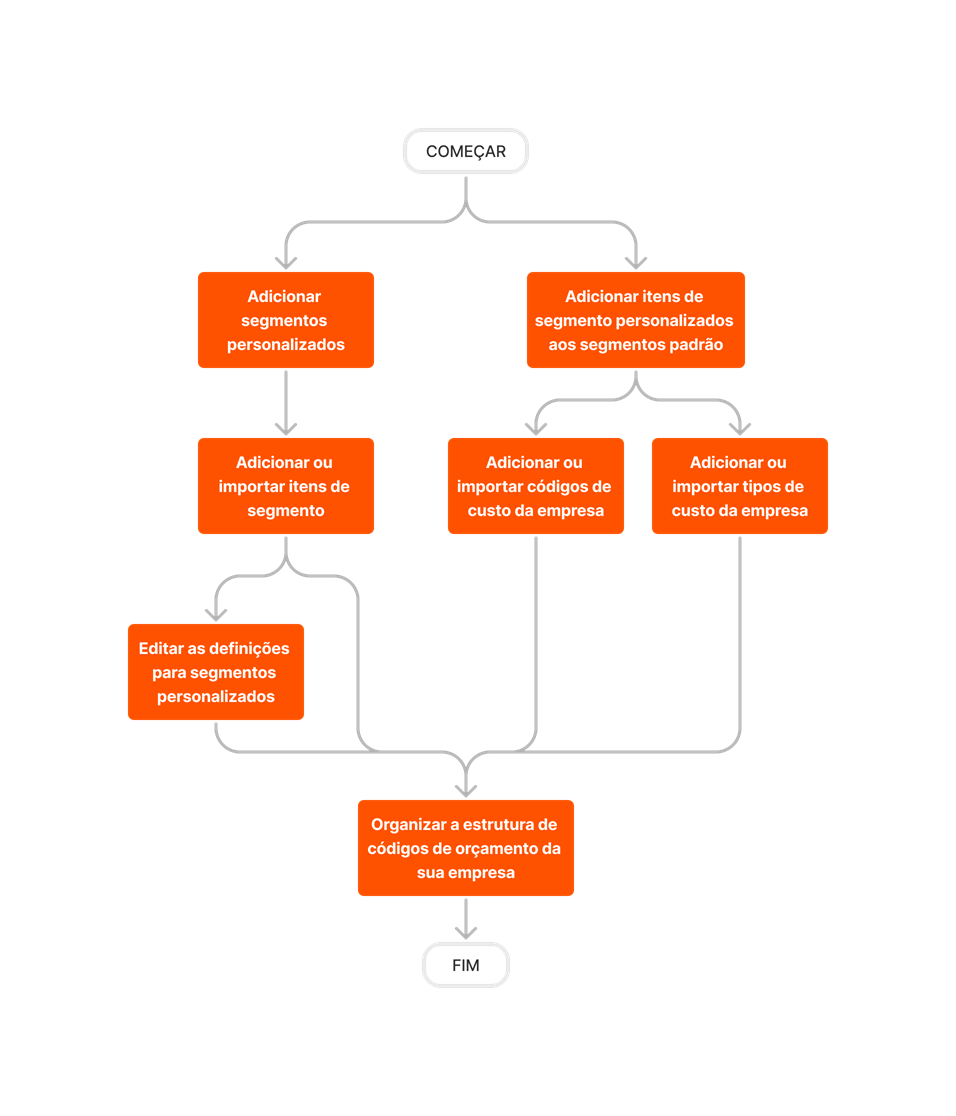

Adicionar segmentos personalizados
Objetivo
Adicionar um novo <a class="F1" title=" " href.path="//faq/what-are-segments-and-segment-items" href.anchor="Segments" href.segmento de nome de arquivo">custom à EAP (Estrutura de analítica de > projetos nome de arquivo) de nível de empresa de nível <a class="F1" title=" " href.path="//faq/what-is-work-breakdown-structure-wbs" href.anchor="Answer" href.de empresa.
Fundo
Um segmento é uma categoria discreta que uma organização usa para detalhar seu trabalho em componentes gerenciáveis. Um item de segmento é um dos muitos itens distintos em um segmento. Nas ferramentas de Gestão financeira do Procore, os segmentos são os blocos de construção que definem o padrão da nome de arquivo..."> estrutura de códigos de orçamento da <a class="F1" title=" " href.path="//faq/what-is-a-budget-code-structure-in-procores-wbs" href.anchor="Background" href.sua empresa.
Exemplos
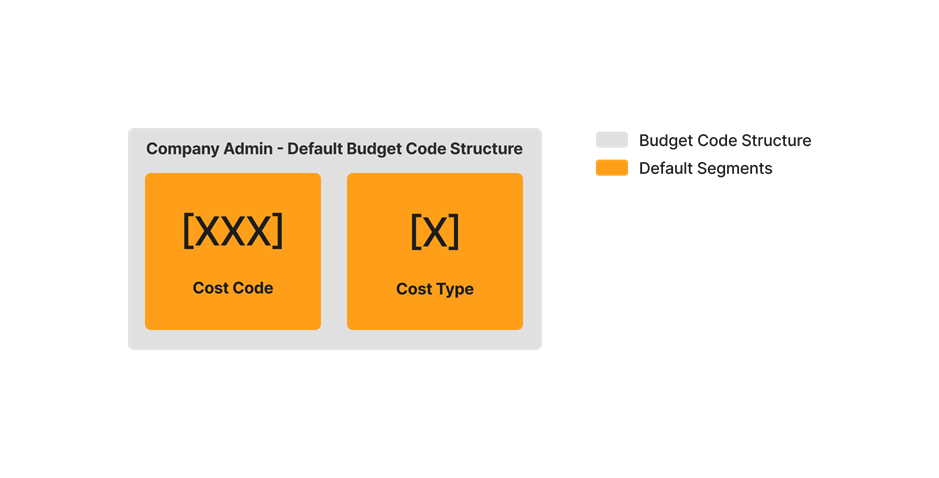
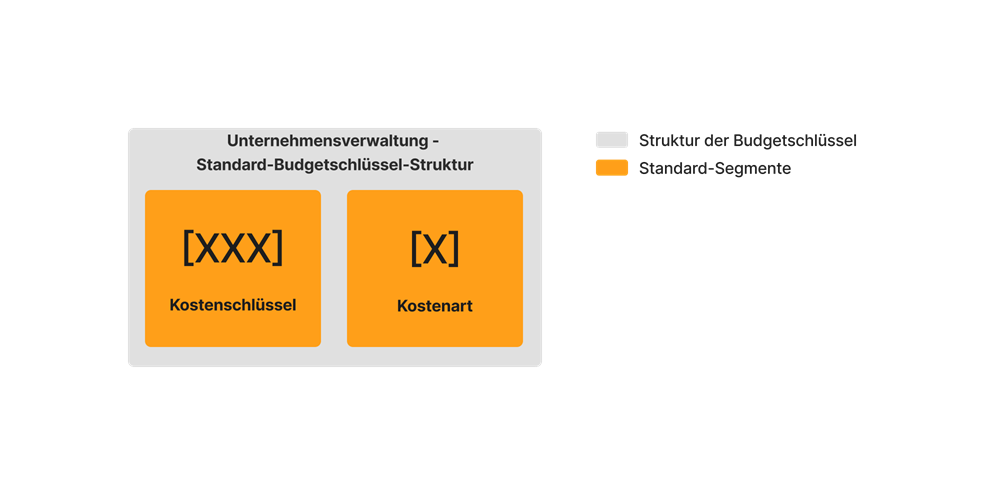
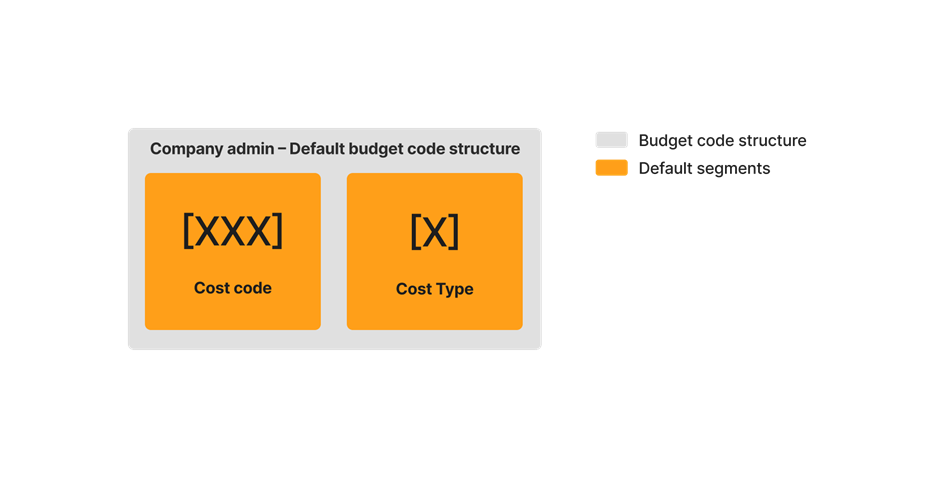
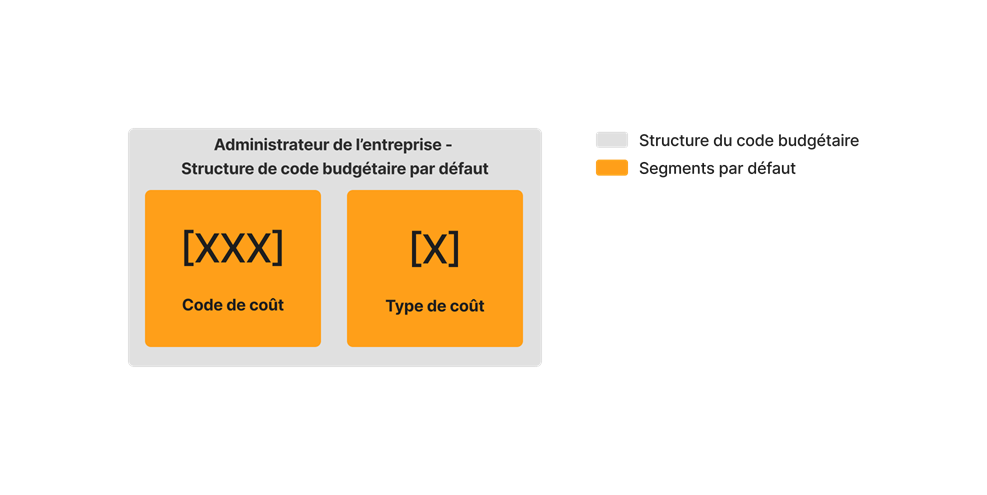
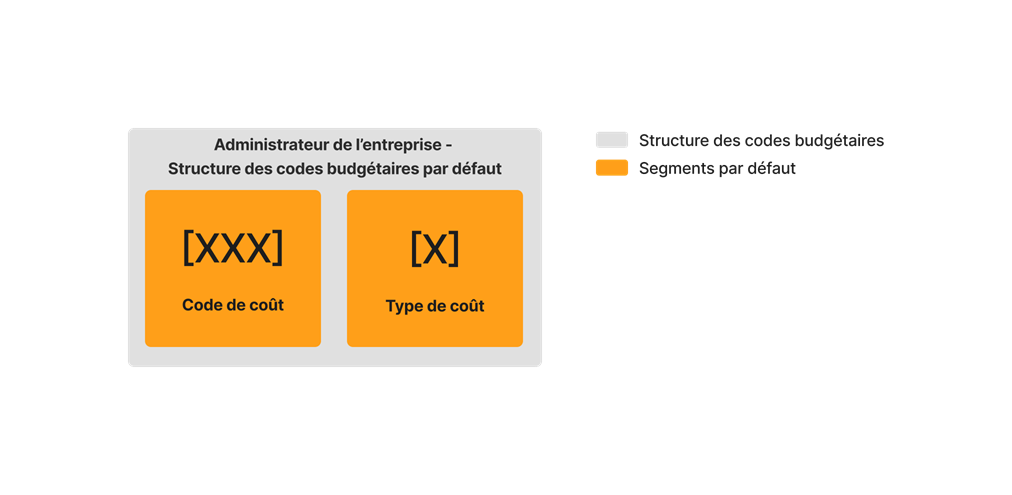
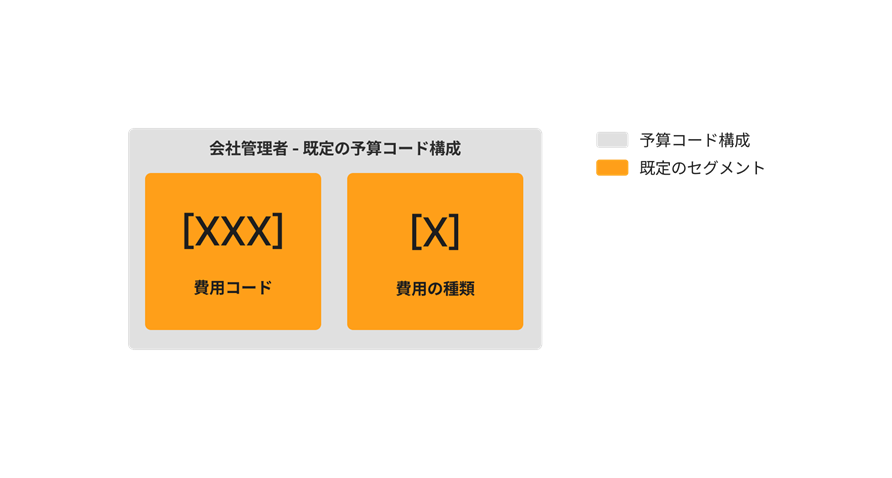
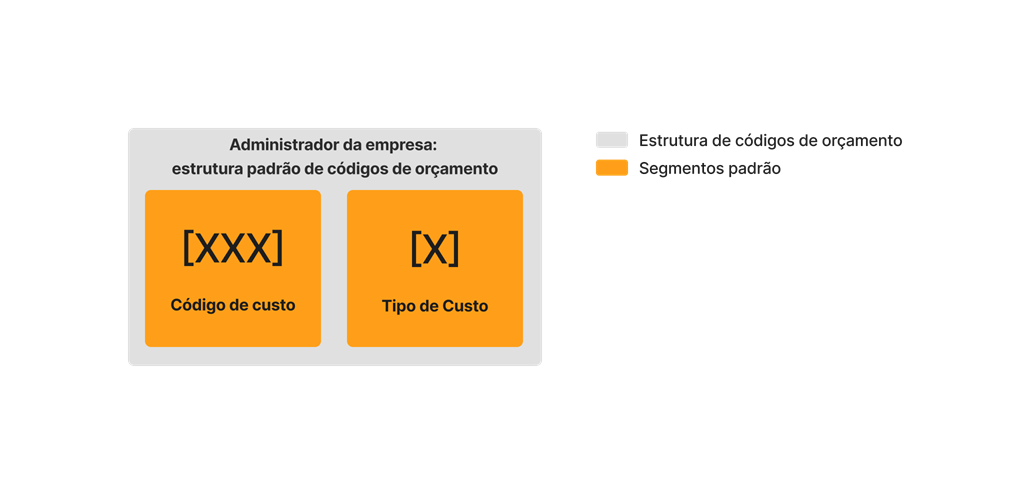
O exemplo abaixo mostra o padrão estrutura de códigos de orçamento do Procore, que está disponível na ferramenta Administrador da empresa. Esta estrutura de código de orçamento consiste em dois (2) segmentos padrão do Procore: Código de Custo e Tipo de Custo. Esses segmentos são obrigatórios.
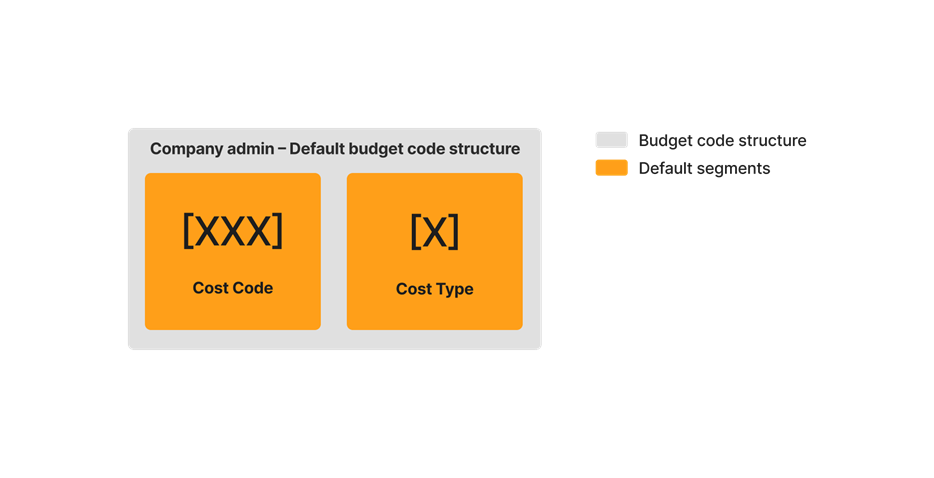
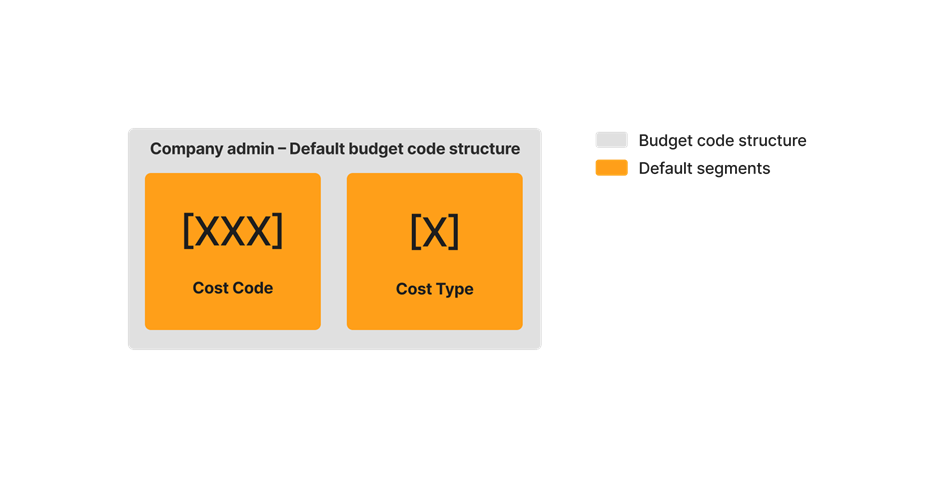
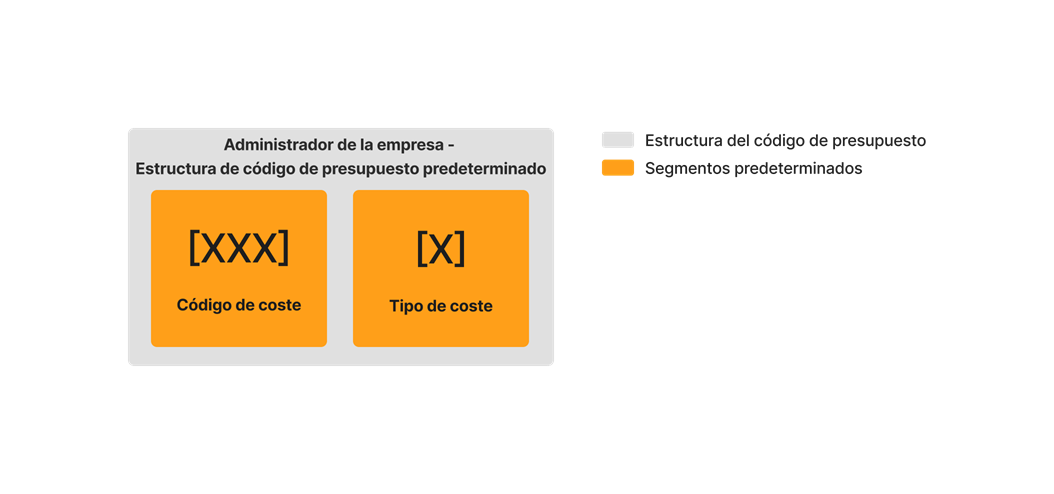
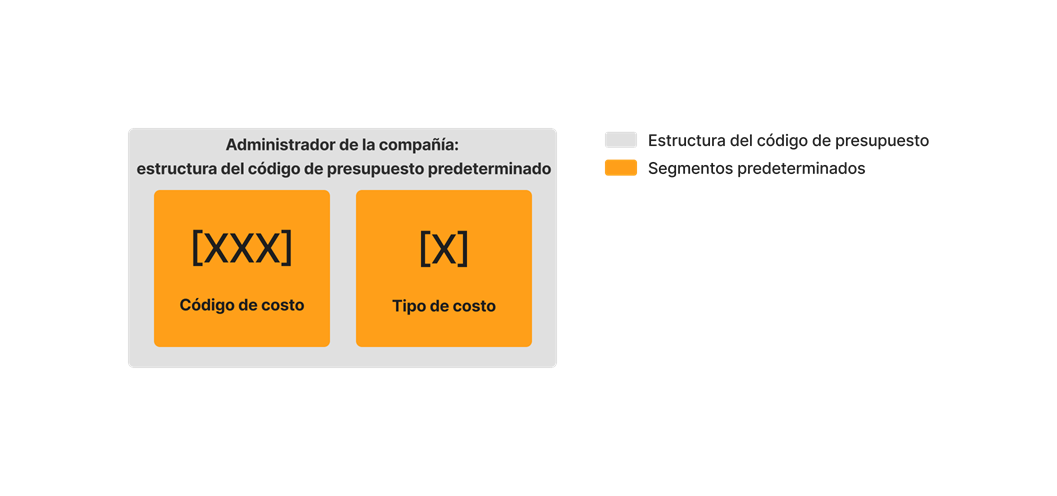
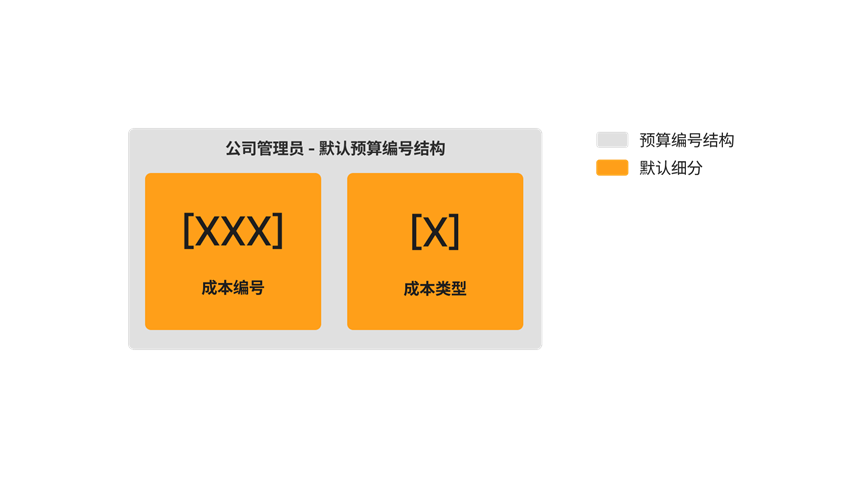
Você também tem a opção de personalizar seus estrutura de códigos de orçamento com até dez (10) segmentos personalizados. A ilustração abaixo mostra como sua estrutura de código de orçamento pode ser personalizada usando uma combinação dos segmentos padrão do Procore e seus próprios segmentos personalizados.


Ao começar a fazer parte da EAP do Procore, os segmentos precisam ser adicionados na ferramenta Administrador de nível de empresa pela nome de arquivo...">Procore do Administrador do Procore da <a class="F1" title=" " href.path="//procore-learning-paths/general-contractor/procore-administrator" href.sua empresa. Posteriormente, elas são usadas para definir o estrutura de códigos de orçamento da sua empresa. O estrutura de códigos de orçamento da sua empresa pode ser aplicado sem alterações a projetos individuais do Procore ou você pode definir uma estrutura de códigos de orçamento exclusiva no nível de projeto, usando um subconjunto do que foi disponibilizado em projetos por meio do nível de empresa.
Ao adicionar novos segmentos ao Procore, o administrador do Procore da sua empresa pode configurar cada segmento como simples ou em camadas. Para saber mais, consulte O que são segmentos?
Ponta
Não sabe quais segmentos personalizados criar? Para saber como outros clientes do Procore usam a EAP, consulte <a title=" " href.path="//faq/what-custom-segments-should-we-create-for-our-companys-work-breakdown-structure" href.nome de arquivo a">O que segmentos personalizados devemos criar para a Estrutura de analítica de projetos da nossa empresa?Coisas a considerar
- Permissões de usuário necessárias:
- Permissões de nível "Administrador" na ferramenta Administrador de nível de empresa.
- Informações adicionais:
- Segmentos padrão:
- Há dois (2) <a class="F1" title=" " href.path="//faq/what-are-segments-and-segment-items" href.anchor="Required_Segments" href.nome de arquivo...">required: código de custo e tipo de custo . Estes são os dois (2) segmentos padrão do Procore. Você não pode excluir esses segmentos na empresa ou no nível de projeto.
- Também há um segmento opcional de terceiro padrão denominado Subobra. É possível habilitar esse segmento para uso no nível de projeto. Consulte Habilitar subtarefas para WBS.
- Quando habilitado no nível de projeto, o segmento "Subobra" é adicionado às seções "Segmentos" e "Estrutura de códigos de orçamento" da página "Estrutura de analítica de projetos" na ferramenta Administrador da empresa.
- Quando habilitado em um (1) ou mais projetos, o segmento "Subobra" conta como um (1) dos treze (13) segmentos disponíveis na conta Procore da sua empresa.
- Você não pode adicionar ou editar o segmento "Subobra" padrão na empresa. Em vez disso, é necessário adicioná-los a um projeto. Consulte Adicionar subtarefas a um projeto.
- Segmentos personalizados:
- NÃO é permitido ter nomes duplicados de "Segmento".
- O Administrador do Procore da sua empresa pode adicionar até dez (10) segmentos personalizados na EAP da sua empresa.
- Os segmentos personalizados estarão disponíveis automaticamente em todos os projetos do Procore.
- Após criar um segmento, você não poderá converter sua estrutura de segmentos. Por exemplo, se você criar um segmento simples, não poderá convertê-lo para um segmento estratificado posteriormente. Você também não pode converter um segmento estratificado em um segmento simples. Para saber mais, consulte Editar configurações de segmento personalizado.
- Você pode excluir um segmento personalizado no nível de empresa, desde que não tenha sido adicionado ao estrutura de códigos de orçamento em um (1) ou mais projetos na conta Procore da sua empresa. Consulte <a title=" " href.path="//products/online/user-guide/company-level/admin/tutorials/delete-custom-segments" href.nome de arquivo..."href...".. /excluir segmentos personalizados/">Elaquetes personalizados.
- Segmentos padrão:
- Limitações:
- Segmentos personalizados NÃO são compatíveis com a ferramenta Integrações de ERP.
Passos
- Acesse a ferramenta Administrador de nível de empresa.
- Em “Definições da empresa”, clique no link Estrutura de analítica de projetos.
- Na tabela "Segmentos", clique no botão Adicionar segmento .

- Na janela "Novo segmento", faça o seguinte:
Obs.
Um asterisco (*) na lista abaixo indica um campo obrigatório.
- Nome do segmento*. Insira um nome para o seu novo segmento. Esse campo é obrigatório. NÃO é permitido ter nomes de segmento duplicados. Você verá uma mensagem "Nome do segmento em uso" para notificar se você tentar inserir um nome que já exista.
Ponta
Não sabe quais segmentos personalizados criar? Para saber como outros clientes Procore usam a Estrutura Analítica do Trabalho, consulte Quais segmentos personalizados devemos criar para a Estrutura Analítica do Trabalho da nossa empresa? - Estrutura do segmento*. Selecione um valor na lista suspensa. Esse campo é obrigatório. Suas opções incluem:
- Simples. Selecione essa opção para adicionar seu segmento à lista sem hierarquia.
- Estratizado. Selecione essa opção para aninhar seu segmento em uma estrutura de árvore (hierárquica).
Ponta
Qual a diferença entre um segmento simples e um estratificado? Para saber a diferença, consulte Qual é a diferença entre um segmento plano e em camadas na EAP da Procore?
- Nome do segmento*. Insira um nome para o seu novo segmento. Esse campo é obrigatório. NÃO é permitido ter nomes de segmento duplicados. Você verá uma mensagem "Nome do segmento em uso" para notificar se você tentar inserir um nome que já exista.
- Na seção Ações de nível de projeto, escolha uma (1) ou todas estas opções:
Obs.
Quando as definições de "Ações de nível de projeto" estiverem ATIVADAS, seus administradores de projeto (usuários com permissões de nível "Administrador" na ferramenta Administrador de nível de projeto) poderão executar tarefas específicas em segmentos e itens de segmento no nível de projeto. Essas definições são DESATIVADAS por padrão.- Adicionar/editar/excluir itens de segmento de nível de projeto. Marque essa caixa de verificação fornecer aos administradores do projeto a capacidade de adicionar, editar e excluir itens de segmento não utilizados em um projeto. Essa definição é DESATIVADA por padrão.
Obs.
Quando essa definição estiver ATIVADA, os administradores do projeto poderão executar estas tarefas:
- Excluir itens de segmento herdados da empresa. Marque essa caixa de verificação fornecer aos administradores do projeto a capacidade de excluir itens de segmento herdados no nível de projeto da ferramenta Administrador de nível de empresa. Isso é útil para administradores de projeto que não desejam que novos itens de segmento sejam criados na nível de empresa sejam usados em um projeto. Consulte <a title=" " href.path="//products/online/user-guide/project-level/admin/tutorials/delete-unused-segment-items-from-a-project" href.nome de arquivo...">Delete itens de segmento não utilizados de um projeto.
- Adicionar/editar/excluir itens de segmento de nível de projeto. Marque essa caixa de verificação fornecer aos administradores do projeto a capacidade de adicionar, editar e excluir itens de segmento não utilizados em um projeto. Essa definição é DESATIVADA por padrão.
- Clique em Criar.
O Procore adicionará o novo segmento à parte inferior da lista de "Segmentos". - Repita as etapas acima para adicionar todos os novos segmentos.
Dicas
- Precisa editar as definições do seu novo segmento? A melhor hora para editar um novo segmento é antes de começar a usá-lo em um projeto. Depois que um segmento personalizado for usado para criar um código de orçamento do projeto, você poderá editá-lo a qualquer momento. Para obter detalhes, consulte Editar configurações de segmento personalizado.
- Quer excluir um segmento personalizado? É importante observar que não é possível excluir um segmento personalizado após ele ter sido adicionado ao estrutura de códigos de orçamento em um (1) ou mais projetos na conta Procore da sua empresa. Para saber mais, consulte Excluir segmentos personalizados.
- Quer adicionar itens de segmento? Se o seu novo segmento for criado, você poderá adicionar novos itens agora. Para obter instruções, consulte Adicionar itens de segmento personalizado.
- Tudo pronto para definir o padrão estrutura de códigos de orçamento da sua empresa? Você pode organizar seus segmentos na ordem que desejar. Esse arranjo define o estrutura de códigos de orçamento da sua empresa. Para obter instruções, consulte Organizar segmentos para formar a estrutura do código de orçamento da empresa.
Próxima etapa
Editar definições de segmento personalizado
Objetivo
Para editar um segmento personalizado existente que não está em uso como código de orçamento para a Estrutura Analítica do Projeto (EAP) da sua empresa.
Fundo
Após adicionar um segmento personalizado, você poderá editar seu "Nome do segmento" e suas definições de "Ações de nível de projeto" a qualquer momento. No entanto, você NÃO tem permissão para modificar sua definição "Estrutura do segmento". Por exemplo, é possível alterar um segmento chamado "Fase" para "Fase" e você pode ATIVAR/DESATIVAR as definições do nível de projeto, mas não é possível alterar um segmento estratificado para um segmento simples (ou vice-versa).
Coisas a considerar
- Permissões de usuário necessárias:
- Permissões de nível "Administrador" na ferramenta Administrador de nível de empresa.
- Informações adicionais:
- Você não pode editar a "Estrutura do segmento" depois que um segmento for criado. Por exemplo, você não pode alterar um segmento estratificado para um segmento simples ou vice-versa.
- Você pode editar essas definições para um <a class="F1" title=" " href.path="//faq/what-are-segments-and-segment-items" href.anchor="Custom_Segments" href.segmento de nome de arquivo...">custom: "Nome do segmento" e as caixas de seleção em "Ações de nível de projeto".
- Você não pode editar as configurações de um segmento padrão em nenhum momento.
- Limitações:
- Segmentos personalizados NÃO são compatíveis com a ferramenta Integrações de ERP.
Pré-requisitos
Passos
- Acesse a ferramenta Administrador da empresa.
- Em "Definições da empresa", clique no link Estrutura de analítica de projetos.
- Na tabela "Segmentos", clique no "Segmento" com o qual deseja trabalhar.
- Clique em Definir configurações
 ícone.
 - Edite as definições do segmento da seguinte forma:
Notas
- Você só pode editar definições de segmento para segmentos personalizados. Você não pode editar as definições de um segmento padrão. Consulte Qual a diferença entre um padrão e um segmento personalizado na EAP do Procore?
- Ao editar um segmento personalizado:
- Você só poderá atualizar o "Nome do segmento" e suas definições em "Ações de nível de projeto".
- Você NÃO tem permissão para editar sua "Estrutura de segmentos".
- Opcional: Nome do segmento. Digite sobre o nome existente com um novo. Esse campo é obrigatório.
- Opcional: Na seção Ações de nível de projeto, modifique uma ou todas estas opções:
- Adicionar/editar/excluir itens de segmento de nível de projeto. Adicione ou remova a marca da caixa de verificação. A adição de uma marca permite que um administrador do projeto adicione, edite e exclua itens de segmento na nível de projeto. Consulte Adicionar itens de segmento a um projeto, Editar itens de segmento em um projeto e Excluir itens de segmento não utilizados de um projeto. A remoção da marca de verificação restringe os administradores do projeto de adicionar, editar e excluir itens de segmento na nível de projeto.
- Excluir itens de segmento herdados da empresa. Adicione ou remova a marca da caixa de verificação. A adição de uma marca permite que um administrador de projeto exclua itens de segmento herdados do segmento nível de empresa. Consulte Excluir itens de segmento não utilizados de um projeto. A remoção da marca de seleção exige que os itens do segmento no nível da empresa permaneçam em um projeto.

- Clique em Salvar.
A lista "Segmentos" será atualizada com suas alterações. - Repita as etapas acima para todos os segmentos da sua empresa com definições de edição.
Você pode continuar configurando o estrutura de códigos de orçamento para a conta Procore da sua empresa.
Veja também
Excluir segmentos personalizados
Objetivo
Para excluir um segmento personalizado da estrutura analítica do projeto (EAP) no nível da empresa.
Coisas a considerar
- Permissões de usuário necessárias:
- Permissões de nível "Administrador" na ferramenta Administrador de nível de empresa.
- Informações adicionais:
- Um segmento personalizado não pode ser excluído após ter sido adicionado à estrutura do código de orçamento em um (1) ou mais projetos na conta Procore da sua empresa.
- Os segmentos padrão do Procore não podem ser excluídos.
- Para empresas que utilizam o
 Ferramenta de integrações ERP: Mostrar/Ocultar
- Segmentos personalizados NÃO são compatíveis com a ferramenta Integrações de ERP.
Passos
- Acesse a ferramenta Administrador de nível de empresa.
- Em "Definições da empresa", clique no link Estrutura de analítica de projetos.
- Na tabela "Segmentos", localize o segmento a ser excluído.
Notas
- Não é possível excluir os segmentos de padrão do Procore.
- Não é possível excluir um segmento personalizado depois que ele tiver sido adicionado ao estrutura de códigos de orçamento para um (1) ou mais projetos.
- Se você adicionar itens de segmento a um segmento, o número total de itens será exibido na coluna "Itens" na tabela "Segmentos".
- Clique nas reticências verticais
 e escolha Excluir no menu flutuante .

- Na janela pop-up "Excluir segmento?", clique no botão Excluir para confirmar a ação de remoção. Isso excluirá permanentemente o segmento do Procore. Não é possível recuperar o segmento.
Veja também
Exportar segmentos para CSV
Objetivo
Exportar um segmento e seus itens de segmento para o formato de arquivo CSV (Valores separados por vírgula).
Fundo
Você pode exportar um segmento e todos os seus itens de segmento a qualquer momento.
Coisas a considerar
- Permissões de usuário necessárias:
- Para exportar segmentos para CSV diretamente da ferramenta Administrador de nível de empresa:
- Permissões de nível "Administrador" na ferramenta Administrador de nível de empresa.
- Para exportar segmentos para CSV diretamente da ferramenta Administrador de nível de projeto:
- Permissões de nível “Administrador” na ferramenta Administrador de nível de projeto.
OU - Permissões de nível 'Somente leitura' ou 'Padrão' na ferramenta de administração em nível de projeto com a permissão granular 'Atualizar códigos de custo' habilitada em seu modelo de permissões.
- Permissões de nível “Administrador” na ferramenta Administrador de nível de projeto.
- Para exportar segmentos para CSV diretamente da ferramenta Administrador de nível de empresa:
- Limitações:
- Segmentos personalizados NÃO são compatíveis com a ferramenta Integrações de ERP.
Pré-requisitos
Passos
- Acesse a ferramenta Administrador de nível de projeto ou de empresa.
- Na tabela "Segmentos", clique no segmento com o qual deseja trabalhar.
- Na parte superior da página, clique no link Exportar como CSV .
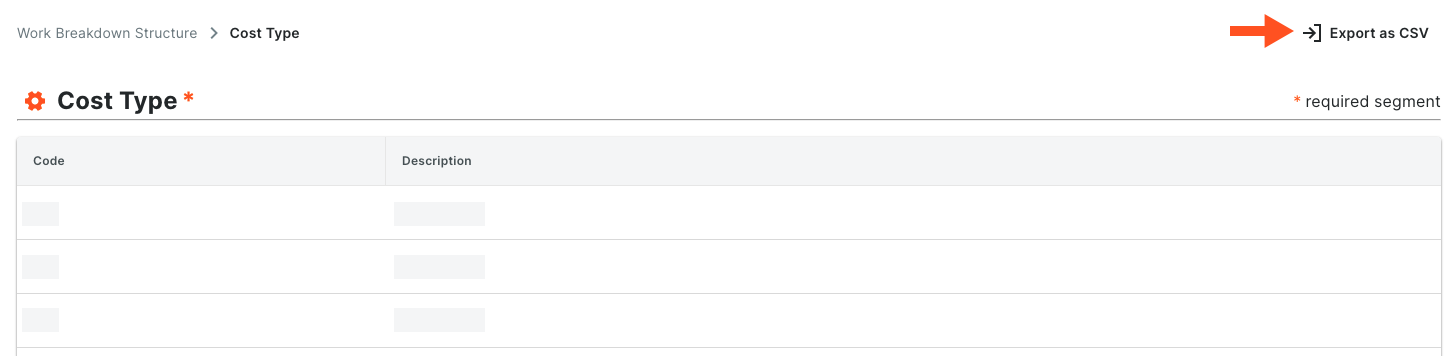
Procore exporta o segmento pai e todos os seus filhos.
Exemplo
Este exemplo mostra um arquivo CSV de exportação de um segmento simples quando aberto no Microsoft Excel.

Este exemplo mostra um arquivo CSV de exportação de um segmento estratificado quando aberto no Microsoft Excel.

Adicionar itens de segmento
Objetivo
Adicionar um segment itens a um segmento em sua > EAP (Estrutura de analítica de projetos) de nível de empresa em nome de arquivo nível <a class="F1" title=" " href.path="//faq/what-is-work-breakdown-structure-wbs" href.anchor="Answer" href.de empresa.
Fundo
Um segmento é uma categoria discreta que uma organização usa para detalhar seu trabalho em componentes gerenciáveis. Um item de segmento é um dos muitos itens distintos em um segmento. Após criar um segmento, você poderá adicionar um número ilimitado de itens de segmento a ele.
Coisas a considerar
- Permissões de usuário necessárias:
- Permissões de nível "Administrador" na ferramenta Administrador de nível de empresa.
- Informações adicionais:
- Os itens de segmento são colocados no estado ativo após a criação. Se não quiser que os usuários do projeto da sua empresa tenham acesso a um item de segmento específico, você pode Desativar Itens de Segmento.
- "Código" e "Descrição" são campos obrigatórios.
- Limitações:
- Em um segmento simples, NÃO é permitido ter entradas duplicadas no campo “Código”.
- Em um segmento estratificado, NÃO é permitido ter entradas duplicadas no campo “Código” quando os itens do segmento forem filhos do mesmo segmento principal.
- Não há limites de caracteres ou outras limitações para as entradas no campo “Descrição”.
- Não há limite para o número de itens de segmento que você pode adicionar.
- Segmentos personalizados NÃO são compatíveis com a ferramenta Integrações de ERP.
Pré-requisitos
Passos
- Acesse a ferramenta Administrador de nível de empresa.
- Em “Definições da empresa”, clique no link Estrutura de analítica de projetos.
- Na tabela 'Segmentos', clique no segmento com o qual deseja trabalhar.
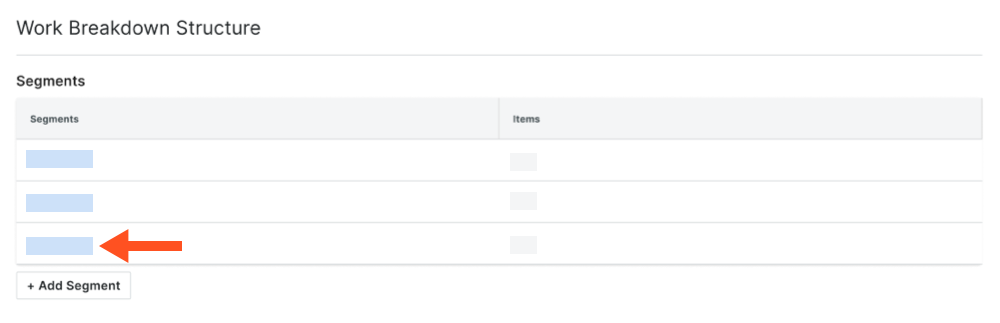
Dicas
- Onde estão meus códigos de custo e tipos de custo individuais? Os segmentos "Código de custo" e "Tipo de custo" na EAP são os segmentos de padrão do Procore. Os códigos de custo individuais e os tipos de custo listados em cada lista de segmentos são chamados de itens de segmento. Consulte O que são itens de segmento e segmento?
- O que são subobras? O segmento "Subobra" é um segmento opcional que você pode habilitar. Consulte Habilitar subtarefas para WBS. Uma vez habilitada, você poderá adicionar subobras aos seus projetos. Consulte Adicionar subtarefas a um projeto.
- O que são segmentos personalizados? Sua empresa também pode criar segmentos personalizados. Por exemplo, você pode criar um segmento 'Fase' e, em seguida, adicionar itens de segmento denominados 'Fase I', 'Fase II' e 'Fase III'. Consulte Adicionar segmentos personalizados.
- Qual a diferença entre um segmento simples e um segmento estratificado? Para saber a diferença, consulte Qual é a diferença entre um segmento plano e em camadas na EAP da Procore?
- Na tabela "Segmentos", faça o seguinte:
- Clique no botão Adicionar itens .
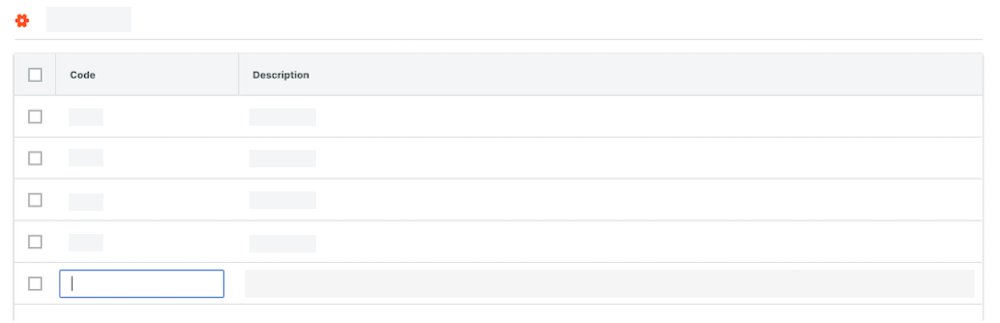
- O código. Insira um código alfanumérico exclusivo para o item de segmento. Em seguida, pressione a tecla TAB para mover o foco do sistema para o campo "Descrição". Por exemplo, insira: P1, P2 ou P3
Notas
- É possível definir limites de caracteres no campo "Código" ao adicionar ou editar um segmento. Consulte Adicionar um segmento personalizado no nível da empresa ou Editar um segmento personalizado no nível da empresa.
- Para salvar um novo item de segmento, é necessário inserir um "Código" e uma "Descrição". se você não inserir dados nestes campos, aparecerá uma faixa VERMELHA para alertar que os campos não podem ficar vazios.

- A descrição. Insira uma descrição do item de segmento. Em seguida, pressione a tecla TAB para salvar o novo item de segmento na lista. Um banner VERDE de "Sucesso" aparecerá para confirmar que o novo item de segmento foi salvo. Por exemplo, insira: Etapa I, Etapa II ou Etapa III
Importante
Para sair da página, é necessário inserir um "Código" e uma "Descrição". Se você NÃO tiver uma entrada em ambos os campos e tentar mover o foco do cursor para uma nova página, uma mensagem pop-up aparecerá informando que qualquer alteração que você tenha feito NÃO será salva.
- Para concluir seu entrada de dados no item de linha, clique em Cancelar.
- Para continuar sem salvar a item de linha, clique em Sair.
- O código. Insira um código alfanumérico exclusivo para o item de segmento. Em seguida, pressione a tecla TAB para mover o foco do sistema para o campo "Descrição". Por exemplo, insira: P1, P2 ou P3
- Clique no botão Adicionar itens .
- Repita as etapas acima para cada item de segmento que quiser adicionar.
Veja também
Editar itens de segmento
Objetivo
Adicionar um segment itens a um segmento em sua > EAP (Estrutura de analítica de projetos) de nível de empresa em nome de arquivo nível <a class="F1" title=" " href.path="//faq/what-is-work-breakdown-structure-wbs" href.anchor="Answer" href.de empresa.
Fundo
Um segmento é uma categoria discreta que uma organização usa para detalhar seu trabalho em componentes gerenciáveis. Um item de segmento é um dos muitos itens distintos em um segmento. Após criar um segmento, você poderá adicionar um número ilimitado de itens de segmento a ele. Você também pode seguir as etapas abaixo para editar seus itens de segmento personalizado.
Coisas a considerar
- Permissões de usuário necessárias:
- Permissões de nível "Administrador" na ferramenta Administrador de nível de empresa.
- Informações adicionais:
- Todas as edições que você fizer no nível de empresa serão refletidas automaticamente em todos os projetos existentes do Procore da sua empresa.
- Limitações:
- Você não pode editar o campo "Código" em um segmento personalizado quando ele estiver sendo usado no código de orçamento de um projeto.
- Em um segmento simples, NÃO é permitido ter entradas duplicadas no campo “Código”.
- Em um segmento estratificado, NÃO é permitido ter entradas duplicadas no campo “Código” quando os itens do segmento forem filhos do mesmo segmento principal.
- Não há limites de caracteres ou outras limitações para as entradas no campo “Descrição”.
- Segmentos personalizados NÃO são compatíveis com a ferramenta Integrações de ERP.
Pré-requisitos
Passos
- Acesse a ferramenta Administrador de nível de empresa.
- Em “Definições da empresa”, clique no link Estrutura de analítica de projetos.
- Na tabela 'Segmentos', clique no segmento com o qual deseja trabalhar.
Obs.
Por exemplo, vamos supor que você tenha criado um segmento personalizado chamado "Fase" com itens de segmento chamados "Etapa I", "Etapa II" e "Etapa III" Você deseja renomear o segmento como "Fase" e seus itens de segmento como "Fase 1, Fase 2 e Fase 3". - Na tabela 'Item de segmento', faça o seguinte:
- O código. Digite sobre a entrada existente com um código alfanumérico exclusivo para o item de segmento. Em seguida, pressione a tecla TAB para mover o foco do sistema para o campo "Descrição". Por exemplo, insira: Fase
Importante
Se o item de segmento personalizado estiver sendo usado no código de orçamento de um projeto, você NÃO poderá alterar seu valor de "Código". - A descrição. Tipo de entrada existente com uma descrição atualizada do item de segmento. Em seguida, pressione a tecla TAB para salvar o novo item de segmento na lista. Um banner VERDE de "Sucesso" aparecerá para confirmar que a atualização foi salva. Por exemplo, insira: Fase 1, Fase 2 ou Fase 3
- O código. Digite sobre a entrada existente com um código alfanumérico exclusivo para o item de segmento. Em seguida, pressione a tecla TAB para mover o foco do sistema para o campo "Descrição". Por exemplo, insira: Fase
- Repita as etapas acima para alterar outros itens de segmento conforme necessário.
Próximos passos
Veja também
Desativar itens de segmento
Objetivo
Desativar um item de segmento da EAP (Estrutura de analítica de nome de arquivo >) da <a data-track-click="Content, Link, Work Breakdown Structure (WBS)" title=" " href.path="//faq/what-is-work-breakdown-structure-wbs" href.anchor="Answer" href.sua empresa.
Fundo
Um segmento é uma categoria discreta que uma organização usa para detalhar seu trabalho em componentes gerenciáveis. Um item de segmento é um dos muitos itens distintos em um segmento. Nas ferramentas de Gestão financeira do Procore, os segmentos são os blocos de construção que definem o padrão da nome de arquivo..."> estrutura de códigos de orçamento da <a class="F1" title=" " href.path="//faq/what-is-a-budget-code-structure-in-procores-wbs" href.anchor="Background" href.sua empresa.
Quando você cria um novo item de segmento, ele fica ativo em sua conta corporativa por padrão. Você pode seguir as etapas abaixo para desativá-la. Quando um segmento está em um estado desativado, fica es cinza para indicar que está indisponível na tabela "Segmentos".
Coisas a considerar
- Permissões de usuário necessárias:
- Permissões de nível "Administrador" na ferramenta Administrador de nível de empresa.
- Informações adicionais:
- Só é possível desativar os segmentos no nível de empresa. No momento, essa função NÃO está disponível em projetos.
- Antes de desativar um segmento, esteja ciente do seguinte:
- Se você desativar um item de segmento que seja usado em um código de orçamento em um projeto existente, ele continuará disponível nesse projeto. Se você NÃO quiser que o item de segmento seja usado em um código de orçamento no projeto existente no futuro, é altamente recomendável que você comunique essa diretriz ao seu equipe de projeto.
- Se você desativar um item de segmento que não seja usado em um código de orçamento em um projeto existente, ele não estará disponível para uso nesse projeto.
- Se você desativar um item de segmento e criar um novo projeto, ele NÃO ficará disponível para uso no novo projeto.
- Se você quiser remover permanentemente um item de segmento para evitar que ele fique disponível em todos os novos projetos, consulte Excluir itens de segmento.
- Limitações:
Importante
Antes de desativar um segmento, esteja ciente do seguinte:
- Se você desativar um item de segmento que seja usado em um código de orçamento em um projeto existente, ele ainda aparecerá em projetos nos quais ele já esteja em uso. No entanto, não será mais uma opção disponível ao criar novos códigos de orçamento.
- Se você desativar um item de segmento que não seja usado em um código de orçamento em um projeto existente, ele será desativado nesse projeto.
- Se você desativar um item de segmento e criar um novo projeto, ele NÃO ficará disponível para uso no novo projeto.
Desativar itens de segmento simples
- Acesse a ferramenta Administrador de nível de empresa.
- Em “Definições da empresa”, clique no link Estrutura de analítica de projetos.
- Na tabela "Segmentos", localize o segmento desejado e clique em seu link.
- Na tabela "Segmento", localize o item de segmento a ser desativado.
- Clique nas reticências verticais e escolha Desativar no menu Estouro na item de linha.
O Procore desativa o item de segmento.
Exemplo
Neste exemplo, desativaremos um item de segmento chamado "Fase 1" em um segmento personalizado chamado "Fase".

Desativar itens de segmento estratificado
- Acesse a ferramenta Administrador de nível de empresa.
- Em "Definições da empresa", clique no link Estrutura de analítica de projetos.
- Na tabela "Segmentos", localize um ou mais segmentos para desativar.
- Escolha entre as seguintes opções:
Desativar um segmento principal e seus filhos
Para desativar um segmento principal e todos os seus itens, selecione o item de segmento estratificado na lista. Em seguida, clique nas reticências verticais e escolha Desativar no menu Estouro.
Exemplo
Neste exemplo, destacamos o segmento de nível superior chamado "Códigos estratificados" e queremos desativar o código chamado "C1 - Código 1" e todos os seus filhos.
Desativar um único item de segmento
Para desativar um único item de segmento, clique nas reticências verticais e escolha Desativar no menu Estouro na parte superior da tabela "Segmentos".
Exemplo
Neste exemplo, destacamos um segmento de Nível 2 chamado "C1-Code 1" e queremos desativar o código chamado "A - Código 1A". Este código não tem filhos.

Desativar itens de segmento em massa
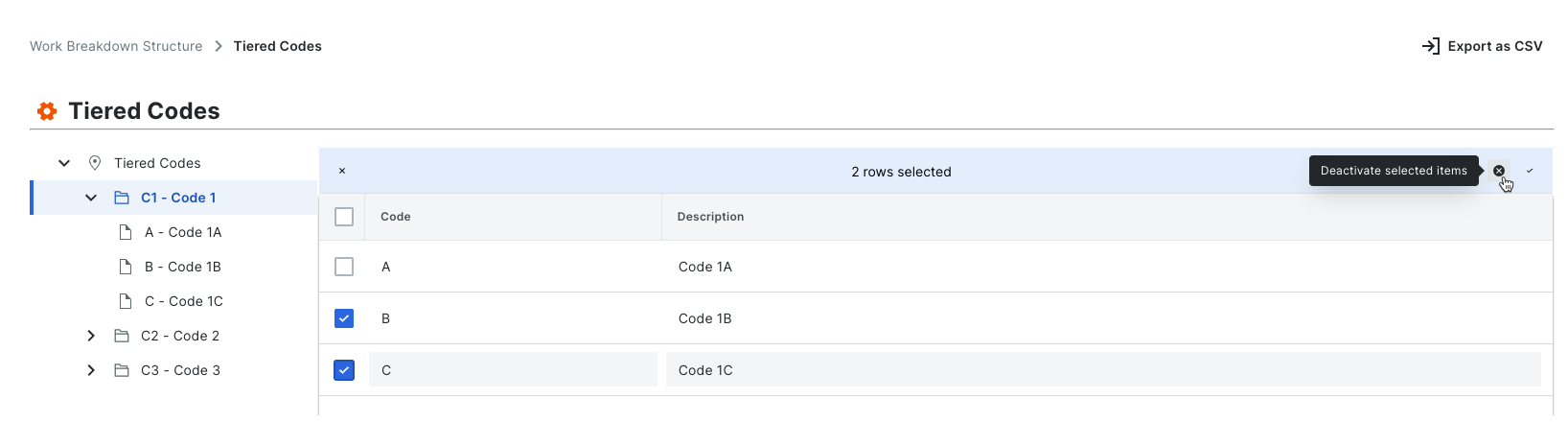
Para desativar itens de segmento estratificado em massa, coloque um marca de verificação ao lado das caixas que correspondem aos itens de segmento a ser desativado. Em seguida, clique no ícone "Desativar itens selecionados" na parte superior da tabela "Itens de segmento".
Nota: NÃO é possível desativar itens de segmento simples em massa
Exemplo
Neste exemplo, destacamos um segmento de Nível 2 chamado "C1-Code 1" e queremos desativar dois (2) códigos chamados "B - Código 1B" e "C - Código 1C". Nenhum desses códigos tem filhos.
Veja também
Reativar itens de segmento
Objetivo
Reativar um item de segmento em sua conta corporativa Procore.
Fundo
Um segmento é uma categoria discreta que uma organização usa para detalhar seu trabalho em componentes gerenciáveis. Um item de segmento é um dos muitos itens distintos em um segmento. Nas ferramentas de Gestão financeira do Procore, os segmentos são os blocos de construção que definem o padrão da nome de arquivo..."> estrutura de códigos de orçamento da <a class="F1" title=" " href.path="//faq/what-is-a-budget-code-structure-in-procores-wbs" href.anchor="Background" href.sua empresa.
Quando você cria um novo item de segmento, ele fica ativo em sua conta corporativa por padrão. Você tem a opção de desativar no nível de empresa. Se você mudar de ideia ou quiser usar o item de segmento posteriormente, também poderá seguir as etapas abaixo para reativar o item.
Coisas a considerar
- Permissões de usuário necessárias:
- Permissões de nível "Administrador" na ferramenta Administrador de nível de empresa.
- Informações adicionais:
- Se você reativar um item de segmento, ele estará disponível imediatamente em todos os novos projetos e em qualquer projeto existente no qual ele tenha sido desativado anteriormente.
- Limitações:
- Segmentos personalizados NÃO são compatíveis com a ferramenta Integrações de ERP.
Pré-requisitos
Passos
Reativar itens de segmento simples
- Acesse a ferramenta Administrador de nível de empresa.
- Em "Definições da empresa", clique no link Estrutura de analítica de projetos.
- Na tabela "Segmentos", localize o segmento para reativar e clique em seu link.
Ponta
Como verifico quando um item de segmento está inativo? Quando os itens de segmento estão no estado desativado, eles ficam es cinzas para indicar que estão indisponíveis. - Clique nas reticências verticais e escolha Reativar no menu flutuante .
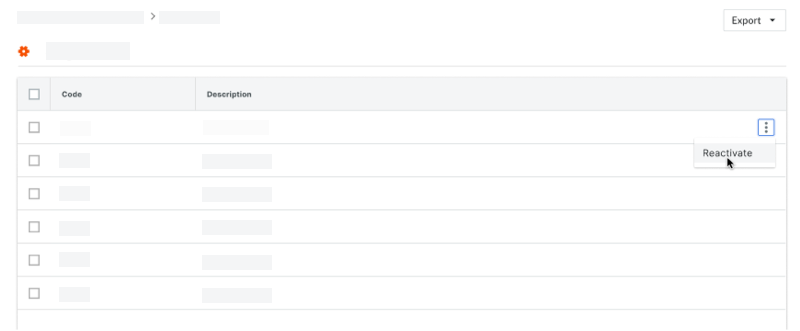
O Procore reativa o item de segmento. O item de linha fica es acinzentado, indicando que não está mais disponível na lista de itens de segmento na tabela "Segmento".
Reativar itens de segmento estratificado
- Acesse a ferramenta Administrador de nível de empresa.
- Em "Definições da empresa", clique no link Estrutura de analítica de projetos.
- Na tabela "Segmentos", localize um ou mais segmentos para reativar.
- Coloque um marca de verificação nas caixas correspondentes aos segmentos.
Ponta
Como verifico quando um item de segmento está inativo? Quando os itens de segmento estão no estado desativado, eles ficam es cinzas para indicar que estão indisponíveis. - Clique nas reticências verticais e escolha Reativar no menu Estouro na parte superior da tabela "Segmentos".
O Procore reativa o item de segmento.
Veja também
Adicionar códigos de custo da empresa
Visualizar as definições de segmento de código de custo da empresa
Objetivo
Visualizar as definições de segmento "Código de custo" para sua EAP (Estrutura de analítica de > de projetos) de nome de arquivo nível <a class="F1" title=" " href.path="//faq/what-is-work-breakdown-structure-wbs" href.anchor="Answer" href.de empresa.
Fundo
Use as etapas abaixo sempre que quiser visualizar as definições no segmento "Código de custo" na EAP da sua empresa. Lembre-se de que "Código de custo" é um segmento padrão e não é possível editar suas definições na empresa ou no nível de projeto. No entanto, você pode adicionar, editar e excluir itens de segmento no nível de empresa e de projeto.
Coisas a considerar
- Permissões de usuário necessárias:
- Permissões de nível "Administrador" na ferramenta Administrador de nível de empresa.
- Informações adicionais:
- Não é possível editar as definições de segmento "Código de custo" na empresa ou na nível de projeto.
- No entanto, você pode adicionar, editar e excluir itens de segmento na empresa e na nível de projeto.
- Limitações:
Pré-requisitos
Passos
- Acesse a ferramenta Administrador de nível de empresa.
- Em “Definições da empresa”, clique no link Estrutura de analítica de projetos.
- Na tabela "Segmentos", clique no segmento "Códigos de custo".
- Acima da tabela 'Códigos de custo', clique em Definir configurações ícone.
- Na caixa de diálogo "Definições do segmento", é possível visualizar suas definições. Todas as configurações ficam esmaecidas para indicar que não podem ser editadas.

Obs.
O segmento "Código de custo" é um <a class="F1" title=" " href.path="//faq/what-are-segments-and-segment-items" href.anchor="Default_Segments" href.segmento de nome de arquivo..."> padrão. Você não pode editar nenhuma de suas definições - Clique em Fechar.
Próximos passos
Veja também
Adicionar tipos de custo da empresa
Objetivo
Para adicionar tipos de custo como itens de segmento ao segmento 'Tipo de custo' na estrutura analítica do projeto (EAP) de nível de empresa.
Fundo
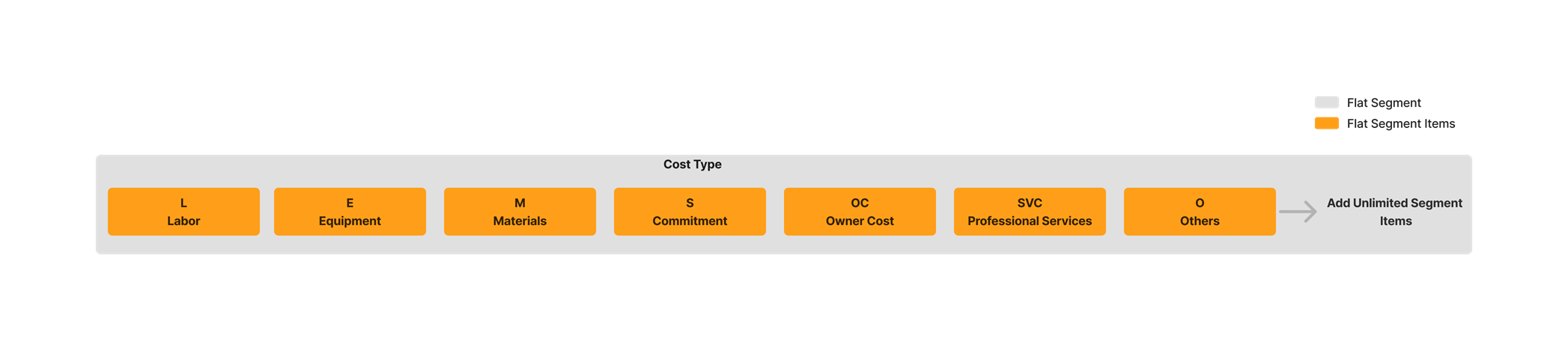
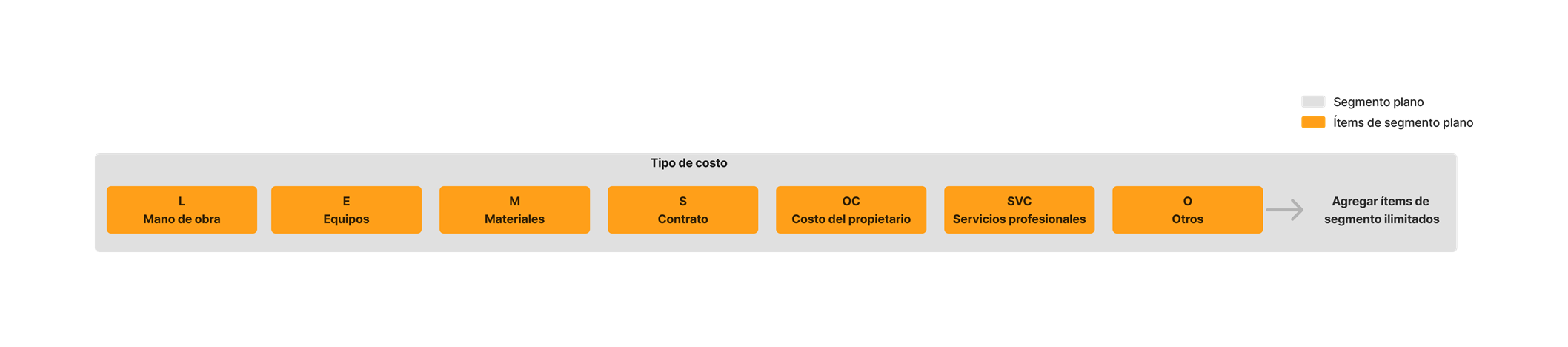
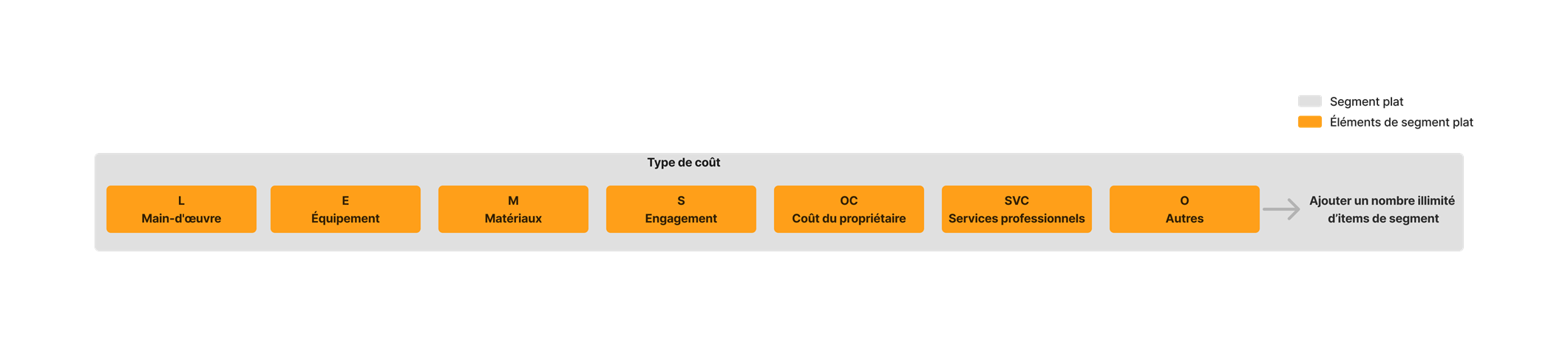
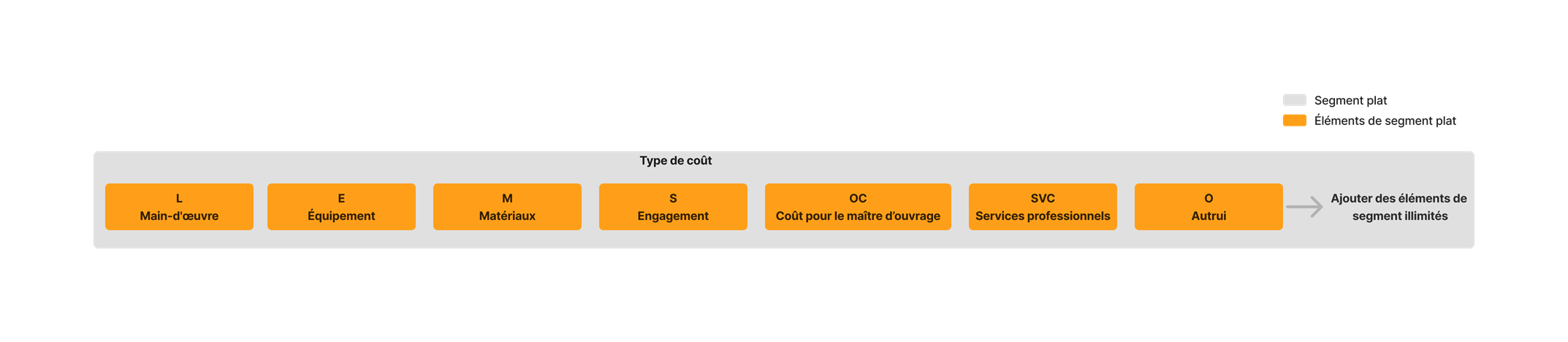
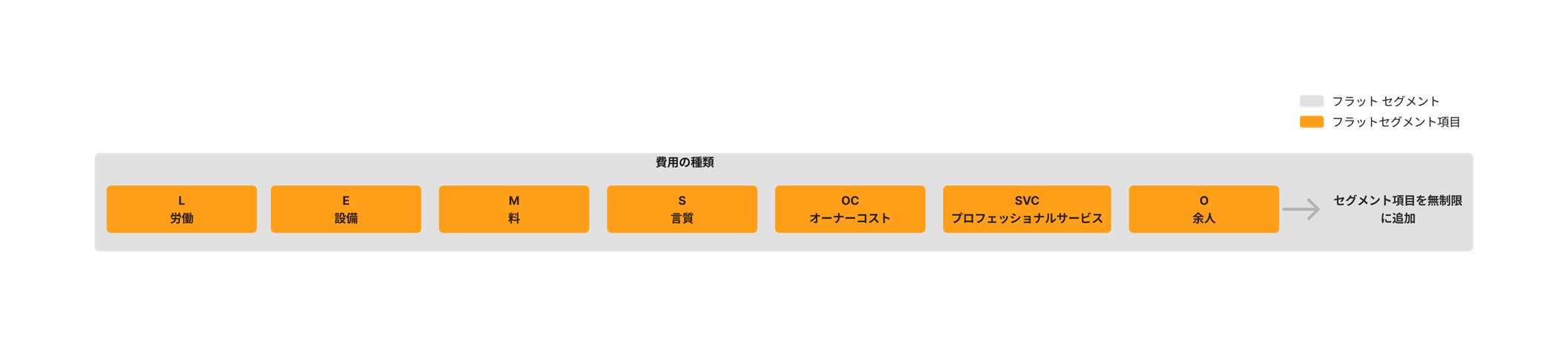
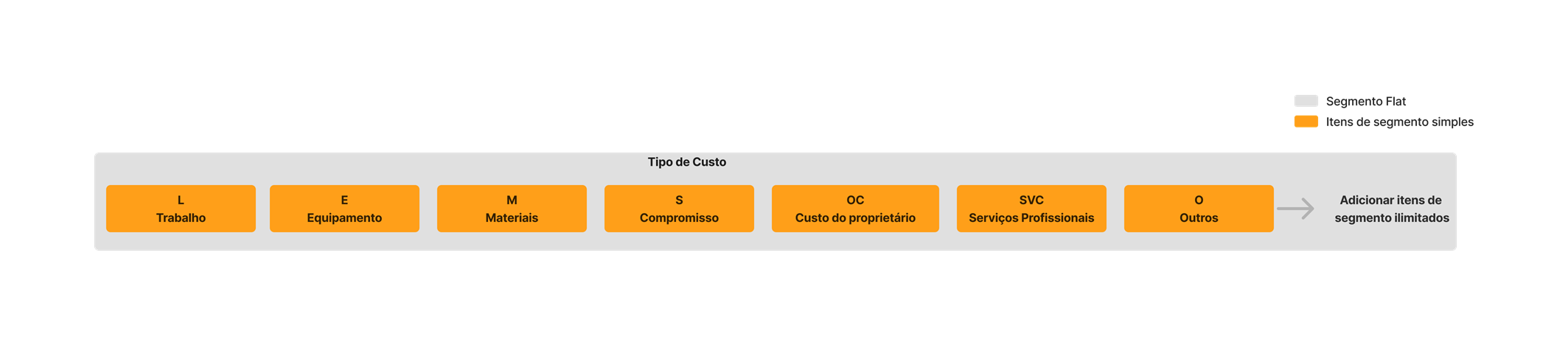
O segmento "Tipo de custo" é um dos padrão segmentos na estrutura de analítica de nome de arquivo...">work do <a class="F1" title=" " href.path="//references/construction-management/glossary-of-terms" href.anchor="Work_Breakdown_Structure" href.Procore. É um segmento plano que normalmente é usado para realizar o cálculo de custos do trabalho. Na EAP, um segmento é uma categoria discreta que uma organização usa para detalhar seu trabalho em componentes gerenciáveis. Um item de segmento é um dos muitos itens distintos em um segmento. Após criar um segmento, você poderá adicionar um número ilimitado de itens de segmento a ele. Para saber mais, consulte <a title=" " href.path="//faq/what-are-segments-and-segment-items" href.nome de arquivo a">O que são segmentos e itens de segmento?
Exemplo
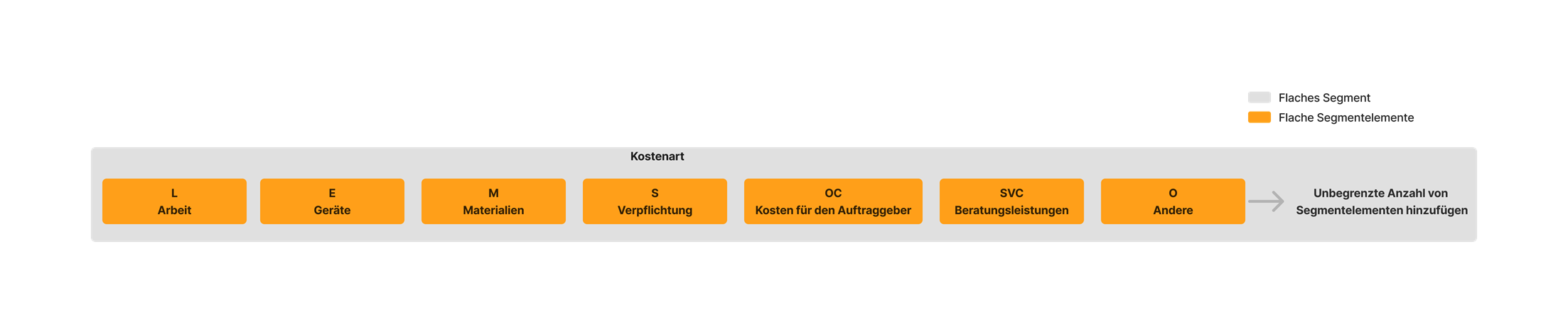
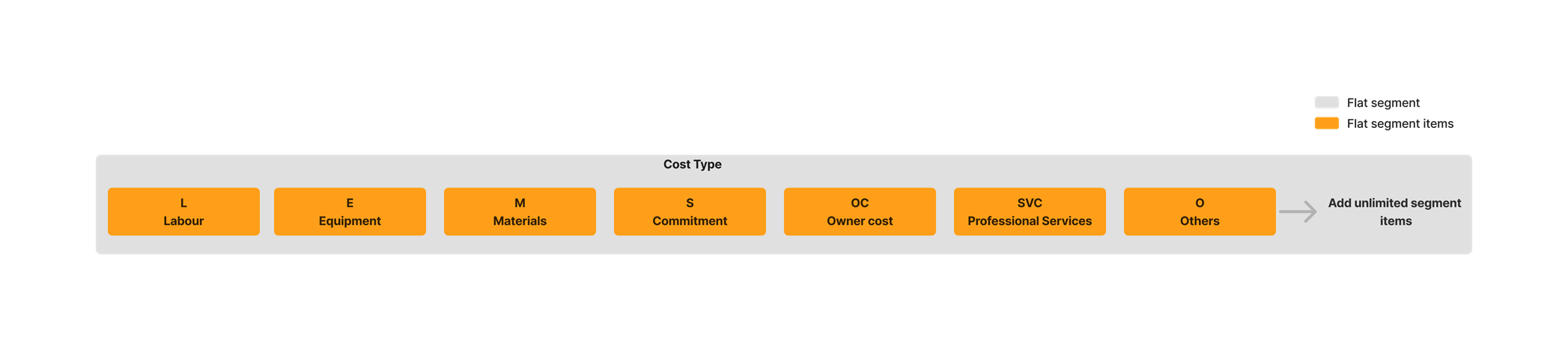
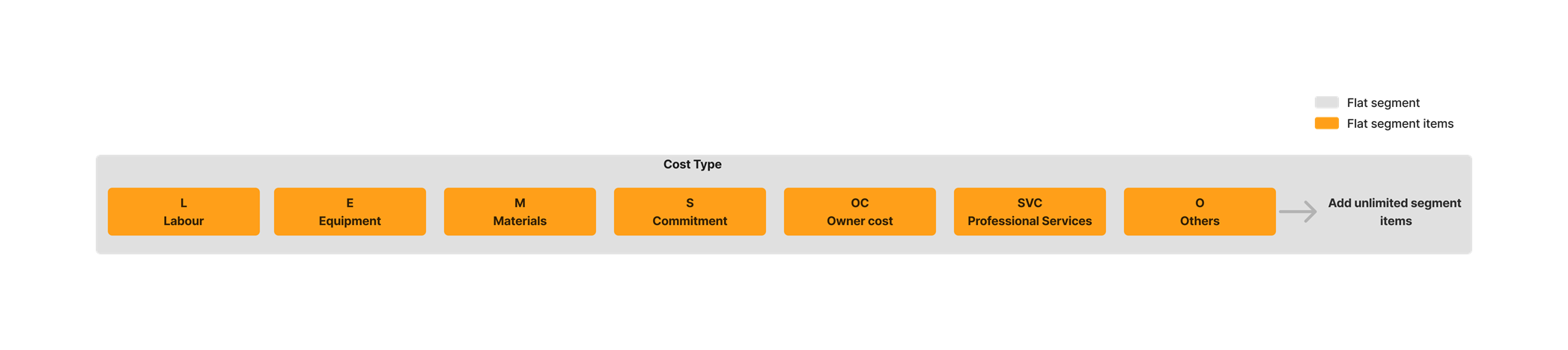
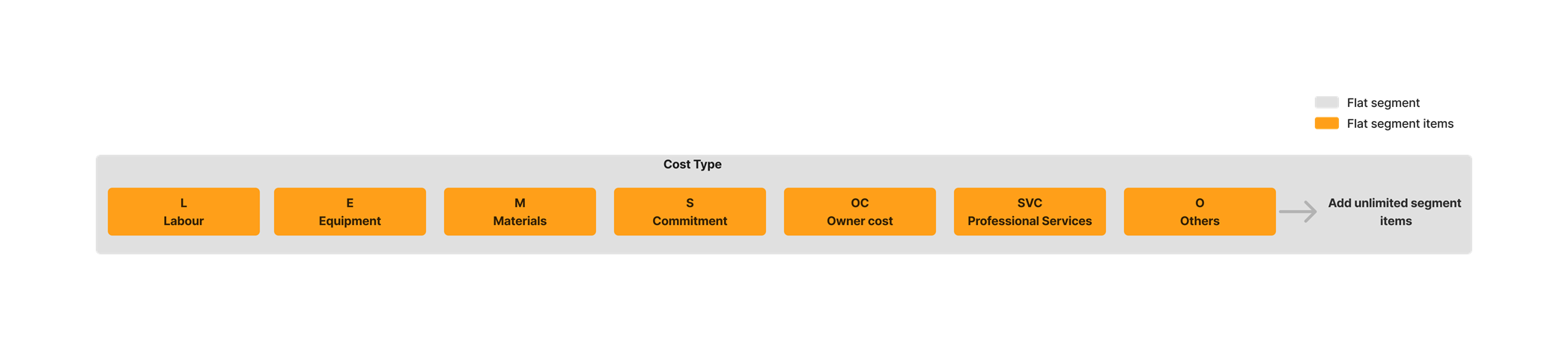
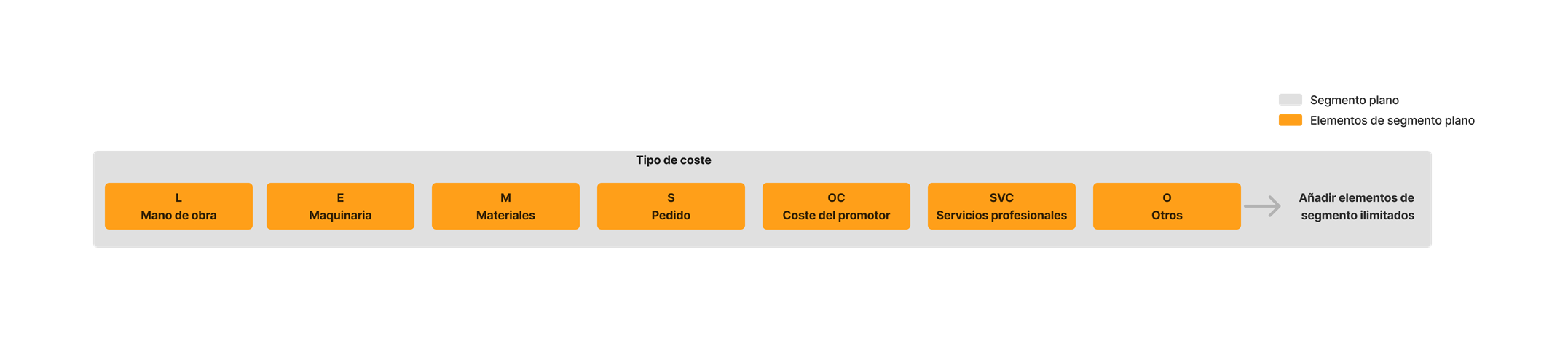
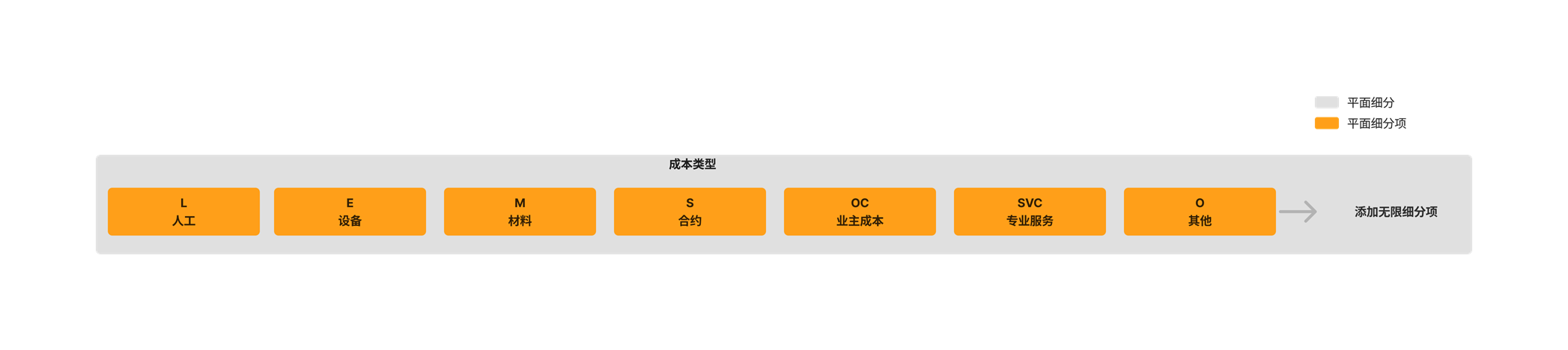
O segmento "Tipo de custo" do Procore inclui os seguintes itens de segmento. Consulte O que são os tipos de custo padrão do Procore? Outros itens de segmento a serem adicionados ao seu segmento "Tipo de custo" podem incluir Mão de obra direta (DL), Materiais indiretos (DM) e Despesas gerais (OH):
Coisas a considerar
- Permissões de usuário necessárias:
- Permissões de nível "Administrador" na ferramenta Administrador de nível de empresa.
- Informações adicionais:
- "Código" e "Descrição" são campos obrigatórios e não podem estar vazios.
- NÃO é permitido ter entradas duplicadas no campo "Código". As entradas no campo "Código" para cada item de segmento precisam ser exclusivas.
- Não há limites de caracteres para entradas no campo "Descrição".
- Não há limite para o número de itens de segmento que você pode adicionar.
- Não é possível editar ou excluir os itens de segmento "Tipo de custo" de nível de empresa na nível de projeto.
- Limitações:
Pré-requisitos
Leia o seguinte:
Passos
- Acesse a ferramenta Administrador de nível de empresa.
- Em “Definições da empresa”, clique no link Estrutura de analítica de projetos.
- Na tabela "Segmentos", clique no segmento "Tipos de custo" para abri-lo.
- Faça o seguinte:

- Se estiver configurando itens de segmento pela primeira vez ou se quiser adicionar mais tipos de custo, clique no botão Adicionar itens.
- O código. Insira um código alfanumérico exclusivo para o item de segmento. Esse campo é obrigatório. NÃO é permitido ter entradas duplicadas. Neste exemplo, inseriremos: L
- A descrição. Insira uma descrição do item de segmento. Esse campo é obrigatório. Neste exemplo, vamos inserir: Mão de obra
Obs.
É necessário ter os campos "Código" e "Descrição". NÃO é permitido ter entradas duplicadas no campo "Código". Se você tentar deixar um campo em branco ou adicionar uma duplicata, o Procore exibirá um banner VERMELHO para notificá-lo sobre o problema.

- Repita as etapas acima para cada tipo de custo que quiser adicionar.
Visualizar as definições do segmento Tipos de custo da empresa
Objetivo
Visualizar as definições de segmento "Tipo de custo" para sua EAP (Estrutura de analítica de nome de arquivo > de projetos) de nível <a class="F1" title=" " href.path="//faq/what-is-work-breakdown-structure-wbs" href.anchor="Answer" href.de empresa.
Fundo
Use as etapas abaixo sempre que quiser visualizar as definições no segmento "Tipo de custo" na EAP da sua empresa.
Coisas a considerar
- Permissões de usuário necessárias:
- Permissões de nível "Administrador" na ferramenta Administrador de nível de empresa.
- Limitações:
Pré-requisitos
Passos
- Acesse a ferramenta Administrador de nível de empresa.
- Em “Definições da empresa”, clique no link Estrutura de analítica de projetos.
- Na tabela "Segmentos", clique no segmento "Tipos de custo".
- Acima da tabela 'Tipos de custo', clique em Definir configurações ícone.
- Na caixa de diálogo "Definições do segmento" em "Ações de nível de projeto", você tem estas opções:
Obs.
O segmento 'Tipo de custo' é um segmento padrão. Você não pode editar o "Nome do segmento" ou as definições de "Estrutura do segmento".- Adicionar/editar/excluir itens de segmento de nível de projeto. Este caixa de verificação fica es cinza e indisponível por padrão.
- Excluir itens de segmento herdados por padrão. Este caixa de verificação fica es cinza e indisponível por padrão.
- Disponível para uso em novos projetos. Coloque uma marca de verificação nessa caixa para disponibilizar o segmento e seus itens para uso em novos projetos do Procore. Essa é a definição de padrão do Procore. Remova a marca de verificação se você NÃO quiser que o segmento ou seus itens estejam disponíveis em projetos.
- Clique em Fechar.
Veja também
Habilitar subobras para projetos
Objetivo
Para ativar a configuração no nível da empresa que permite que sua equipe use o recurso Subtarefas no nível do projeto com Estrutura Analítica do Trabalho (EAP).
Fundo
Coisas a considerar
- Permissões de usuário necessárias:
- Permissões de nível "Administrador" na ferramenta Administrador de nível de empresa.
- Informações adicionais:
- Para saber mais sobre subtrabalhos, consulte: Qual é a diferença entre um trabalho, um trabalho pai e um subtrabalho?
- Limitações:
Passos
- Acesse a ferramenta Administrador de nível de empresa.
- Em "Definições da empresa", clique em Estrutura de analítica de projetos.
- Clique em Definir configurações ícone.
- Marque a caixa em Subobras.
- Clique em Salvar.
Definir estrutura de códigos de orçamento da empresa
Objetivo
Para configurar os segmentos padrão e personalizados da sua empresa para definir a estrutura do código de orçamento da Estrutura Analítica do Trabalho (EAP) da sua empresa.
Fundo
Quando o Administrador Procore da sua empresa adiciona segmentos personalizados, o Procore os adiciona automaticamente ao final da seção 'Estrutura do código do orçamento' no pedido criado. Seu administrador também pode organizar que esses segmentos apareçam em qualquer ordem. O acordo define o estrutura de códigos de orçamento da sua empresa em todos os projetos do Procore na conta da sua empresa.
Importante
Ao organizar e reorganizar os segmentos, é importante manter estes pontos em mente:
- Embora seu Administrador do Procore possa alterar seu nível de empresa estrutura de códigos de orçamento a qualquer momento, a reorganização da ordem dos segmentos afeta apenas a ordem dos segmentos de novos projetos do Procore. Os projetos existentes do Procore mantêm o estrutura de códigos de orçamento definido na ferramenta Administrador da empresa no momento da criação do projeto.
- Antes de mover segmentos em seu nível de empresa estrutura de códigos de orçamento, é importante entender o impacto dessa ação em seus projetos do Procore. Para obter detalhes, consulte <a title=" " href.path="//faq/what-happens-to-projects-when-i-change-the-segment-order-of-my-companys-budget-code-structure-in-wbs" href.nome de arquivo!">O que acontece com os projetos quando altero a ordem dos segmentos dos estrutura de códigos de orçamento da minha empresa na EAP?
Exemplo
Você pode organizar os segmentos na estrutura de códigos de orçamento da sua empresa na ordem que desejar. A ordem dos segmentos entra em vigor em seus novos projetos.


Coisas a considerar
- Permissões de usuário necessárias:
- Permissões de nível "Administrador" na ferramenta Administrador da empresa.
- Informações adicionais:
- NÃO há compatibilidade com subobras na ferramenta Administrador da empresa. Em vez disso, é necessário habilitá-los e gerenciá-los na ferramenta Administrador de nível de projeto. Consulte Habilitar subtarefas em projetos para WBS e Adicionar itens de segmento de 'subtarefa' a um projeto Procore.
- Limitações:
Pré-requisitos
Conclua as seguintes etapas:
Passos
- Acesse a ferramenta Administrador de nível de empresa.
- Em "Definições da empresa", clique no link Estrutura de analítica de projetos.
- Na seção “Estrutura de códigos de orçamento”, clique no botão Editar.
- Na tabela "Ordem do segmento", clique e segure na alça dupla e, em seguida, use uma operação de arrastar e soltar para colocar cada segmento na posição desejada.
A área "Ordem" reflete a ordem dos segmentos que você define para o estrutura de códigos de orçamento da sua empresa.

- Clique em Salvar.
Próximos passos
Habilitar edições de estrutura de códigos de orçamento de nível de projeto
Objetivo
Habilitar uma definição de nível de empresa que permita aos usuários do projeto editar a estrutura de códigos de orçamento em um projeto.
Fundo
Embora não seja comum que os projetos usem estrutura de códigos de orçamento diferentes de projeto para projeto, um Administrador do Procore pode configurar uma definição na ferramenta Administrador da empresa que permite aos usuários com permissões de nível "Administrador" em um projeto alterar a padrão da estrutura de códigos de orçamento para esse projeto.
Importante
Se você optar por habilitar essa definição, certifique-se de que os usuários do seu projeto estejam cientes das seguintes limitações:
- A adição de um novo segmento de nível de empresa ao estrutura de códigos de orçamento da empresa NÃO tem efeito sobre o estrutura de códigos de orçamento de um projeto. Se quiser adicionar o novo segmento de nível de empresa a um projeto, é necessário adicioná-lo manualmente ao projeto.
- Você pode remover um segmento de nível de empresa da estrutura de códigos de orçamento de um projeto. No entanto, para melhores resultados, é recomendável remover o segmento no início do projeto e evitar adicionar esse segmento no meio do projeto.
- É possível reordenar os segmentos no nível de projeto estrutura de códigos de orçamento a qualquer momento.
Coisas a considerar
- Permissões de usuário necessárias:
- Permissões de nível "Administrador" na ferramenta Administrador da empresa.
- Limitações:
Passos
- Acesse a ferramenta Administrador da empresa.
- Em "Definições da empresa", clique em Estrutura de analítica de projetos.
- Localize a tabela "Estrutura de códigos de orçamento".
- Clique em Configurar estrutura do código de orçamento ícone.

- Na janela "Editar estrutura de códigos de orçamento no nível de projeto", marque a caixa de seleção Habilitar estrutura de códigos de orçamento de nível de projeto Editar .

- Clique em Salvar.