

Atualizar os itens do contrato em um financiamento
Versão limitada
 A ferramenta Financiamento está disponível como uma versão limitada para clientes do Procore nos Estados Unidos que implementaram o dicionário de ponto de vista do Procore para proprietários. Para saber mais, consulte Quais nomes e termos de ferramentas são diferentes no Procore para empreiteiros gerais, proprietários e empreiteiros especializados?
Objetivo
Descrever as diferentes maneiras de atualizar os itens de linha nos SOVs de um financiamento.
Fundo
Após criar um financiamento, você pode escolher entre três (3) métodos para adicionar itens de linha aos SOV:
- Adicionar itens de linha ao SOV
Se o SOV tiver apenas alguns itens de linha ou se você quiser adicionar manualmente novos itens de linha aos SOV, use o botão "Adicionar linha" para inserir manualmente cada SOV item de linha. - Criar os SOV a partir do orçamento do projeto
Se você quiser estruturar os SOV para corresponder aos seus itens de linha do orçamento, o Procore oferece a opção de importar seus itens de linha de SOV diretamente da ferramenta Orçamento do Procore. Esse método cria automaticamente os SOV para você usando os itens de linha do orçamento do seu projeto como fonte de dados. - Importar o SOV de um arquivo CSV
Se preferir criar o SOV usando um programa de planilha, como o Microsoft Excel, você poderá fazer download de um modelo em branco que corresponda à estrutura da tabela, adicionar seus itens de linha de SOV à planilha, salvar o arquivo no formato de arquivo CSV (Valores separados por vírgula) e importar seus itens de linha. Você também pode usar o processo de importação para substituir todos os itens de linha existentes nos SOV ou pode manter qualquer item de linha existente e adicionar outros.
Coisas a considerar
- Permissões de usuário necessárias:
- Permissões de nível "Administrador" na ferramenta Financiamento do projeto.
Obs.
Para limitar a visualização de dados pelos usuários do Procore, configure o recurso permissões granulares ao aplicar modelos de permissão. Consulte Gerenciar modelos de permissões do projeto e Conceder permissões granulares em um modelo de permissão.
- Permissões de nível "Administrador" na ferramenta Financiamento do projeto.
- Informações adicionais:
- Para concluir as etapas abaixo, o financiamento precisará estar no status "Rascunho". No entanto, se a definição "Habilitar itens do contrato sempre editáveis" estiver ATIVADA nessa ferramenta, os usuários com a permissão de usuário necessária para editar financiamentos poderão editar os itens do contrato quando um financiamento estiver em qualquer status. Para saber mais, o que é a definição "Habilitar itens do contrato sempre editáveis"?
Obs.
Se você tiver itens de linha de entrada da ferramenta Orçamento do projeto (consulte Criar os SOV com base no orçamento do projeto abaixo) e os valores nesses item de linha forem menores do que o(s) valor(es) cobrado(s) nesses item de linha em uma fatura do contrato principal, medição de financiamentoou medição ao proprietário, uma mensagem de erro notificará que os itens de linha não podem ser importados do orçamento do projeto.
- Para concluir as etapas abaixo, o financiamento precisará estar no status "Rascunho". No entanto, se a definição "Habilitar itens do contrato sempre editáveis" estiver ATIVADA nessa ferramenta, os usuários com a permissão de usuário necessária para editar financiamentos poderão editar os itens do contrato quando um financiamento estiver em qualquer status. Para saber mais, o que é a definição "Habilitar itens do contrato sempre editáveis"?
- Limitações:
- Se você tiver criado múltiplos contratos principais, saiba que é possível importar itens de linha do orçamento para SOVs de um contrato principal. No entanto, você NÃO pode escolher quais itens de linha do orçamento deseja importar. Para saber mais, consulte Há alguma limitação do sistema ao criar múltiplos financiamentos?
Pré-requisitos
- Crie um financiamento com o status "Rascunho". Consulte Criar financiamentos.
- Defina o método contábil do financiamento. Consulte Como defino o método contábil de um contrato ou financiamento? e Editar a guia Configurações avançadas em um financiamento.
- Se você for criar os SOV com base no orçamento do projeto, conforme descrito abaixo, certifique-se de que os SOV estejam em branco. Você só poderá seguir as etapas abaixo quando os SOV de um financiamento tiverem zero (0) itens de linha. Você também deve:
- Crie o orçamento do seu projeto. Consulte Configurar um orçamento.
- Bloqueie o orçamento do seu projeto. Consulte Bloquear um orçamento.
Passos
Há várias maneiras de adicionar e atualizar itens de linha nos SOV:
- Adicionar itens de linha ao SOV
- Criar os SOV a partir do orçamento do projeto
- Importar o SOV de um arquivo CSV
Adicionar itens de linha ao SOV
Criar os SOV a partir do orçamento do projeto
Obs.
Se você for criar os SOV com base no orçamento do projeto, conforme descrito abaixo, certifique-se de que os SOV estejam em branco. Você só poderá usar essas etapas abaixo quando o SOV tiver zero (0) itens de linha. Você também deve:
- Crie o orçamento do seu projeto. Consulte Configurar um orçamento.
- Bloqueie o orçamento do seu projeto. Consulte Bloquear um orçamento.
- Acesse a ferramenta Financiamento do projeto.
- Localize o financiamento a ser atualizado. Em seguida, clique no link Número .
- Clique na guia Itens do contrato .
- Abaixo da tabela "Itens do contrato", clique em Importar. Em seguida, escolha SOV em Orçamento no menu suspenso.

- Na janela "Importar itens do contrato do orçamento?", clique em Importar.
- Se o SOV estiver em branco, a seguinte mensagem será exibida.

- Se o SOV tiver itens de linha existentes, todos os itens de linha existentes serão substituídos pelos itens de linha no orçamento.
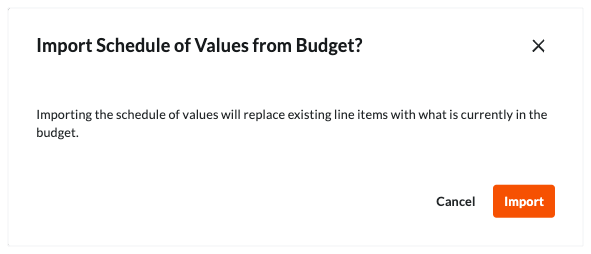
O Procore substitui qualquer item de linha existente nos Itens do contrato pelos itens de linha atuais no orçamento do projeto. Isso pode levar vários minutos. Após a conclusão da importação, um banner VERDE aparecerá para indicar que a ação foi bem-sucedida e os itens de linha aparecerão na tabela "Itens do contrato".
- Se o SOV estiver em branco, a seguinte mensagem será exibida.
Importar o SOV de um arquivo CSV
- Personalizar o Delimitador & fazer download de um modelo em branco
- Adicionar itens de linha ao modelo em branco
- Importar o modelo completo para o Procore
Personalizar o Delimitador & fazer download de um modelo em branco
- Acesse a ferramenta Financiamento do projeto.
- Na tabela, clique no link Número da abertura do financiamento.
- Clique na guia Itens do contrato .
- Na parte inferior da página Itens do contrato, clique em Importar SOV do CSV.
- Na janela Importar itens do contrato de CSV , escolha estas opções:
- Clique em Personalizar delimitador CSV para revelar as opções.
- Em Escolher delimitador CSV, escolha uma destas opções:

Ponta
O que é um delimitador? Um delimitador é um caractere usado para separar valores ou strings de texto. Ele marca tanto o início como o fim de uma unidade de dados.- Vírgula. Separa os dados usando uma vírgula (,). Essa é a opção padrão do Procore.
- Ponto e vírgula. Separa os dados usando um ponto-e-vírgula (;).
- Clique no botão Fazer download de modelo CSV em branco .
O Procore faz download de um arquivo de modelo em branco chamado "Modelo de SOV de subcontrato", o local de download especificado para seu navegador Web.
Adicionar itens de linha ao modelo em branco
- Em seu computador, abra o modelo que você acabou de fazer download.
- Siga uma (1) destas etapas para adicionar item de linha ao seu modelo em branco:
Ponta
Método contábil baseado em valor
Método contábil baseado em unidade/quantidade
Importar o modelo CSV concluído para o Procore
- Acesse a ferramenta Contratos Principais.
- Na tabela, clique em um link Número para abrir o contrato.
- Na guia Geral, clique em Itens do Contrato.
- No cartão do Cronograma de Valores, clique em Editar.
Isso coloca o SOV no modo de edição. - Abaixo da tabela, clique em Importar e escolha SOV do CSV.
Isso abrirá a janela Importar itens do contrato de CSV.

- Faça upload do arquivo da seguinte maneira:
- Clique em Carregar arquivo e selecione o modelo preenchido para upload.
OU - Arraste e solte o modelo preenchido na área Arquivo CSV .
- Clique em Carregar arquivo e selecione o modelo preenchido para upload.
- Dependendo do estado do seu contrato principal, escolha a opção apropriada:
- Para adicionar mais itens de linha ao contrato principal, selecione Adicionar itens de linha adicionais e clique em Importar.
- Para substituir todos os itens de linha existentes no contrato principal pelo modelo, selecione Substituir itens de linha existentes e clique em Importar.
Procore imports o modelo e exibe um banner de sucesso. Se você receber uma mensagem de erro, clique em Mostrar erro para saber por que a importação falhou.