Guia do Usuário do Equipamento
Índice
- Bem-vindo
- Adicionar, remover e fazer check-in de equipamentos
- Inspecionar Equipamentos
- Incidentes com Equipamentos
- Adicionar entradas do RDO de equipamento
- Tíquetes T&M para Equipamentos
- Insira o tempo para o equipamento
- Visualizar horas de equipamento no orçamento do seu projeto
- Gerar e imprimir QR Codes
- Visualizar equipamentos do projeto
Visão geral
Adicionar (Web)
Remover (Web)
Fundo
A remoção do equipamento de um projeto o torna indisponível nos menus suspensos do projeto.
Coisas a considerar
Passos
-
Acesse a ferramenta Equipamento do projeto.
-
Remova o equipamento.
-
Remover embutido
-
Passe o mouse sobre o registro do equipamento e clique no ícone remover
 .
. -
Clique em Remover para confirmar.
-
-
Remoção em massa
-
Marque as caixas de verificação do equipamento que deseja remover.
-
Clique em Remover do projeto.
-
Clique em Remover para confirmar.
-
-
Criar registros de equipamentos (Web)
Equipamento de Check-in (Web)
Fundo
Você pode atribuir equipamentos a vários projetos e rastrear qual deles tem o equipamento 'no local'.
Em versão Beta
Os administradores do Procore podem habilitar a versão beta de acompanhamento de projetos com base em Equipamentos - geofence e telemática no Procore Explore. (EUA 1 | EUA 2 | Reino Unido)
Na ferramenta Locais de nível de projeto, você pode configurar locais de limite de site para criar cercas geográficas.
Depois de configurar as geofences, você pode configurar o acompanhamento automatizado do projeto para atualizar automaticamente o campo "no local" do Equipamento por meio de uma conexão telemática. Quando um local GPS do equipamento é detectado dentro ou fora do geofence, o sistema atualiza o campo no local do equipamento de acordo.
Ponta
Para ver todos os projetos aos quais o equipamento está atribuído, consulte Visualizar atribuições de projeto de equipamento.Coisas a considerar
-
Permissões de usuário necessáriasno nível de empresa
-
Se houver check-in do equipamento para um projeto em campo, o projeto atual será atualizado automaticamente. Consulte Fazer check-in de equipamentos de projeto (iOS) ou Fazer check-in de equipamentos de projeto (Android).
-
Para contas sem telemática, o equipamento marcado como "No local" reflete o endereço do projeto no mapa de equipamentos da empresa.
Pré-requisitos
-
O campo deve estar habilitado na tabela. Consulte Configurar colunas para a ferramenta Equipamento da empresa.
Passos
-
Definir um único recorde
-
Equipamentos para Conjuntos a Granel
Definir equipamentos no local
-
Navegue até a ferramenta Equipamento de nível de empresa ou de projeto.
-
Em linha, clique no campo na coluna "No local".
-
Nível de empresa
-
Selecione o projeto para marcar o equipamento no local ou clique no X para removê-lo do no local.
-
-
Nível de projeto
-
Selecione Sim ou Não para indicar se o equipamento está no local.
-
-
Definir o equipamento no local em massa
-
Navegue até a ferramenta Equipamento de nível de empresa ou de projeto.
-
Marque as caixas de verificação do equipamento que deseja atribuir.
-
Marque o equipamento no local conformidade:
-
Nível de empresa
-
Clique em Adicionar a projetos.
-
Selecione os projetos.
-
Opcionais: Para cada projeto, mova o seletor
 ATIVADO se o equipamento tiver chegado no local.
 -
Clique em Adicionar.
-
-
Nível de projeto
-
Clique no menu suspenso No local e selecione Sim ou Não.
-
-
Equipamento de check-in (iOS)
Coisas a considerar
-
Após o check-in do equipamento do projeto, o seguinte é atualizado no Procore:
-
O equipamento é adicionado à ferramenta Equipamento do seu projeto.
-
O projeto é definido como o "Projeto atual" para mostrar onde o equipamento está no local na ferramenta Equipamentos da empresa.
-
Ao digitalizar o QR Code, a localização GPS do seu dispositivo móvel é usada para atualizar a localização do equipamento se os Serviços de Localização estiverem ativados.
-
Passos
-
Acesse a ferramenta Equipamento usando o aplicativo do Procore em um dispositivo móvel iOS.
-
Toque no registro do equipamento para visualizar os detalhes.
OU
Toque no ícone QR Code . Em seguida, aponte sua câmera para o QR Code para abrir a página de detalhes do equipamento.
 -
Se o equipamento ainda não tiver sido adicionado ao seu projeto, toque em Adicionar ao projeto.
-
Mova o seletor
"No local" para a posição ATIVADO para marcá-la como 'no local'.
Remover equipamento (iOS)
Coisas a considerar
- Permissões de usuário necessárias
- Após remover o equipamento do projeto, o seguinte será atualizado no Procore:
- O equipamento será removido do registro de equipamentos do seu projeto.
- O projeto é removido como o "Projeto atual" na ferramenta Equipamentos da empresa.
Passos
- Acesse a ferramenta Equipamento usando o aplicativo do Procore em um dispositivo móvel iOS.
- Toque no registro do equipamento para visualizar os detalhes.
- Toque no registro do equipamento.
OU
Toque no ícone do QR Code e aponte sua câmera para o QR Code.
O QR Code será escaneado e mostrará os detalhes do equipamento. - Clique nas reticências
 horizontais e selecione Remover da lista de projetos.
O equipamento será removido do registro de equipamentos do seu projeto.
O projeto é removido como o "Projeto atual" na ferramenta Equipamentos da empresa.
Equipamento de check-in (Android)
Coisas a considerar
-
Após o check-in do equipamento do projeto, o seguinte é atualizado no Procore:
-
O equipamento é adicionado à ferramenta Equipamento do seu projeto.
-
O projeto é definido como o "Projeto atual" para mostrar onde o equipamento está no local na ferramenta Equipamentos da empresa.
-
Ao digitalizar o QR Code, a localização GPS do seu dispositivo móvel é usada para atualizar a localização do equipamento se os Serviços de Localização estiverem ativados.
-
Passos
-
Acesse a ferramenta Equipamento usando o aplicativo do Procore em um dispositivo móvel Android.
-
Toque no registro do equipamento para visualizar os detalhes.
OU
Toque no ícone QR Code. Em seguida, aponte sua câmera para o QR Code para abrir a página de detalhes do equipamento. -
Se o equipamento ainda não tiver sido adicionado ao seu projeto, toque em Adicionar ao projeto.
-
Mova o seletor
"No local" para a posição ATIVADO para marcá-la como 'no local'.
Remover equipamento (Android)
Coisas a considerar
- Permissões de usuário necessárias
- Após o check-in do equipamento do projeto, o seguinte é atualizado no Procore:
- O equipamento será removido do registro de equipamentos do seu projeto.
- O projeto é removido como o "Projeto atual" na ferramenta Equipamentos da empresa.
Passos
- Acesse a ferramenta Equipamento usando o aplicativo do Procore em um dispositivo móvel Android.
- Toque no registro do equipamento.
OU
Toque no ícone do QR Code e aponte sua câmera para o QR Code.
O QR Code será escaneado e mostrará os detalhes do equipamento. - Clique nas reticências horizontais e selecione Remover da lista de projetos.
O equipamento será removido do registro de equipamentos do seu projeto.
O projeto é removido como o "Projeto atual" na ferramenta Equipamentos da empresa.
Veja também
Cronograma inspeções de equipamentos (Web)
Criar inspeção (Web)
Coisas a considerar
-
Depois que um modelo da empresa é copiado para seu projeto, ele se torna um modelo de projeto que pode ser modificado sem afetar o modelo da empresa do qual ele se originou.
-
Os modelos de projeto podem ser modificados na ferramenta Inspeções de nível de projeto durante toda a duração do projeto, mas as alterações serão refletidas apenas nas listas de verificação do projeto criadas a partir do modelo modificado.
-
Você pode usar um padrão modelo de inspeção mais de uma vez.
-
A seleção de um ativo ao criar ou editar uma inspeção vincula automaticamente a inspeção ao ativo como um item relacionado.
-
Você pode clicar no link do ativo na Inspeção para visualizar os detalhes do ativo na ferramenta Ativos.
Pré-requisitos
-
Adicionar modelos
-
Para criar uma inspeção de ativos, primeiro você precisa definir as seguintes configurações:
-
A ferramenta Ativos precisa estar habilitada para o seu projeto. Consulte Adicionar e remover Ferramentas de Projeto.
-
Os registros de ativos devem ser adicionados ao seu projeto. Consulte Adicionar ou remover equipamentos de projetos.
-
Os ativos precisam estar habilitados em seu conjunto de campos configurável para inspeções. Consulte Editar conjuntos de campos configuráveis.
-
-
Para criar uma inspeção para equipamentos, primeiro você precisa definir as seguintes configurações:
-
A ferramenta Equipamento precisa estar habilitada para o seu projeto. Consulte Adicionar e remover Ferramentas de Projeto.
-
Os registros de equipamentos devem ser adicionados ao seu projeto. Consulte Adicionar ou remover equipamentos de projetos.
-
O equipamento deve estar habilitado em seu conjunto de campos configurável para inspeções. Consulte Editar conjuntos de campos configuráveis.
-
Criar uma única inspeção
-
Acesse a ferramenta Inspeções de nível de projeto.
-
Clique em Criar.
Observação: Se a sua empresa ainda não tiver modelos de inspeção de nível de empresa configurados, primeiro será necessário criar um modelo de inspeção.
-
Select inspeção.
-
Selecione um padrão modelo de inspeção na sua lista de modelos no menu suspenso. Observação: Os modelos devem ser adicionados ao seu projeto. Consulte Adicionar modelos de inspeção de nível de empresa ao seu projeto.
-
-
-
Opcionais: Em Visualização de itens de inspeção, revise os itens de inspeção e suas opções de resposta.
-
Clique em Criar.
Criar inspeções em massa
Em versão Beta
No momento, o recurso Criar inspeções em massa está em fase beta aberta e pode ser habilitado no Procore Explore.Com o recurso de criação em massa, você pode criar rapidamente várias inspeções com detalhes idênticos para economizar tempo.
-
No novo campo intitulado Número de inspeções, insira a quantidade desejada. Você pode usar as setas para cima/para baixo ou digitar o número diretamente.
-
Opcionalmente, você pode definir o número inicial das inspeções na sequência. Por exemplo, se você definir o número inicial como 64 e o número de inspeções como 5, as inspeções serão numeradas sequencialmente a partir de 64.
-
Preencha todos os outros detalhes da inspeção (por exemplo, local, responsável, data limite) como faria normalmente.
Observação: Todas as inspeções criadas nesta ação em massa terão exatamente os mesmos detalhes. Esse recurso não permite que você atribua locais ou responsáveis diferentes para cada inspeção individual. -
Depois de preencher todos os detalhes, clique em Criar.
Próximos passos
Realizar inspeção (Web)
Criar inspeção (iOS)
Coisas a considerar
- Permissões de usuário necessárias
-
Você pode configurar quais itens são criados com o ícone de criação
 rápida, consulte Configurar configurações de criação rápida.
Pré-requisitos
- Para criar uma inspeção para equipamentos, primeiro você precisa definir as seguintes configurações:
- A ferramenta Equipamento precisa estar habilitada para o seu projeto. Consulte Adicionar e remover Ferramentas de Projeto.
- Os registros de equipamentos devem ser adicionados ao seu projeto. Consulte Adicionar ou remover equipamentos de projetos.
- O equipamento deve estar habilitado em seu conjunto de campos configurável para inspeções. Consulte Editar conjuntos de campos configuráveis.
Passos
Você pode criar uma inspeção nos seguintes locais:
Criar uma inspeção a partir da ferramenta Equipamento
- Acesse a ferramenta Equipamento usando o aplicativo do Procore em um dispositivo móvel iOS.
- Toque no registro do equipamento.
OU
Toque no ícone QR Code . Em seguida, aponte sua câmera para o QR Code para abrir a página de detalhes do equipamento. - Clique nas reticências horizontais e selecione Criar inspeção.
- Toque no modelo que deseja usar para a inspeção.
Obs.: os modelos de inspeção são criados por usuários com permissões de “Administrador” para a ferramenta Inspeções de nível de empresa. Se nenhum modelo aparecer aqui, entre em contato com um usuário Administrador de inspeções para que ele crie um modelo de inspeção de nível de empresa ou adicione modelos de inspeção ao seu projeto. - Toque nos seguintes campos para adicionar as informações adequadas:
- Status: selecione o status da inspeção. Novas inspeções estarão com o status “Aberto” por padrão.
Obs.: o status de uma inspeção deve estar definido como “aberto” quando alguém começar a realizar a inspeção. Ele deve permanecer aberto até que não haja mais itens deficientes na inspeção. Nesse ponto, você deverá alterar o status para “fechado” a fim de indicar que nenhuma ação adicional é necessária. - Adicionar anexos:
 Câmera: toque para abrir a câmera do seu dispositivo e tirar uma foto para adicionar à inspeção.
  Fotos: Toque para selecionar uma imagem da biblioteca de fotos do seu dispositivo ou do Procore Fotos. Depois de selecionar as fotos, clique em Adicionar ou Concluído.
 Arquivos: Toque para selecionar um arquivo salvo nos arquivos do seu dispositivo.
- Especialidade: selecione uma especialidade relacionada à sua inspeção.
Obs.: se não tiver especialidades adicionadas à sua empresa, o campo “Especialidade” aparecerá como um campo vazio. Será necessário adicioná-las à ferramenta Administração de nível de empresa antes que seja possível preencher esse campo. Consulte Adicionar ou excluir especialidades. - Data da inspeção: selecione a data na qual a inspeção está ocorrendo.
- Data limite: selecione a data até a qual é necessário concluir a inspeção.
- Responsáveis: selecione um ou mais responsáveis pela inspeção.
- Local: selecione um local associado à inspeção.
Obs.: também é possível fazer a leitura do QR Code de um local para inserir um local:- Toque no ícone QR Code
 no canto superior direito do menu Locais .
 - Aponte a câmera do seu dispositivo para o QR Code a fim de digitalizá-lo.
O Procore verifica seu local automaticamente e o adiciona à inspeção.
- Toque no ícone QR Code
- Empreiteiro responsável: selecione a empresa que realizou o trabalho a ser vistoriado.
Nota:- Se você tiver selecionado um ponto de contato antes disso, só será possível escolher o empreiteiro associado a esse ponto de contato.
- Se não houver empresas contratadas no Diretório do projeto, você não poderá selecionar um “Ponto de contato”.
- Ponto de contato: selecione uma pessoa para ser o ponto de contato da inspeção. Se você tiver selecionado um “Empreiteiro responsável” antes disso, só será possível escolher um contato associado a essa empresa.
Obs.: só é possível listar usuários com permissões de nível “Padrão” ou superior na ferramenta Observações como “Ponto de contato” da Inspeção. - Seção do memorial descritivo: selecione uma seção do memorial descritivo para associar à inspeção.
- Privada. Mova o seletor para a posição ATIVADO
 ou DESATIVADO
  . As inspeções privadas ficam visíveis apenas para o "Ponto de contato", "Responsável(is)", membros adicionados ao lista de distribuição de inspeção e usuários de nível "Administrador" na ferramenta Inspeções do projeto.
 - Descrição: insira uma descrição da inspeção.
- Status: selecione o status da inspeção. Novas inspeções estarão com o status “Aberto” por padrão.
- Toque em Criar.
Criar uma inspeção a partir da ferramenta Inspeções
Próximos passos
Realizar inspeção (iOS)
Fatores a considerar
- Permissões de usuário necessárias
- Informações adicionais:
- Também é possível executar essa ação enquanto não houver uma conexão de rede ativa disponível em seu dispositivo móvel (modo offline). As tarefas executadas no modo offline serão sincronizadas com o Procore assim que a conexão de rede for restabelecida.
Pré-requisitos
Etapas
- Acesse a ferramenta Inspeções do projeto usando o aplicativo do Procore em um dispositivo móvel iOS.
- Toque na inspeção que deseja realizar.
- Preencha o item com a resposta adequada.
Nota: Com base em sua resposta, alguns itens de inspeção também podem exigir que você adicione uma foto ou uma observação. - Opcional: Toque no ícone de informações
 de um item de inspeção para executar ações adicionais.
- Toque em Comentário para adicionar um comentário e depois toque em Salvar.
- Toque em Foto para tirar uma nova foto ou selecionar uma foto existente em seu dispositivo e anexar ao item.
- Toque em Observação se quiser criar uma observação. Consulte Criar uma observação com base em uma inspeção (iOS).
Não deixe de conferir
Criar inspeção (Android)
Coisas a considerar
- Permissões de usuário necessárias
-
Informações adicionais:
-
Também é possível executar essa ação enquanto não houver uma conexão de rede ativa disponível em seu dispositivo móvel (modo offline). As tarefas executadas no modo offline serão sincronizadas com o Procore assim que a conexão de rede for restabelecida.
-
Você pode configurar quais itens são criados com o ícone de criação
rápida, consulte Configurar configurações de criação rápida.
-
Pré-requisitos
- Para criar uma inspeção para equipamentos, primeiro você precisa definir as seguintes configurações:
- A ferramenta Equipamento precisa estar habilitada para o seu projeto. Consulte Adicionar e remover Ferramentas de Projeto.
- Os registros de equipamentos devem ser adicionados ao seu projeto. Consulte Adicionar ou remover equipamentos de projetos.
- O equipamento deve estar habilitado em seu conjunto de campos configurável para inspeções. Consulte Editar conjuntos de campos configuráveis.
Passos
Você pode criar uma inspeção nos seguintes locais:
Criar uma inspeção a partir da ferramenta Equipamento
- Acesse a ferramenta Equipamento usando o aplicativo do Procore em um dispositivo móvel iOS.
- Toque no registro do equipamento.
OU
Toque no ícone QR Code . Em seguida, aponte sua câmera para o QR Code para abrir a página de detalhes do equipamento. - Clique nas reticências horizontais e selecione Criar inspeção.
- Toque no modelo que deseja usar para a inspeção.
Obs.: os modelos de inspeção são criados por usuários com permissões de “Administrador” para a ferramenta Inspeções de nível de empresa. Se nenhum modelo aparecer aqui, entre em contato com um usuário Administrador de inspeções para que ele crie um modelo de inspeção de nível de empresa ou adicione modelos de inspeção ao seu projeto. - Toque nos seguintes campos para adicionar as informações adequadas:
- Status: selecione o status da inspeção. Novas inspeções estarão com o status “Aberto” por padrão.
Obs.: o status de uma inspeção deve estar definido como “aberto” quando alguém começar a realizar a inspeção. Ele deve permanecer aberto até que não haja mais itens deficientes na inspeção. Nesse ponto, você deverá alterar o status para “fechado” a fim de indicar que nenhuma ação adicional é necessária. - Adicionar anexos:
- Câmera: toque para abrir a câmera do seu dispositivo e tirar uma foto para adicionar à inspeção.
- Fotos: Toque para selecionar uma imagem da biblioteca de fotos do seu dispositivo ou do Procore Fotos. Depois de selecionar as fotos, clique em Adicionar ou Concluído.
- Arquivos: Toque para selecionar um arquivo salvo nos arquivos do seu dispositivo.
- Especialidade: selecione uma especialidade relacionada à sua inspeção.
Obs.: se não tiver especialidades adicionadas à sua empresa, o campo “Especialidade” aparecerá como um campo vazio. Será necessário adicioná-las à ferramenta Administração de nível de empresa antes que seja possível preencher esse campo. Consulte Adicionar ou excluir especialidades. - Data da inspeção: selecione a data na qual a inspeção está ocorrendo.
- Data limite: selecione a data até a qual é necessário concluir a inspeção.
- Responsáveis: selecione um ou mais responsáveis pela inspeção.
- Local: selecione um local associado à inspeção.
Obs.: também é possível fazer a leitura do QR Code de um local para inserir um local:- Toque no ícone QR Code no canto superior direito do menu Locais .
- Aponte a câmera do seu dispositivo para o QR Code a fim de digitalizá-lo.
O Procore verifica seu local automaticamente e o adiciona à inspeção.
- Toque no ícone QR Code
- Empreiteiro responsável: selecione a empresa que realizou o trabalho a ser vistoriado.
Nota:- Se você tiver selecionado um ponto de contato antes disso, só será possível escolher o empreiteiro associado a esse ponto de contato.
- Se não houver empresas contratadas no Diretório do projeto, você não poderá selecionar um “Ponto de contato”.
- Ponto de contato: selecione uma pessoa para ser o ponto de contato da inspeção. Se você tiver selecionado um “Empreiteiro responsável” antes disso, só será possível escolher um contato associado a essa empresa.
Obs.: só é possível listar usuários com permissões de nível “Padrão” ou superior na ferramenta Observações como “Ponto de contato” da Inspeção. - Seção do memorial descritivo: selecione uma seção do memorial descritivo para associar à inspeção.
- Privada. Mova o seletor para a posição ATIVADO ou DESATIVADO . As inspeções privadas ficam visíveis apenas para o "Ponto de contato", "Responsável(is)", membros adicionados ao lista de distribuição de inspeção e usuários de nível "Administrador" na ferramenta Inspeções do projeto.
- Descrição: insira uma descrição da inspeção.
- Status: selecione o status da inspeção. Novas inspeções estarão com o status “Aberto” por padrão.
- Toque em Criar.
Criar uma inspeção a partir da ferramenta Inspeções
Próximos passos
Realizar inspeção (Android)
Fatores a considerar
- Permissões de usuário necessárias
-
Esse ativo ou item pode ser visualizado ou editado no modo offline se tiver sido visualizado anteriormente e armazenado em cache em seu dispositivo móvel. As tarefas executadas no modo offline são sincronizadas com o Procore assim que a conexão de rede é restabelecida.
Pré-requisitos
Etapas
- Acesse a ferramenta Inspeções do projeto usando o aplicativo do Procore em um dispositivo móvel Android.
- Toque na inspeção que deseja realizar.
- Complete o status de cada item tocando na resposta apropriada (p. ex., Aprovado/seguro
 , Reprovado/risco
  ou N/A
  ).
).
Observação: Alguns itens podem exigir que você faça a escolha em um conjunto de respostas personalizadas ou responda na forma de texto, data ou entrada de número. - Com base na sua resposta, alguns itens de inspeção também podem exigir que você adicione uma foto ou uma observação.

- Opcional: adicione comentários ou anexos a um item de inspeção.
- Toque no item de inspeção.
- Toque no ícone Anexo
 para adicionar um arquivo ou toque na caixa de texto para adicionar um comentário.
- Toque em Salvar.
Criar um incidente (Web)
Também disponível em 

Objetivo
Criar um incidente na ferramenta Incidentes.
Coisas a considerar
- Permissões de usuário necessárias:
- Permissões de nível "Padrão" ou "Administrador" na ferramenta Incidentes do projeto.
Pré-requisitos
- Adicione a ferramenta Incidentes ao menu Ferramentas de projeto. Consulte Adicionar e remover Ferramentas de Projeto.
- Opcional: Se sua empresa quiser configurar os conjuntos de campos obrigatórios para entrada de dados, conclua as etapas em Criar novos conjuntos de campos configuráveis.
Vídeo
Passos
- Acesse a ferramenta Incidentes do projeto.
- Clique na guia Incidentes .
- Clique em +Criar.
- Adicione as seguintes informações, conforme aplicável:
- Na seção "Informações sobre incidentes":
- Título. Insira um nome descritivo para descrever o incidente.
- Distribuição. Insira os usuários aos quais você deseja dar acesso ao incidente no Procore.
Nota: Os usuários adicionados a essa lista receberão uma notificação por e-mail quando o incidente for criado. Para enviar o incidente aos membros da equipe posteriormente, consulte Incidentes por e-mail. - Localização. Selecione o local onde o incidente ocorreu na lista.
- Data do Evento. Selecione a data em que o incidente ocorreu.
- Horário do Evento. Selecione a hora em que o incidente ocorreu.
OU - Tempo desconhecido. Marque essa caixa de verificação se a hora em que o incidente ocorreu for desconhecida.
- Gravável. Marque essa caixa de verificação se esse incidente for legalmente classificado como um incidente registrável por uma agência reguladora ou órgão governamental.
- Privado. Marque essa caixa de verificação para designar o incidente como "Privado". Os incidentes privados ficam visíveis apenas para seus criadores, usuários adicionados à Lista de distribuição e usuários com permissões de nível "Administrador" na ferramenta Incidentes do projeto.
- Descrição. Insira uma descrição detalhada do incidente.
- Anexos. Anexe qualquer arquivo relevante.
- Na seção "Informações sobre a investigação":
- Perigo. Selecione o risco com o qual a pessoa afetada estava envolvida (por exemplo, Capturado).
- Condição contribuinte. Selecione a condição que contribuiu para o incidente (p. ex., Equipamento defeituoso).
- Comportamento Contribuinte. Selecione o comportamento que contribuiu para o incidente (p. ex., Distração).
- Na seção "Informações sobre incidentes":
- Clique em Criar.
- Opcional: Adicione um registro, declaração de testemunha ou ação ao incidente depois que ele tiver sido criado.
- Adicionar um registro ambiental a um incidente
- Adicionar um registro de lesão/doença a um incidente
- Adicionar um registro de iminência de incidente a um incidente
- Adicionar um registro de danos na propriedade a um incidente
- Adicionar uma declaração de testemunha a um incidente
- Adicionar uma ação a um incidente
Veja também
Criar um incidente (iOS)
Fatores a considerar
- Permissões de usuário necessárias:
- Permissões de nível "Padrão" ou "Administrador" na ferramenta Incidentes do projeto.
- Informações adicionais:
- Você pode configurar quais itens são criados com a criação
 rápida , consulte Configurar definições de criação rápida.
- Você pode configurar quais itens são criados com a criação
Etapas
- Abra o aplicativo do Procore em um dispositivo móvel iOS e selecione um projeto.
Nota: Isso carregará a tela Ferramentas do projeto. - Toque no ícone de criação rápida e selecione Incidente.
OU
Toque na ferramenta Incidentes e toque no ícone criar. - Insira as seguintes informações, conforme adequado:
- Título: Insira um título descritivo que descreva com precisão o incidente.
- Anexos:
- Câmera: toque para abrir a câmera do seu dispositivo e tirar uma foto para adicionar ao incidente.
- Fotos: Toque para selecionar uma imagem da biblioteca de fotos do seu dispositivo ou do Procore Fotos. Depois de selecionar as fotos, clique em Adicionar ou Concluído.
- Arquivos: Toque para selecionar um arquivo salvo nos arquivos do seu dispositivo.
- Localização: Selecione um local no menu suspenso. Consulte Como adiciono um local multinível a um item?
- Data do evento: selecione a data associada ao incidente.
- Horário desconhecido: se a hora do incidente for desconhecida, toque no seletor para indicar que o horário do incidente é desconhecido.
- Horário do evento: se a hora for conhecida, insira um horário associado ao incidente.
- Distribuição: insira os usuários aos quais deseja dar acesso ao incidente no Procore.
Obs.: quando o incidente for criado, os usuários adicionados a essa lista receberão uma notificação por e-mail. - Privado: toque no seletor para marcar o incidente como “Privado” e ocultá-lo de todos, exceto dos usuários “Administrador” da ferramenta Incidentes e do criador do incidente.
- Perigo: selecione um perigo associado ao incidente.
- Comportamento que contribuiu: selecione um comportamento que contribuiu associado ao incidente.
- Condição que contribuiu: selecione uma condição que contribuiu associada ao incidente.
- Descrição: Insira uma descrição do incidente.
- Toque em Criar.
Criar um incidente (Android)
Fatores a considerar
- Permissões de usuário necessárias:
- Permissões de nível "Padrão" ou "Administrador" na ferramenta Incidentes do projeto.
- Informações adicionais:
- Você pode configurar quais itens são criados com o ícone de criação rápida, consulte Configurar configurações de criação rápida.
- Você pode configurar quais itens são criados com o ícone de criação
Pré-requisitos
- Adicione a Ferramenta Incidentes ao menu Ferramentas de projeto no aplicativo Web do Procore. Consulte Adicionar e remover Ferramentas de Projeto.
- Opcional: se sua empresa quiser configurar os conjuntos de campos necessários para a entrada de dados, conclua as etapas em Criar novos conjuntos de campos configuráveis.
Etapas
- Abra o aplicativo do Procore em um dispositivo móvel Android e selecione um projeto.
Nota: Isso carregará a tela Ferramentas do projeto. - Toque no ícone de criação rápida e selecione Incident.
OU
Toque na ferramenta Incidentes e toque no ícone criar. - Insira as seguintes informações:
- Título: Insira um título descritivo que descreva com precisão o incidente.
- Localização: Selecione um local no menu suspenso. Consulte Como adiciono um local multinível a um item?
- Data do evento: selecione a data associada ao incidente.
- Horário desconhecido: se a hora do incidente for desconhecida, toque no seletor para indicar que o horário do incidente é desconhecido.
- Horário do evento: se a hora for conhecida, insira um horário associado ao incidente.
- Distribuição: insira os usuários aos quais deseja dar acesso ao incidente no Procore.
Obs.: quando o incidente for criado, os usuários adicionados a essa lista receberão uma notificação por e-mail. - Privado: toque no seletor para marcar o incidente como “Privado” e ocultá-lo de todos, exceto dos usuários “Administrador” da ferramenta Incidentes e do criador do incidente.
- Perigo: selecione um perigo associado ao incidente.
- Comportamento que contribuiu: selecione um comportamento que contribuiu associado ao incidente.
- Condição que contribuiu: selecione uma condição que contribuiu associada ao incidente.
- Descrição: insira uma descrição do incidente.
- Opcional: para adicionar arquivos ou fotos relevantes, toque em uma das seguintes opções:
- Tirar fotos: tire uma foto com a câmera do seu dispositivo móvel e adicione-a ao incidente.
- Anexos: escolha uma foto ou arquivo do seu dispositivo móvel e adicione-o ao incidente.
- Toque em Criar.
-
Adicione mais informações.
Não deixe de conferir
Criar entrada de equipamento (Web)
Criar entrada de equipamento (iOS)
Coisas a considerar
- Permissões de usuário necessárias
- Para configurar quais itens são criados com o ícone de criação rápida, consulte Definir configurações de criação rápida.
Passos
Criar entradas de equipamento
Obs.
Adicione ou crie registros de equipamento na ferramenta Equipamento do projeto. Consulte Adicionar ou remover equipamentos de projetos na ferramenta Equipamento de nível de projeto.Nota: Anteriormente, o equipamento era adicionado e gerenciado adicionado na página Equipamento da ferramenta Administrador.
- Abra o Procore strong> aplicativo em um dispositivo móvel iOS e selecione um projeto.
Nota: Isso carregará a tela Ferramentas do projeto. - Toque na criação rápida forte> ícone e selecione Entrada do equipamento >.
OU
Toque na ferramenta RDO e toque em Equipamento. Em seguida, toque no botão criar forte> ícone. - Toque nos seguintes campos para inserir informações.
- Nome do equipamento. Toque e selecione o equipamento na lista suspensa.
- Horário de funcionamento. Toque e insira o número de horas que o equipamento esteve ativo.
- Horas ociosas. Toque e insira o número de horas que o equipamento ficou ocioso.
- Código de Custo. Toque e selecione o código de custo associado à entrada.
- Localização. Toque e selecione o local na lista suspensa.
- Inspecionado. Toque para marcar a caixa de verificação se o equipamento foi inspecionado.
- Tempo de Inspeção. Toque e insira a hora em que o equipamento foi inspecionado.
- Comentários. Toque e adicione comentários.
- Toque em Criar.
Conteúdo legado
Criar entradas de equipamento (legado)
Obs.
Gerencie qualquer equipamento adicionado a esta seção visualizando a lista de equipamentos na página Equipamento da ferramenta Administrador.
Obs.: requer permissões de "Administrador" na ferramenta Administrador.
- Abra o Procore strong> aplicativo em um dispositivo móvel iOS e selecione um projeto.
- Nota: Isso carregará a tela Ferramentas do projeto.
- Toque na criação rápida forte> ícone e selecione Entrada do equipamento >.
OU
Toque na ferramenta RDO e toque em Equipamento. Em seguida, toque no botão criar forte> ícone. - Toque nos seguintes campos para inserir informações.
- Toque em Criar.
Veja também
Criar entrada de equipamento (Android)
Fatores a considerar
-
Para configurar quais itens são criados com o ícone de criação
rápida, consulte Configurar definições de criação rápida.
Etapas
Criar entradas de equipamento
Obs.
Adicione ou crie registros de equipamento na ferramenta Equipamento do projeto. Consulte Adicionar ou remover equipamentos de projetos na ferramenta Equipamento de nível de projeto.Nota: Anteriormente, o equipamento era adicionado e gerenciado adicionado na página Equipamento da ferramenta Administrador.
-
Abra o aplicativo do Procore em um dispositivo móvel iOS e selecione um projeto.
Nota: Isso carregará a tela Ferramentas do projeto. -
Toque no ícone de criação
rápida e selecione Entrada do equipamento.
OU
Toque na ferramenta RDO e toque em Equipamento. Em seguida, toque no ícone criar. -
Toque nos seguintes campos para inserir informações.
-
Nome do equipamento: Toque e selecione o equipamento na lista suspensa.
-
Horário de funcionamento: Toque e insira o número de horas que o equipamento esteve ativo.
-
Horas ociosas: Toque e insira o número de horas que o equipamento ficou ocioso.
-
Código de custo: Toque e selecione o código de custo associado à entrada.
-
Localização: Toque e selecione o local na lista suspensa.
-
Inspecionado: Toque para marcar a caixa de verificação se o equipamento foi inspecionado.
-
Tempo de inspeção: Toque e insira a hora em que o equipamento foi inspecionado.
-
Comentários: Toque e adicione comentários.
-
-
Toque em Criar.
Ponta
-
Clique em Corrigir erros para ir para o primeiro campo vazio, se os campos obrigatórios estiverem vazios.
-
Clique em Próximo Campo ou Campo Anterior para exibir outros campos obrigatórios vazios.
Depois que os campos obrigatórios forem inseridos, você poderá criar ou salvar o formulário.
Criar um tíquete T&M (Web)
Criar um tíquete T&M (iOS)
Objetivo
Criar um tíquete de Tempo e material na ferramenta Tíquetes T&M usando o aplicativo do Procore em um dispositivo móvel iOS.
Fatores a considerar
-
Você pode configurar quais itens são criados com o ícone de criação
rápida, consulte Configurar configurações de criação rápida.
Pré-requisitos
Etapas
- Abra o aplicativo do Procore em um dispositivo móvel iOS e selecione um projeto.
Nota: Isso carregará a tela Ferramentas do projeto. - Toque no ícone de criação rápida e selecione Tíquete T&M.
OU
Toque na ferramenta Tíquetes T&M e toque no ícone criar. - Toque para inserir informações nos seguintes campos conforme adequado:
Obs.: um asterisco (*) indica que o campo é obrigatório.- Descrição*: insira uma breve descrição do trabalho para o tíquete T&M.
- Status: o status do seu tíquete será atualizado automaticamente mediante determinadas condições.
- Em andamento: esse é o status padrão quando um tíquete é criado e não foi assinado pelo Signatário da empresa ou do cliente.
- Pronto para revisão: o tíquete será atualizado com esse status quando o Signatário da empresa tiver verificado a mão de obra, o equipamento e o material do tíquete para indicar que está tudo pronto para análise do cliente.
- Campo verificado: o tíquete será atualizado com esse status quando o Signatário do cliente o verificar e assinar.
- Fechado: é possível definir os tíquetes com o status “Fechado” no aplicativo de desktop para indicar que o tíquete está fechado ou foi enviado ao cliente e não deve ser editado.
Obs.: só é possível mover os tíquetes para o status “Fechado” no aplicativo para desktop, não sendo possível editá-los no aplicativo móvel. Para editar um tíquete fechado, você precisará reabri-lo no aplicativo para desktop. Para obter instruções sobre como fechar ou reabrir um tíquete, consulte Fechar ou reabrir um tíquete T&M.
- Executado em*: esse campo é padronizado para o dia atual.
- Locais: toque para selecionar o local onde o trabalho está sendo executado.
Obs.: usuários com permissões de “Administrador” ou usuários que tenham a permissão granular “Gerenciar locais” habilitada na ferramenta Administrador poderão adicionar um local. Consulte Adicionar locais estratificados a um projeto. - Ordenado por: selecione os usuários que solicitaram o tíquete.
Obs.: para ser selecionado nesta lista, o usuário precisa estar registrado na ferramenta Diretório de nível de projeto. Para adicionar alguém ao Diretório do projeto, consulte Adicionar uma pessoa ao Diretório de nível de projeto (iOS). - N.º de referência: insira o número da alteração contratual que será associada ao tíquete T&M.
- Anexos:
- Câmera: toque para abrir a câmera do seu dispositivo e tirar uma foto para adicionar ao seu tíquete T&M.
- Fotos: Toque para selecionar uma imagem da biblioteca de fotos do seu dispositivo ou do Procore Fotos. Depois de selecionar as fotos, clique em Adicionar ou Concluído.
- Arquivos: Toque para selecionar um arquivo salvo nos arquivos do seu dispositivo
- Na seção “Mão de obra”, em “Funcionários”, toque nos seguintes campos para inserir as informações necessárias:
- Funcionário*: selecione o funcionário na lista Trabalhadores.
Obs.: para adicionar um trabalhador à lista, consulte Adicionar um trabalhador (iOS). - Classificação: selecione a classificação do funcionário na lista.
- Horas*: insira o número de horas de trabalho realizadas pelo funcionário.
- Tipo de tempo: selecione o tipo de tempo para o trabalho.
- Funcionário*: selecione o funcionário na lista Trabalhadores.
- Toque em Aplicar.
- Na seção “Materiais”, em “Quantidades”, toque nos seguintes campos para inserir as informações necessárias:
- Material*: insira o tipo de material usado.
- Descrição do material: insira uma descrição do material ou o número da fatura da entrega do material.
- Unidade*: selecione uma unidade de medida na lista.
- Quantidade*: insira a quantidade necessária de materiais.
- Toque em Aplicar.
- Na seção “Equipamento”, em “Quantidades”, toque nos seguintes campos para inserir as informações necessárias:
- Nome do equipamento*: selecione na lista o equipamento usado.
- Descrição do equipamento: insira qualquer informação relevante sobre o item do equipamento, como tipo, número de ID do equipamento ou número de ID da entrega.
- Horas*: insira o número de horas de uso do equipamento.
- Toque em Aplicar.
- Na seção “Aprovações”, em “Signatário da empresa”, selecione o usuário na lista.
- Em “Signatário do cliente”, selecione o nome do cliente na lista.
- Opcional: na seção “Notas”, em “Mais informações”, digite qualquer informação adicional conforme necessário.
- Toque em Salvar.
Não deixe de conferir
Criar um tíquete T&M (Android)
Objetivo
Criar um tíquete T&M usando o aplicativo do Procore em um dispositivo móvel Android.
Fatores a considerar
-
Você pode configurar quais itens são criados com o ícone de criação
rápida, consulte Configurar configurações de criação rápida.
Pré-requisitos
Etapas
- Abra o aplicativo do Procore em um dispositivo móvel Android e selecione um projeto.
Nota: Isso carregará a tela Ferramentas do projeto. - Toque no ícone de criação rápida e selecione Tíquete T&M.
OU
Toque na ferramenta Tíquetes T&Me toque no ícone criar. - Toque nos seguintes campos para inserir as informações adequadas:
Obs.: um asterisco (*) indica que o campo é obrigatório.- Descrição*: insira uma breve descrição do trabalho para o tíquete T&M.
- Status: o status do seu tíquete será atualizado automaticamente mediante determinadas condições.
- Em andamento: esse é o status padrão quando um tíquete é criado e não foi assinado pelo Signatário da empresa ou do cliente.
- Pronto para revisão: o tíquete será atualizado com esse status quando o Signatário da empresa tiver verificado a mão de obra, o equipamento e o material do tíquete para indicar que está tudo pronto para análise do cliente.
- Campo verificado: o tíquete será atualizado com esse status quando o Signatário do cliente o verificar e assinar.
- Fechado: é possível definir os tíquetes com o status “Fechado” no aplicativo de desktop para indicar que o tíquete está fechado ou foi enviado ao cliente e não deve ser editado.
Obs.: só é possível mover os tíquetes para o status “Fechado” no aplicativo para desktop, não sendo possível editá-los no aplicativo móvel. Para editar um tíquete fechado, você precisará reabri-lo no aplicativo para desktop. Para obter instruções sobre como fechar ou reabrir um tíquete, consulte Fechar ou reabrir um tíquete T&M.
- Executado em*: esse campo é padronizado para o dia atual.
- Local: toque para selecionar o local onde o trabalho está sendo executado.
- Ordenado por: selecione os usuários que solicitaram o tíquete.
Obs.: para ser selecionado nesta lista, o usuário precisa estar registrado na ferramenta Diretório de nível de projeto. Para adicionar alguém ao Diretório do projeto, consulte Adicionar uma pessoa ao Diretório de nível de projeto (Android). - N.º de referência: insira o número da alteração contratual que será associada ao tíquete T&M.
- Toque no ícone Câmera
 para tirar uma foto.
OU
Toque no ícone Fotos para fazer upload de uma foto do Procore ou do seu dispositivo.
OU
Toque no ícone Arquivos para fazer upload de uma foto ou vídeo.
 - Na seção “Mão de obra”, em “Funcionários”, toque nos seguintes campos para inserir as informações necessárias:
- Funcionário*: selecione o funcionário na lista Trabalhadores.
Obs.: para adicionar um trabalhador à lista, consulte Adicionar um trabalhador (Android). - Classificação: selecione a classificação do funcionário
Link para o artigo de classificação existente - Horas*: insira o número de horas de trabalho realizadas pelo funcionário.
- Tipo de tempo: selecione o tipo de tempo para o trabalho.
- Funcionário*: selecione o funcionário na lista Trabalhadores.
- Toque em Aplicar.
- Na seção “Materiais”, em “Quantidades”, toque nos seguintes campos para inserir as informações necessárias:
- Material*: insira o tipo de material usado.
- Descrição do material: insira uma descrição do material.
- Unidade*: selecione uma unidade de medida na lista.
- Quantidade*: insira a quantidade necessária de materiais.
- Toque em Aplicar.
- Na seção “Equipamento”, em “Quantidades”, toque nos seguintes campos para inserir as informações necessárias:
- Nome do equipamento*: selecione na lista o equipamento usado.
- Descrição do equipamento: insira qualquer informação relevante sobre o item do equipamento.
- Horas*
- Toque em Aplicar.
- Na seção “Aprovações”, em “Signatário da empresa”, selecione o usuário na lista.
- Em “Signatário do cliente”, selecione o nome do cliente na lista.
- Opcional: na seção “Notas”, em “Mais informações”, digite qualquer informação adicional conforme necessário.
- Toque em Salvar.
Criar uma planilha de horas (Web)
Criar uma Planilha de horas (iOS)
Fundo
Os cartões de ponto e as planilhas de horas do Procore rastreiam as horas gastas por funcionários e equipamentos em um projeto de construção.
Quando os cartões de ponto são criados, eles são adicionados a uma planilha de horas diária. Em uma planilha de horas, as entradas individuais no cartão de ponto rastreiam as horas do funcionário e do equipamento. Para funcionários, as informações rastreadas incluem código de custo, local de trabalho, horas trabalhadas, tipo de horário (como horas regulares ou extras) e se as horas são faturáveis. Para equipamentos, o código da tarefa e as horas de operação são rastreados.
Um administrador também pode configurar planilhas de horas para registrar dados de funcionários, como classificações e subobras.
Ponta
Você também pode inserir entradas em massa no cartão de ponto.Fatores a considerar
-
Só é possível inserir mão de obra em massa.
-
Funcionários e trabalhadores podem ter várias entradas no cartão de ponto em uma planilha de horas diária.
-
Há suporte para entradas no cartão de ponto de zero hora para fornecer flexibilidade para inserir folgas e diárias.
-
Não é possível excluir as entradas "aprovadas" no cartão de ponto.
-
Não é possível fazer edições adicionais depois que um entrada no cartão de ponto for marcado como "Concluído".
-
Planilhas de horas da empresa Os administradores podem limitar os códigos de custo e os tipos que aparecem nos seletores ao criar entradas de cartão de ponto. Consulte Configurar definições avançadas: planilhas de horas de nível de empresa.
-
Planilhas de horas do projeto Os administradores configuram como o tempo é coletado para cada projeto. Além disso, alguns campos podem ser configurados como obrigatórios, opcionais ou ocultos.
-
Você pode configurar quais itens são criados com o ícone de criação
rápida. Consulte Configurar definições de criação rápida. -
A entrada baseada em grade está disponível em iPads quando os códigos de tarefa estão ativados.
-
Você só pode ter um rascunho por pessoa. Os rascunhos não aparecem na Web ou no dispositivo de outro usuário.
Pré-requisitos
-
Para criar uma planilha de horas para equipamentos, você deve definir as seguintes configurações:
-
Habilitar códigos de tarefa
-
Defina o tipo de custo padrão para Equipamento na ferramenta Planilhas de horas da empresa.
-
-
Para selecionar uma equipe de obra, primeiro crie uma equipe de obra na ferramenta Equipes de obra.
-
Para adicionar quantidades, você deve Importar um orçamento baseado em quantidade unitária e, opcionalmente, Habilitar subobras.
-
Para usar a Entrada de Grade em um tablet, você precisa habilitar os Códigos de Tarefa
Etapas
Ponta
Usuários de tablets: toque em Alterar 
 visualização para alternar entre as visualizações de Grade e Linha.
Visualização de linha
-
Abra o aplicativo do Procore em um dispositivo móvel iOS e selecione um projeto.
-
Toque no ícone de criação
rápida e selecione Planilha de horas.
OU
Toque na ferramenta Planilhas de horas e toque no ícone criar . -
Se solicitado, toque em Criar nova planilha de horas.
-
Toque em Equipes de obra, Funcionários ou Equipamento.
-
Toque nas equipes, funcionários ou equipamentos para os quais deseja criar um cartão de ponto.
-
Toque em Concluído.
-
Toque no campo Data e escolha a data para a qual deseja criar um cartão de ponto.
-
Toque em Concluído.
-
Insira o horário para Mão de obra.
-
Toque em Adicionar linha ao lado do membro da equipe de obra ou nome do funcionário para inserir informações no cartão de ponto.
-
Toque em Adicionar linha para adicionar uma nova linha ao cartão de ponto.
-
Toque em Aplicar.
-
-
Insira o horário para o equipamento.
-
Toque em Adicionar linha ao lado do equipamento para inserir informações no cartão de ponto.
-
Toque em Adicionar linha para adicionar uma nova linha ao cartão de ponto.
-
Toque em Aplicar.
-
-
Revise o resumo das horas do cartão de ponto e as horas diárias e semanais em todos os projetos.
-
Envie o planilha de horas.
-
Toque em Enviar para enviar.
-
Toque em Enviar e adicionar quantidades para adicionar quantidades a um planilha de horas.
-
Visualização em grade (somente tablet)
-
Abra o aplicativo do Procore em um tablet iOS e selecione um projeto.
-
Iniciar uma planilha de horas
-
Nova planilha de horas
-
Toque no ícone de criação
rápida e selecione Planilha de horas. -
Toque na ferramenta Planilhas de horas , toque no ícone Criar
e selecione Criar nova planilha de horas.
-
-
Copiar uma planilha de horas
-
Toque em Copiar de anterior para copiar o planilha de horas anterior que você criou.
-
Toque em Copiar de qualquer data para copiar qualquer planilha de horas anterior à qual você tenha acesso. Em seguida, toque no planilha de horas para copiar.
-
-
-
Toque em Equipes de obra, Funcionários ou Equipamento.
-
Toque nas equipes, funcionários ou equipamentos para os quais deseja criar um cartão de ponto. Em seguida, toque em Concluído.
-
Toque nos códigos de tarefa para aplicar aos cartões de ponto. Em seguida, toque em Concluído.
Nota: Mais tarde no fluxo, você alocará tempo para os códigos de tarefa relevantes para cada pessoa. -
Opcional: Toque no campo de data e selecione a data para a qual deseja criar cartões de ponto.
-
Siga as etapas para inserir ou atualizar as informações do cartão de ponto:
-
Insira o tempo tocando em células
-
Toque em qualquer campo de código de tarefa de um usuário ou equipamento e insira as informações do cartão de ponto.
Nota: Você pode tocar em várias células para inserir o tempo em massa.Mostrar/ocultar campos para mão de obra
Observação
Planilhas de horas do projeto Os administradores configuram como cada projeto coleta tempo.-
Código da tarefa: Uma combinação de códigos de custo e subobras.
-
Localização: O local onde o trabalho foi realizado.
-
Horário
-
Tempo Total: O tempo total trabalhado para o dia.
-
Hora de início: A hora em que o recurso começou a funcionar.
-
Tempo de parada: A hora em que o recurso parou de funcionar.
Nota: Você só verá os campos Início e Parada se tiver configurado suas definições para mostrar esses campos. Consulte Configurar definições avançadas: planilhas de horas de nível de projeto. -
Hora do almoço: A quantidade de tempo necessária para uma pausa para o almoço.
Notas:-
A quantidade de tempo selecionada será subtraída do Tempo total.
-
Esse campo só estará disponível se Hora de início e Hora de parada estiverem habilitados.
-
-
Tipo de tempo: O tipo de pagamento que está sendo inserido.
-
Horário comum
-
Horário duplicado
-
Isento
-
Feriado
-
Horas extras
-
Licença remunerada
-
Salário
-
Férias
-
-
-
Faturável: O seletor
ATIVADO indica que a entrada é faturável. -
Aplicar automaticamente regras de horas extras (Beta). O seletor
ATIVADO aplica automaticamente as regras de horas extras. -
Descrição: Comentários adicionais que serão exibidos no entrada no cartão de ponto.
-
-
Toque em Aplicar.
-
-
Hora de entrada em massa usando caixas de seleção
-
Toque nas caixas de seleção dos recursos para os quais deseja inserir tempo.
-
Insira as informações a serem aplicadas a todos os cartões de ponto selecionados.
Nota: Se desejar não aplicar as informações a uma das células selecionadas, toque na célula realçada para desmarcar.Mostrar/ocultar campos para mão de obra
Observação
Planilhas de horas do projeto Os administradores configuram como cada projeto coleta tempo.-
Código da tarefa: Uma combinação de códigos de custo e subobras.
-
Localização: O local onde o trabalho foi realizado.
-
Horário
-
Tempo Total: O tempo total trabalhado para o dia.
-
Hora de início: A hora em que o recurso começou a funcionar.
-
Tempo de parada: A hora em que o recurso parou de funcionar.
Nota: Você só verá os campos Início e Parada se tiver configurado suas definições para mostrar esses campos. Consulte Configurar definições avançadas: planilhas de horas de nível de projeto. -
Hora do almoço: A quantidade de tempo necessária para uma pausa para o almoço.
Notas:-
A quantidade de tempo selecionada será subtraída do Tempo total.
-
Esse campo só estará disponível se Hora de início e Hora de parada estiverem habilitados.
-
-
Tipo de tempo: O tipo de pagamento que está sendo inserido.
-
Horário comum
-
Horário duplicado
-
Isento
-
Feriado
-
Horas extras
-
Licença remunerada
-
Salário
-
Férias
-
-
-
Faturável: O seletor
ATIVADO indica que a entrada é faturável. -
Aplicar automaticamente regras de horas extras (Beta). O seletor
ATIVADO aplica automaticamente as regras de horas extras. -
Descrição: Comentários adicionais que serão exibidos no entrada no cartão de ponto.
-
-
Toque em Aplicar.
-
-
Hora de entrada em massa para um único código de tarefa
-
Toque nas reticências horizontais do código da
 tarefa.
 -
Toque em Entrada de tempo de mão de obra ou Entrada de tempo de equipamento.
-
Insira as informações a serem aplicadas a todos os cartões de ponto selecionados.
Nota: Se desejar não aplicar as informações a uma das células selecionadas, toque na célula realçada para desmarcar.Mostrar/ocultar campos para mão de obra
Observação
Planilhas de horas do projeto Os administradores configuram como cada projeto coleta tempo.
-
Código da tarefa: Uma combinação de códigos de custo e subobras.
-
Localização: O local onde o trabalho foi realizado.
-
Horário
-
Tempo Total: O tempo total trabalhado para o dia.
-
Hora de início: A hora em que o recurso começou a funcionar.
-
Tempo de parada: A hora em que o recurso parou de funcionar.
Nota: Você só verá os campos Início e Parada se tiver configurado suas definições para mostrar esses campos. Consulte Configurar definições avançadas: planilhas de horas de nível de projeto. -
Hora do almoço: A quantidade de tempo necessária para uma pausa para o almoço.
Notas:-
A quantidade de tempo selecionada será subtraída do Tempo total.
-
Esse campo só estará disponível se Hora de início e Hora de parada estiverem habilitados.
-
-
Tipo de tempo: O tipo de pagamento que está sendo inserido.
-
Horário comum
-
Horário duplicado
-
Isento
-
Feriado
-
Horas extras
-
Licença remunerada
-
Salário
-
Férias
-
-
-
Faturável: O seletor
ATIVADO indica que a entrada é faturável. -
Aplicar automaticamente regras de horas extras (Beta). O seletor
ATIVADO aplica automaticamente as regras de horas extras. -
Descrição: Comentários adicionais que serão exibidos no entrada no cartão de ponto.
-
-
Toque em Aplicar.
-
-
-
Opcional: Para adicionar outro código de tarefa, toque em Adicionar código. Selecione o código da tarefa e toque em Concluído.
-
Opcional: Para remover um recurso, toque nas reticências
horizontais ao lado do recurso e toque em Excluir Recurso. -
Revise o resumo das horas dos cartões de ponto e as horas diárias e semanais em todos os projetos.
-
Salve ou envie planilha de horas.
-
Toque em Salvar rascunho para salvar o planilha de horas como um rascunho e finalizar mais tarde.
-
Toque em Enviar para enviar.
-
Toque em Enviar e adicionar quantidades para adicionar quantidades a um planilha de horas.
-
Próxima etapa
Criar uma Planilha de horas (Android)
Histórico
Os cartões de ponto e as planilhas de horas do Procore rastreiam as horas que funcionários e trabalhadores gastam em um projeto de construção.
Quando os cartões de ponto são criados, eles são adicionados a uma planilha de horas diária. Em um planilha de horas, as entradas individuais no cartão de ponto rastreiam as horas, o código de custo, o local de trabalho, as horas trabalhadas, o tipo de horário (como horas regulares ou extras) e se as horas são faturáveis.
Um administrador também pode configurar planilhas de horas para registrar dados como classificações e subobras.
Ponta
Você também pode inserir entradas em massa no cartão de ponto.Fatores a considerar
-
Só é possível inserir mão de obra em massa.
-
Funcionários e trabalhadores podem ter várias entradas no cartão de ponto em uma planilha de horas diária.
-
Há suporte para entradas no cartão de ponto de zero hora para fornecer flexibilidade para inserir folgas e diárias.
-
Não é possível excluir as entradas "aprovadas" no cartão de ponto.
-
Não é possível fazer edições adicionais depois que um entrada no cartão de ponto for marcado como "Concluído".
-
Planilhas de horas da empresa Os administradores podem limitar os códigos de custo e os tipos que aparecem nos seletores ao criar entradas de cartão de ponto. Consulte Configurar definições avançadas: planilhas de horas de nível de empresa.
-
Planilhas de horas do projeto Os administradores configuram como o tempo é coletado para cada projeto. Além disso, alguns campos podem ser configurados como obrigatórios, opcionais ou ocultos.
-
-
-
-
A entrada baseada em grade está disponível em tablets quando os códigos de tarefa estão habilitados.
-
Ao selecionar uma equipe de obra, os "Funcionários atribuídos" têm atribuições correspondentes na ferramenta Planejamento de recursos. Seus horários de início e término são preenchidos automaticamente com base em sua atribuição no Planejamento de Recursos.
-
-
Você pode configurar quais itens são criados com o ícone de criação
rápida, consulte Configurar configurações de criação rápida.
Pré-requisitos
-
Para criar uma planilha de horas para equipamentos, você deve definir as seguintes configurações:
-
Habilitar códigos de tarefa
-
Defina o tipo de custo padrão para Equipamento na ferramenta Planilhas de horas da empresa.
-
-
Para selecionar uma equipe de obra, primeiro crie uma equipe de obra na ferramenta Equipes de obra.
-
Para adicionar quantidades, você deve Importar um orçamento baseado em quantidade unitária e, opcionalmente, Habilitar subobras.
-
Para usar a Entrada de Grade em um tablet, você precisa habilitar os Códigos de Tarefa.
Etapas
Ponta
Usuários de tablets: toque em Alterar visualização para alternar entre as visualizações de Grade e Linha.Visualização de linha
-
Abra o aplicativo do Procore em um dispositivo móvel Android e selecione um projeto.
-
Toque no ícone de criação
rápida e selecione Planilha de horas.
OU
Toque na ferramenta Planilhas de horas e toque no ícone criar . -
Toque em Nova planilha de horas diária.
-
Toque em Equipes de obra, Funcionários ou Equipamento.
-
Toque nas equipes, funcionários ou equipamentos para os quais deseja criar um planilha de horas.
-
Toque em Concluído.
-
Toque no campo Data e escolha a data para a qual deseja criar um planilha de horas.
-
Toque em Concluído.
-
Insira o horário para Mão de obra.
-
Toque em Adicionar linha ao lado do membro da equipe de obra ou nome do funcionário para inserir informações no cartão de ponto.
-
-
Toque em Adicionar linha para adicionar uma nova linha ao cartão de ponto.
-
Toque em Salvar.
-
-
Insira o horário para o equipamento.
-
Toque em Adicionar linha ao lado do equipamento para inserir informações no cartão de ponto.
-
-
Toque em Adicionar linha para adicionar uma nova linha ao cartão de ponto.
-
Toque em Salvar.
-
-
Revise o resumo das horas do cartão de ponto e as horas diárias e semanais em todos os projetos.
-
Envie o planilha de horas.
-
Toque em Enviar.
-
Toque em Enviar e adicionar quantidades. Consulte Adicionar quantidades a uma planilha de horas (Android).
-
Visualização em grade (somente tablet)
-
Abra o aplicativo do Procore em um dispositivo móvel Android e selecione um projeto.
-
Toque no ícone de criação
rápida e selecione Planilha de horas.
OU
Toque na ferramenta Planilhas de horas e toque no ícone criar . -
Toque em Nova planilha de horas diária.
-
Toque em Equipes de obra, Funcionários ou Equipamento.
-
Toque nas equipes, funcionários ou equipamentos para os quais deseja criar cartões de ponto.
-
Toque em Avançar.
-
Toque nos códigos de tarefa para aplicar aos cartões de ponto. Em seguida, toque em Concluído.
Nota: Mais tarde no fluxo, você alocará tempo para os códigos de tarefa relevantes para cada pessoa. -
Ponta
Toque em Alterar Vista e selecione Vista em Grelha ou Vista de Linha . -
Opcional: Toque no campo de data e selecione a data para a qual deseja criar cartões de ponto.
-
Siga as etapas para inserir ou atualizar as informações do cartão de ponto:
-
Insira o tempo tocando em células
-
Toque em qualquer campo de código de tarefa de um usuário ou equipamento e insira as informações do cartão de ponto.
Nota: Você pode tocar em várias células para inserir o tempo em massa.Mostrar/ocultar campos para mão de obra
Obs.
Planilhas de horas do projeto Os administradores configuram como o tempo é coletado para cada projeto. Além disso, alguns campos podem ser configurados como obrigatórios, opcionais ou ocultos.-
Código da tarefa: Uma combinação de códigos de custo e subobras.
-
Localização: O local onde o trabalho foi realizado.
-
Horário
-
Tempo Total: O tempo total trabalhado para o dia.
-
Hora de início: A hora em que o recurso começou a funcionar.
-
Tempo de parada: A hora em que o recurso parou de funcionar.
Nota: Você só verá os campos Início e Parada se tiver configurado suas definições para mostrar esses campos. Consulte Configurar definições avançadas: planilhas de horas de nível de projeto. -
Hora do almoço: A quantidade de tempo necessária para uma pausa para o almoço.
Notas:-
A quantidade de tempo selecionada será subtraída do Tempo total.
-
Esse campo só estará disponível se Hora de início e Hora de parada estiverem habilitados.
-
-
Tipo de tempo: O tipo de pagamento que está sendo inserido.
-
Horário comum
-
Horário duplicado
-
Isento
-
Feriado
-
Horas extras
-
Licença remunerada
-
Salário
-
Férias
-
-
-
Faturável: O seletor
ATIVADO indica que a entrada é faturável. -
Aplicar automaticamente regras de horas extras (Beta). O seletor
ATIVADO aplica automaticamente as regras de horas extras. -
Descrição: Comentários adicionais que serão exibidos no entrada no cartão de ponto.
-
-
Toque em Aplicar.
-
-
Hora de entrada em massa usando caixas de seleção
-
Toque nas caixas de seleção dos recursos para os quais deseja inserir tempo.
-
Insira as informações a serem aplicadas a todos os cartões de ponto selecionados.
Nota: Se desejar não aplicar as informações a uma das células selecionadas, toque na célula realçada para desmarcar.Mostrar/ocultar campos para mão de obra
Obs.
Planilhas de horas do projeto Os administradores configuram como o tempo é coletado para cada projeto. Além disso, alguns campos podem ser configurados como obrigatórios, opcionais ou ocultos.-
Código da tarefa: Uma combinação de códigos de custo e subobras.
-
Localização: O local onde o trabalho foi realizado.
-
Horário
-
Tempo Total: O tempo total trabalhado para o dia.
-
Hora de início: A hora em que o recurso começou a funcionar.
-
Tempo de parada: A hora em que o recurso parou de funcionar.
Nota: Você só verá os campos Início e Parada se tiver configurado suas definições para mostrar esses campos. Consulte Configurar definições avançadas: planilhas de horas de nível de projeto. -
Hora do almoço: A quantidade de tempo necessária para uma pausa para o almoço.
Notas:-
A quantidade de tempo selecionada será subtraída do Tempo total.
-
Esse campo só estará disponível se Hora de início e Hora de parada estiverem habilitados.
-
-
Tipo de tempo: O tipo de pagamento que está sendo inserido.
-
Horário comum
-
Horário duplicado
-
Isento
-
Feriado
-
Horas extras
-
Licença remunerada
-
Salário
-
Férias
-
-
-
Faturável: O seletor
ATIVADO indica que a entrada é faturável. -
Aplicar automaticamente regras de horas extras (Beta). O seletor
ATIVADO aplica automaticamente as regras de horas extras. -
Descrição: Comentários adicionais que serão exibidos no entrada no cartão de ponto.
-
-
Toque em Aplicar.
-
-
Hora de entrada em massa para um único código de tarefa
-
Toque nas reticências horizontais do código da
tarefa. -
Toque em Entrada de tempo em massa (mão de obra) ou Entrada de tempo em massa (equipamento).
-
Insira as informações a serem aplicadas a todos os cartões de ponto selecionados.
Nota: Se desejar não aplicar as informações a uma das células selecionadas, toque na célula realçada para desmarcar.Mostrar/ocultar campos para mão de obra
Obs.
Planilhas de horas do projeto Os administradores configuram como o tempo é coletado para cada projeto. Além disso, alguns campos podem ser configurados como obrigatórios, opcionais ou ocultos.-
Código da tarefa: Uma combinação de códigos de custo e subobras.
-
Localização: O local onde o trabalho foi realizado.
-
Horário
-
Tempo Total: O tempo total trabalhado para o dia.
-
Hora de início: A hora em que o recurso começou a funcionar.
-
Tempo de parada: A hora em que o recurso parou de funcionar.
Nota: Você só verá os campos Início e Parada se tiver configurado suas definições para mostrar esses campos. Consulte Configurar definições avançadas: planilhas de horas de nível de projeto. -
Hora do almoço: A quantidade de tempo necessária para uma pausa para o almoço.
Notas:-
A quantidade de tempo selecionada será subtraída do Tempo total.
-
Esse campo só estará disponível se Hora de início e Hora de parada estiverem habilitados.
-
-
Tipo de tempo: O tipo de pagamento que está sendo inserido.
-
Horário comum
-
Horário duplicado
-
Isento
-
Feriado
-
Horas extras
-
Licença remunerada
-
Salário
-
Férias
-
-
-
Faturável: O seletor
ATIVADO indica que a entrada é faturável. -
Aplicar automaticamente regras de horas extras (Beta). O seletor
ATIVADO aplica automaticamente as regras de horas extras. -
Descrição: Comentários adicionais que serão exibidos no entrada no cartão de ponto.
-
-
Toque em Aplicar.
-
-
-
Opcional: Para adicionar outro código de tarefa, toque em Adicionar código. Selecione o código da tarefa e toque em Concluído.
-
Opcional: Para remover um recurso, toque nas reticências
horizontais ao lado do recurso e toque em Excluir recurso. -
Revise o resumo das horas dos cartões de ponto e as horas diárias e semanais em todos os projetos.
-
Enviar
-
Toque em Enviar.
-
Toque em Enviar e adicionar quantidades. Consulte Adicionar quantidades a uma planilha de horas (Android).
-
Próximos passos
Visão geral
Fatores a considerar
-
Permissões de usuário necessárias:
-
"Administrador" na ferramenta Administrador da empresa.
-
-
Informações adicionais:
-
Para configurar uma visualização do orçamento para a produtividade da mão de obra em tempo real, consulte Acompanhamento de recursos e Finanças do Projeto: guia de configuração.
-
Para configurar uma visualização custo de produtividade da mão de obra do orçamento, consulte Configurar a visualização do orçamento de custo de produtividade da mão de obra do Procore.
-
Qualquer usuário com permissão "Somente leitura" ou superior na ferramenta Orçamento tem permissão de acesso para aplicar a visualização ao orçamento de um projeto. Consulte Aplicar as opções de visualização, instantâneo, grupo e filtro em uma visualização de orçamento ou visualização da previsão.
-
- Para empresas que utilizam a
 ferramenta Integrações de ERP:
- Se sua conta corporativa estiver usando a ferramenta Integrações de ERP, o Procore fornecerá automaticamente uma visualização do orçamento para seu Sistema ERP integrado. Consulte Quais integrações de ERP são compatíveis com o Procore? para obter detalhes sobre seu conector ERP específico.
- Qualquer visualização personalizada do orçamento criada para uma integração de ERP precisa conter todas as colunas de dados de ERP necessárias. Isso garante que o Procore possa enviar os dados de orçamento necessários para a ferramenta Integrações de ERP da empresa para aceitação da exportação para o sistema ERP integrado por um aprovador contábil. Consulte Enviar um orçamento ao Integrações de ERP para aceitação de contabilidade.
Paraver as horas do equipamento em seu orçamento, você precisa criar uma visualização do orçamento com a coluna "Horas do cartão de ponto do equipamento". Recomendamos usar a visualização Custo de produtividade da mão de obra, pois ela contém as colunas mais relevantes, e adicionar Horas de cartão de ponto do equipamento a essa visualização.
Sobre a visualização de custo de produtividade da mão de obra
A visualização do orçamento "Custo de produtividade da mão de obra do Procore" fornece às equipes de projeto a capacidade de incluir quantidades de produção no orçamento do projeto. Consulte O que são "quantidades de produção"? Com base no recurso de custos de mão de obra em tempo real, a visualização do orçamento "Custo de produtividade da mão de obra do Procore" foi projetada para fornecer aos empreiteiros especializados e de autodesempenho a capacidade de obter mais informações sobre as taxas de produção do seu projeto a fim de tomar decisões melhores que maximizem as margens de lucro. Com esta versão, você pode:
- Adicione e importe unidades de produção ao orçamento de um projeto nas ferramentas Gestão financeira do Procore: Orçamento, Registros de Imprevistos e Alterações contratuais.
- Colete unidades de produção do pessoal de campo com entradas de cartão de ponto no RDO (Relatório diário de obra) e nas ferramentas Cartões de ponto e Planilhas de horas.
- Acompanhe e compare as unidades de produção orçadas com as unidades de produção instaladas usando as ferramentas Orçamento e Relatórios do Procore.
Por padrão, o Procore fornece aos usuários uma visualização padrão do orçamento "Custo de produtividade da mão de obra do Procore", que está disponível para o Administrador do Procore da sua empresa na ferramenta Administrador de nível de empresa.
Exemplo
Visualização do orçamento de custo de produtividade da mão de obra do Procore na ferramenta Orçamento
A ilustração abaixo mostra o layout recomendado para a visualização do orçamento "Custo de produtividade da mão de obra do Procore", como ele ficará quando aplicado à ferramenta Orçamento do seu projeto.

Colunas padrão
A tabela a seguir detalha as colunas padrão fornecidas com a visualização do orçamento "Custo de produtividade da mão de obra do Procore". Na coluna Descrição, os seguintes símbolos representam o operador de um cálculo:
- Adicionar (+)
- subtrair (-)
- multiplicar (*)
- dividir (/)
| Nome da coluna | Tipo de coluna | Formato da coluna | Descrição da coluna | Configuração da coluna |
|---|---|---|---|---|
| Orçamento revisado | Calculada | Moeda | Mostra o valor do orçamento original, mais o valor da alteração no orçamento, mais o valor das ACs aprovadas. | Orçamento Original Adicionar (+) Alterações orçamentárias Adicionar (+) ACs aprovadas |
| Custos indiretos | Fonte | Moeda | Mostra o valor Custos Indiretos. | Categoria de origem: Custos Indiretos Fonte: Custos Indiretos Filtragem de origem: Status = Pendente, Revisar e reenviar, Aprovado |
| Custos Indiretos Custo Unitário | Fonte | Número | Mostra o custo real por unidade para custos indiretos. | Custos Indiretos Dividir (/) Custos Indiretos Quantidade unitária |
| % Orçamento Concluído | Calculada | Percentual | Mostra quanto do valor do orçamento atual para o item de linha do orçamento é estimado para ser usado com base nas horas de mão de obra em tempo real e no custo de mão de obra real. | Custo estimado com horas de planilha de horas Dividir (/) Orçamento revisado |
| Custo de mão de obra projetado na conclusão | Calculada | Moeda | Mostra o custo de mão de obra projetado na conclusão do item de linha do orçamento. | Horas projetadas na conclusão Multiplicar (*) Custos Indiretos Custo Unitário |
| Custo de mão de obra projetado acima/abaixo | Calculada | Atual | Mostra o orçamento revisado menos o custo de mão de obra projetado na conclusão. | Orçamento revisado Subtrair (-) Custo da mão de obra do projeto na conclusão |
| Quantidade unitária orçada revisada | Calculada | Número | Mostra a quantidade de produção do orçamento mais a quantidade de produção de COs aprovadas. | Quantidade unitária de orçamento Adicionar (+) Unidades de CO aprovadas |
| Orçamento UOM | Padrão | N/A | Mostra a Unidade de Medida (UM) para o item de linha do orçamento. | N/A |
| Horas da Planilha de Horas1 | Fonte | Número | Mostra todas as horas de entrada no cartão de ponto. Opcionalmente, você pode aplicar filtros de status para restringir os dados na exibição. | Categoria de origem: Horas de entrada no cartão de ponto Fonte: Horário de Entrada no Cartão de Ponto Filtragem: Nenhuma |
| % de horas usadas | Calculada | Percentual | Mostra quanto da quantidade unitária de orçamento atual (horas de mão de obra) foi usada com base no tempo enviado no Procore. | Horas da planilha de horas Dividir (/) Quantidade unitária de orçamento revisado |
| Horas Acumuladas | Calculada | Número | Mostra o número de horas de mão de obra acumuladas (merecidas) com base no trabalho produzido até o momento para o respectivo código de custo. |
Quantidade unitária de orçamento revisado |
| Horas projetadas na conclusão | Calculada | Número | Mostra a estimativa de horas de mão de obra necessárias para concluir a produção do código de custo com base no trabalho produzido até o momento. | Horas da planilha de horas Dividir (/) % Produção Completa |
| % Produção Completa | Calculada | Percentual | Mostra o percentual da quantidade de produção que foi instalada até a data em relação à quantidade de produção orçada atual para o código de custo. | Quantidade real instalada Dividir (/) Quantidade de produção orçada revisada |
| UUM de produção | Fonte | N/A | Mostra a UM para o quantidade de produção orçado (ou seja, para o código de custo no item de linha ). | Categoria de origem: UM de produção Fonte: UM de produção orçada Filtragem de fonte: N/A |
| Taxa de produção orçada revisada | Calculada | Número | Mostra o taxa de produção orçado real com base nas horas de mão de obra e nas quantidades instaladas até o momento. | Quantidade de produção orçada revisada Dividir (/) Quantidade unitária de orçamento revisado |
| Taxa de produção real | Calculada | Número | Mostra o taxa de produção orçado real com base nas horas de mão de obra e nas quantidades instaladas até o momento. | Quantidade real instalada Dividir (/) Horas da planilha de horas |
| Taxa de produção de variação | Calculada | Número | Mostra a diferença entre o taxa de produção orçado atual e o taxa de produção real. Um número positivo indica que você está tendo um desempenho mais rápido do que o esperado. Um número negativo indica que você está tendo um desempenho mais lento do que o esperado. | Taxa de produção real Subtrair (-) Taxa de produção orçada revisada |
1 A visualização do orçamento "Custo de produtividade da mão de obra" só está disponível para clientes que usam as ferramentas de rastreamento de recursos do Procore. No entanto, é possível adicionar a coluna "Horas da planilha de horas" a outras visualizações do orçamento. Para saber como adicionar a coluna, consulte É possível importar nossas entradas terceiro no cartão de ponto para trabalhar com a coluna "Horas da planilha de horas" na ferramenta Orçamento do Procore?
Criar uma nova visualização do orçamento
Coisas a considerar
-
Permissões de usuário necessárias:
-
"Administrador" na ferramenta Administrador da empresa.
-
-
Informações adicionais:
-
Para configurar uma visualização do orçamento para a produtividade da mão de obra em tempo real, consulte acompanhamento de recursos e Finanças do projeto: guia de configuração.
-
Para configurar uma visualização do orçamento de custo de produtividade da mão de obra, consulte Configurar a visualização do orçamento de custo de produtividade da mão de obra do Procore.
-
Qualquer usuário com permissão "Somente leitura" ou superior na ferramenta Orçamento tem permissão de acesso para aplicar a visualização ao orçamento de um projeto. Consulte Aplicar as opções de visualização, instantâneo, grupo e filtro em uma visualização de orçamento ou previsão.
-
- Para empresas que utilizam a ferramenta Integrações de ERP:
- Se sua conta da empresa estiver usando a ferramenta Integrações de ERP, o Procore fornecerá automaticamente uma visualização do orçamento para seu Sistema ERP integrado. Consulte Quais integrações de ERP são compatíveis com o Procore? para obter detalhes sobre seu conector ERP específico.
- Qualquer visualização personalizada do orçamento criada para uma integração de ERP precisa conter todas as colunas de dados de ERP necessárias. Isso garante que o Procore possa enviar os dados de orçamento necessários para a ferramenta Integrações de ERP da empresa para aceitação da exportação para o sistema ERP integrado por um aprovador contábil. Consulte Enviar um orçamento ao Integrações de ERP para aceitação de contabilidade.
- Permissão de usuário necessária:
- Para adicionar ou editar uma visualização do orçamento, "Administrador" na ferramenta Administrador da empresa.
Obs.: a conta Procore da sua empresa precisa estar usando as ferramentas Finanças do Projeto e Rastreamento de recursos do Procore.
- Para adicionar ou editar uma visualização do orçamento, "Administrador" na ferramenta Administrador da empresa.
- Acesse a ferramenta Administrador da empresa.
- Em Definições da ferramenta, clique em Orçamento.
- Clique em Configurar nova visualização do orçamento.

- Em Visualizações padrão, selecione Custo de produtividade da mão de obra do Procore.

- Clique em Criar.
- Nomeie sua visualização da seguinte maneira:
- Nome da visualização. Introduza um nome para a sua nova visualização. Neste exemplo, nomeamos como: Custo de produtividade da mão de obra
- Ver Descrição. Insira uma descrição para sua visualização. Neste exemplo, inserimos: Visualização recomendada para custo de mão de obra relatório de produtividade
- Clique em Configurar colunas. Isso abrirá a janela Configurar colunas mostrada abaixo. A partir deste ponto, continue com o próximo passo para Adicionar a coluna Tempo do equipamento.
Adicionar coluna de tempo de equipamento
Coisas a considerar
-
Permissões de usuário necessárias:
-
"Administrador" na ferramenta Administrador da empresa.
-
-
Informações adicionais:
-
Para configurar uma visualização do orçamento para a produtividade da mão de obra em tempo real, consulte Rastreamento de recursos e Finanças do Projeto: guia de configuração.
-
Para configurar uma visualização do orçamento de custo de produtividade da mão de obra, consulte Configurar a visualização do orçamento de custo de produtividade da mão de obra do Procore.
-
Qualquer usuário com permissão "Somente leitura" ou superior na ferramenta Orçamento tem permissão de acesso para aplicar a visualização ao orçamento de um projeto. Consulte Aplicar as opções de visualização, instantâneo, grupo e filtro em uma visualização de orçamento ou previsão.
-
-
Para empresas que utilizam a
ferramenta Integrações de ERP:-
Se sua conta da empresa estiver usando a ferramenta Integrações de ERP, o Procore fornecerá automaticamente uma visualização do orçamento para seu Sistema ERP integrado. Consulte Quais integrações de ERP são compatíveis com o Procore? para obter detalhes sobre seu conector de ERP específico.
-
Qualquer visualização personalizada do orçamento criada para uma integração de ERP precisa conter todas as colunas de dados de ERP necessárias. Isso garante que o Procore possa enviar os dados de orçamento necessários para a ferramenta Integrações de ERP da empresa para aceitação da exportação para o sistema ERP integrado por um aprovador contábil. Consulte Enviar um orçamento ao Integrações de ERP para aceitação de contabilidade.
-
| Etapas da janela Configurar colunas... | Definições |
|---|---|
|
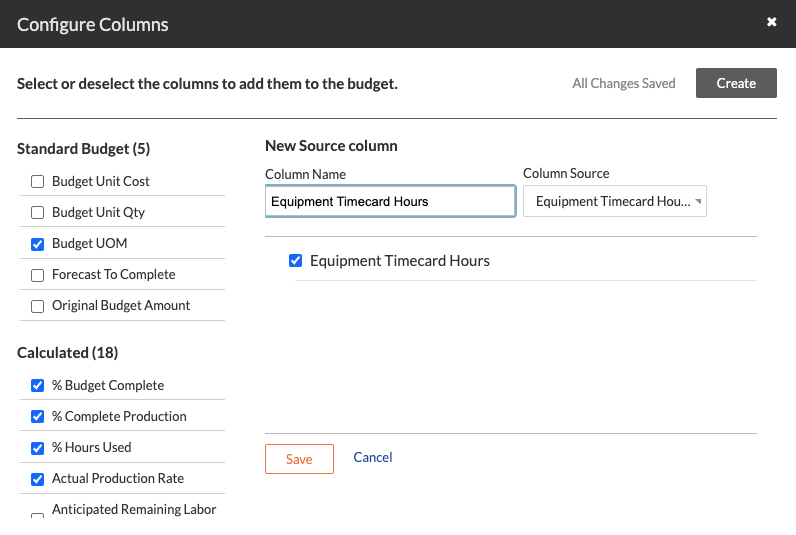 |
Visualizar o orçamento
Atribuir a visualização do orçamento a um projeto do Procore
Após visualizar sua visualização do orçamento e determinar que ela atende às suas necessidades de negócios, você poderá atribuí-la a um ou mais projetos do Procore.
-

- Coloque um marca de verificação na caixa ao lado de uma ou mais das seguintes opções:
- Todos os projetos selecionados. Isso atribui à nova visualização do orçamento todos os seus projetos do Procore.
- Todos os projetos que usam Custos Indiretos de ERP. Isso atribui a nova visualização do orçamento a projetos usando a visualização do orçamento Custos Indiretos ERP.
- Todos os projetos que usam o Procore Custos Indiretos. Isso atribui a nova visualização do orçamento a projetos que usam a ferramenta nível de projeto Custos Indiretos.
- [Projetos individuais]. Isso atribui a nova visualização do orçamento apenas aos projetos que você selecionar.
- Clique em Concluído.
Aplicar a visualização do orçamento ao seu orçamento
Acesse a ferramenta Orçamento do projeto. Em seguida, clique na guia Orçamento, Detalhes do orçamento ou Status do instantâneo do projeto e selecione uma opção no menu suspenso Exibir. Para adicionar visualizações a esse menu, consulte Atribuir uma visualização do orçamento a um projeto.

Obs.
-
O Procore oferece às contas da empresa várias visualizações padrão do orçamento. Consulte Quais são as visualizações do orçamento padrão do Procore?
-
Sua empresa pode criar visualizações personalizadas do orçamento ou modificar visualizações existentes. Para obter detalhes, consulte Configurar uma nova visualização do orçamento.
Gerar e imprimir QR Codes
Coisas a considerar
-
Equipamentos da empresa Permissões de usuário necessárias
-
Permissões de usuário necessáriaspara o equipamento do projeto
-
Os QR Codes devem ser digitalizados com leitor de QR para a ferramenta Equipamento no aplicativo móvel do Procore:
Passos
Imprimir um único QR Code
- Acesse a ferramenta Equipamentos da empresa ou projeto.
- Passe o mouse sobre o registro do equipamento e clique no ícone do QR Code .
- Para baixar um CSV e criar seus QR Codes fora do Procore, clique em Baixar CSV.
OU
Selecione "Tamanho da página" e "Opções de formato".- Clique em Imprimir.
- Na janela Imprimir, clique em Imprimir.
Imprimir QR Codes em massa
- Acesse a ferramenta Equipamentos da empresa ou projeto.
- Marque as caixas de seleção dos registros de equipamento para os quais deseja gerar QR Codes.
- Clique no ícone QR Code .
- Para baixar um CSV e criar seus QR Codes fora do Procore, clique em Baixar CSV.
OU
Selecione "Tamanho da página" e "Opções de formato".- Clique em Imprimir.
- Na janela Imprimir, clique em Imprimir.
Visualizar detalhes do equipamento (Web)
Escanear QR Codes de equipamentos (iOS)
Coisas a considerar
-
É necessário fazer a leitura dos QR Codes com o leitor de QR Code para a ferramenta Equipamento no aplicativo móvel do Procore.
-
Você precisa dar permissão ao aplicativo móvel do Procore para acessar a câmera em seu dispositivo móvel.
-
Se os Serviços de Localização estiverem ativados no seu dispositivo móvel, a localização GPS do seu dispositivo móvel será usada para atualizar a localização do equipamento.
Passos
-
Acesse a ferramenta Equipamento usando o aplicativo do Procore em um dispositivo móvel iOS.
-
Toque no ícone QR Code
. -
Aponte sua câmera para o QR Code para digitalizá-lo automaticamente e mostrar os detalhes do equipamento.
-
Opcional: Continue seu fluxo executando as seguintes ações:
Visualizar detalhes do equipamento (iOS)
Escanear QR Codes de equipamentos (Android)
Coisas a considerar
-
Os QR Codes devem ser digitalizados com leitor de QR para a ferramenta Equipamento no aplicativo móvel do Procore.
-
Você precisa dar permissão ao aplicativo móvel do Procore para acessar a câmera em seu dispositivo móvel.
-
Se os Serviços de Localização estiverem ativados no seu dispositivo móvel, a localização GPS do seu dispositivo móvel será usada para atualizar a localização do equipamento.
Passos
-
Acesse a ferramenta Equipamento usando o aplicativo do Procore em um dispositivo móvel Android.
-
Toque no ícone QR Code
. -
Aponte sua câmera para o QR Code para digitalizá-lo e mostrar os detalhes do equipamento.
-
Opcional: Continue seu fluxo executando as seguintes ações: