

Guia do Usuário de Materiais (com Finanças)
Índice
- Bem-vindo
- Configuração do projeto
- Encomendar
- Receber
- Facturação
- Solicitação e Emissão
- Ajustes e Transferências
- Gerenciar defeitos de UOSD
- Relatórios
Visão geral
Workflows
-
Encomendar e Receber com Compromissos
-
Encomendar e Receber com Compromissos
-
Gerenciar defeitos
Encomendar e Receber com Compromissos

Encomendar e receber sem compromissos

Gerenciar defeitos

Considerações
Configuração do projeto
Visão geral do pedido
O Materials trabalha com a ferramenta Compromissos para obter automaticamente ordens de compra e alterações contratuais de compromisso. Os materiais listados na itens de contrato de compra ou alteração contratual (SOV) estão disponíveis para recebimento e gestão de estoque na ferramenta Materiais. Para que as ordens de compra e as alterações contratuais apareçam na ferramenta Materiais, as seguintes informações devem ser refletidas na ordem de compra ou na ordem de oportunidade:
- Um status "Aprovado".
- Um itens de contrato preenchido (SOV) incluindo as seguintes informações para cada item de linha:
- Descrição
- Unidade de Medida (UOM)
Uma vez na ferramenta Materiais, as seguintes informações sobre o pedido estarão disponíveis:
- Nome do pedido
- Descrição
- Fornecedor
- Data Prevista de Entrega
- Itens de linha e suas quantidades

Criar uma ordem de compra
Histórico
Coisas a considerar
- Permissões de usuário necessárias:
- Para criar um ordem de compra e ver/inserir dados na guia SOV (Itens do contrato):
- Permissões de nível 'Administrador' na ferramenta Compromissos do projeto.
OU - As permissões de nível "Padrão" na ferramenta Compromissos do projeto e a definição "Permitir que os usuários vejam itens de SOV" precisam estar habilitadas e seu nome precisa estar selecionado na lista suspensa "Selecionar uma pessoa".
- Permissões de nível 'Administrador' na ferramenta Compromissos do projeto.
- Para criar um ordem de compra e ver/inserir dados na guia SOV (Itens do contrato):
-
Para empresas que utilizam o
 Ferramenta de integração de ERP: Pré-requisitos, requisitos, limitações e considerações podem ser aplicados dependendo do sistema ERP ao qual sua conta Procore está integrada. Acesse <a data-track-click="Content, Link, Things to Know about your ERP Integration" title=" " href.path="//products/online/user-guide/company-level/erp-integrations/things-to-know-about-your-erp-integration" href.nome de arquivo...">Things para saber mais sobre sua integração de ERP.
Pré-requisitos
Passos
- Acesse a ferramenta Compromissos do projeto.
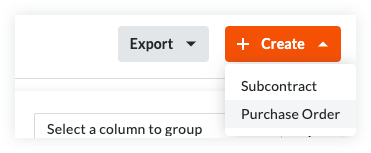
- Na guia Contratos, clique no botão Criar e escolha Ordem de compra na lista suspensa.
Observação
- O botão Criar estará disponível quando você estiver visualizando as guias Contratos e Lixeira. Novos pedidos de compra são sempre adicionados à aba Contratos.
- O botão Exportar está disponível apenas na guia Contratos. Para saber mais, consulte Exportar uma lista de compromissos.
- Siga para as próximas etapas:
Adicionar as informações básicas
Atualize as informações básicas da seguinte forma:

Obs.
- Não há campos obrigatórios ao adicionar as informações básicas.
- Se você clicar no botão Criar sem preencher nenhuma entrada de dados, o Procore salva o contrato, lista você como o criador e o coloca automaticamente no status Rascunho .
- Número do contrato
Para numerar seus contratos, escolha uma destas opções:- Se você numerar seus contratos usando um sistema de numeração sequencial, poderá inserir qualquer combinação de caracteres alfanuméricos nessa caixa. Para contratos subsequentes, o Procore aplica automaticamente uma numeração consecutiva em ordem crescente.
Exemplo
Os exemplos abaixo mostram como a numeração crescente consecutiva do Procore funciona:
- Se o contrato anterior era 1, os próximos contratos são 2, 3e assim por diante.
- Se o contrato anterior foi PC-0001, os próximos contratos serão PC-0002, PC-0003e assim por diante.
- Se o contrato anterior tiver sido DCA00010-12-G-0001, os próximos contratos serão DCA00010-12-G-0002, DCA00010-12-G-0003e assim por diante.
- Se você NÃO numerar seus contratos usando numeração sequencial, poderá inserir manualmente um número exclusivo para cada pedido de compra. Para fazer isso, digite sobre a entrada existente na caixa Número . Números de contrato duplicados NÃO são permitidos.
Obs.
- Para empresas que usam a ferramenta Integrações de ERP, sua sistema ERP integrada pode impor um limite máximo de caracteres. Consulte Qual é o comprimento máximo de caracteres para o "Número (#)" de um compromisso? Importante! Quando um compromisso é exportado para Integração do Ryvit, ele precisa ter um número exclusivo.
- Você pode personalizar o esquema de numeração para os compromissos do seu projeto. Para saber mais, consulte Posso personalizar o sistema de numeração para objetos financeiros no Procore?
- Se você numerar seus contratos usando um sistema de numeração sequencial, poderá inserir qualquer combinação de caracteres alfanuméricos nessa caixa. Para contratos subsequentes, o Procore aplica automaticamente uma numeração consecutiva em ordem crescente.
- Empresa contratada
Selecione a empresa responsável pelo cancelamento da ordem de compra (p. ex., American Construction Co.).
Observações:- Para aparecer nessa lista como uma seleção, adicione a empresa ao Diretório do projeto. For details, see Add a Company to the Project Directory or Import Users & Vendors into your Project Level Directory Tool (Procore Imports).
- Título
Digite um nome descritivo para o contrato.Obs.
- Se sua empresa habilitou a ferramenta Integrações ERP, saiba que alguns sistemas ERP integrados impõem limites de caracteres no campo ‘Título’ quando os dados exportados do Procore são importados para seu sistema.
- Para obter detalhes sobre limites de caracteres, consulte Qual é o comprimento máximo de caracteres para o 'Título' de um compromisso?
- Opcional: Assine com DocuSign®
Mova este botão para a direita para coletar assinaturas com a integração Procore + DocuSign®. Para saber como ativar a integração no Procore, consulte Habilitar ou desabilitar a integração DocuSign® em um projeto Procore.
Atualizar as informações gerais
Atualize o contrato com informações mais gerais:

- Status
O Procore atribui automaticamente aos contratos a status "Padrão". Para selecionar outra status, escolha uma das status rótulos na lista suspensa. As opções incluemObservação
Para criar alterações contratuais e faturas, é necessário definir o status do seu contrato como Aprovado ou Concluído. - Executado
Marque essa caixa de seleção se o contrato tiver sido totalmente executado. Um contrato totalmente executado é uma contrato legalmente eficaz que foi assinada por representantes autorizados para cada parte.Obs.
- Muitos usuários do Procore optam por colocar uma marca de seleção na caixa 'Executado' ao colocar o pedido de compra no status 'Aprovado' ou 'Concluído'.
- O momento no qual seu equipe de projeto marca de verificação na caixa "Executado" sempre deve estar alinhado ao processo de negócios exclusivo do seu projeto
- Retenção Padrão
Insira um número para representar o percentual que será retido como retenção nos itens de linha da Tabela de Valores do contrato. Por exemplo, se você planeja retenção de dez (10) por cento do valor do item de linha, insira 10%.Obs.
- O valor de 'Retenção Padrão' definido no pedido de compra afetará apenas o valor da primeira fatura. A edição deste valor após a criação da primeira fatura do subcontratado NÃO afetará o valor de retenção nas faturas subsequentes.
- Para definir ou liberar o valor de retenção em uma fatura subsequente, conclua as etapas em Habilitar retenção em uma ordem de compra ou subcontrato. Em seguida, use uma destas ferramentas do Procore para definir ou liberar retenção na fatura:
- Compromissos. Definir ou liberar retenção em uma medição do subempreiteiro.
- Faturamento. Definir ou liberar retenção em uma fatura de subcontratado. Se desejar configurar regras de retenção que ajustem automaticamente os valores retidos nas faturas de seu subcontratado, consulte Habilitar regras de retenção de escala móvel nas faturas de um compromisso.
- Faturar para
Insira as informações de contato comercial da parte que paga o pedido. A Procore usa essas informações para preencher automaticamente o endereço de 'Cobrança' em todas as faturas criadas para este pedido. - Atribuído a
Insira o nome da pessoa atribuída à Ordem de compra. - Condições de pagamento
Digite os termos pagamento. Por exemplo, Net 30, Net 45 e assim por diante. - Enviar para
Insira as informações de contato comercial do destino do envio. O Procore usa essas informações para preencher automaticamente o endereço "Enviar para" em todas as faturas criadas para essa ordem. Lembre-se de que esse endereço pode ser diferente do endereço "Faturar para". Por exemplo, você pode optar por entregar a ordem diretamente no local da obra ou em um local de encenação fora do local. - Enviar via
Insira o método de envio da ordem. Por exemplo, Air, International, Ocean, Truckload, Train e assim por diante.Observação
O campo 'Enviar por' é um campo de texto de formato livre, para que você possa inserir o método de envio, transportadora e/ou número de rastreamento apropriado para o pedido. - Descrição
Insira uma descrição mais detalhada da contrato principal. Você pode aplicar as opções na barra de ferramentas de formatação ao seu texto.
Atualizar a privacidade do contrato
O uso da definição de privacidade permite apenas administradores de projeto e o acesso de usuários não administradores selecionados. Para alterar as permissões de acesso do contrato, faça o seguinte:
- Verifique ou Desmarque a caixa "Privado". O Procore ATIVA ESSA definição por padrão.
- Selecione um funcionário da "Empresa contratada" na lista suspensa Contato da fatura.
Atualizar as datas do contrato
Para atualizar o contrato com datas importantes, faça o seguinte:

Obs.
- O Administrador do Procore da sua empresa gerencia as datas que aparecem na seção "Datas do contrato" usando o recurso de conjuntos de campos configuráveis.
- Para obter detalhes, consulte Quais campos da ferramenta Compromissos podem ser configurados como obrigatórios, opcionais ou ocultos?
- Pedido de compra assinado recebido
Selecione a data em que o pedido de compra executado foi recebido. - Contrato
Selecione a data do contrato da ordem. - Entrega
Selecione a data de entrega esperada ou real do pedido. - Emitido em
Selecione a data em que o pedido foi emitido pela sua empresa.
Atualizar os itens do contrato
Existem dois (2) métodos para atualizar o SOV do pedido de compra:
- Adicionar itens de linha aos itens do contrato
- Importar itens de linha para itens do contrato de um arquivo CSV
Adicionar itens de linha aos itens do contrato
Ao padrão, você poderá inserir itens de linha nos SOV (Itens do contrato) do ordem de compra a qualquer momento, desde que NÃO esteja na status "Aprovado".
Observação
Se sua equipe de projeto tiver ativado a configuração 'Ativar programação de valores sempre editável' nesta ferramenta, os usuários com a permissão de usuário necessária para editar pedidos de compra poderão adicionar itens de linha à programação de valores quando um pedido de compra estiver em qualquer status. Para obter informações específicas sobre essa configuração, consulte O que é a configuração 'Ativar programação de valores sempre editável'?Para adicionar manualmente itens de linha à Tabela de Valores:

- Escolha uma destas opções:
- Se o SOV estiver em branco, clique em Adicionar linha em 'Você ainda não possui itens de linha'.
OU - Se você tiver itens de linha existentes, clique em Adicionar linha.
Procore cria novos itens de linha começando com o número '1'. As linhas subsequentes são criadas em ordem numérica.
- Se o SOV estiver em branco, clique em Adicionar linha em 'Você ainda não possui itens de linha'.
- Designe um código de orçamento para o novo item de linha. Você tem estas opções:
- Para atribuir um código de orçamento existente à item de linha, comece digitando um código na caixa Pesquisar e selecione o código correspondente na lista.
OU - Para criar um novo código de orçamento para o item de linha, clique no botão Criar código de orçamento . Em seguida, selecione os itens de segmento adequados nas lista suspensa (s) para atender aos requisitos de padrão do código de orçamento do seu projeto. Em seguida, clique em Criar.
- Para atribuir um código de orçamento existente à item de linha, comece digitando um código na caixa Pesquisar e selecione o código correspondente na lista.
- Dependendo do método contábil estiver usando, escolha as etapas adequadas para adicionar um item de linha:
- Para um contrato baseado em valor:
Um SOV baseado em valor requer esse entrada de dados:- #
Procore insere automaticamente um número de item de linha em ordem sequencial. - Item de linha de registro de imprevisto
Se você tiver os registros de imprevistos habilitados, poderá selecionar um item de linha de registro de imprevisto se for necessário vincular o compromisso a um registro de imprevisto. - Código de orçamento
Selecione um código de orçamento na lista ou clique em Criar código de orçamento para criar um novo. Consulte O que é um código de orçamento na EAP do Procore? - Descrição
Insira uma descrição para a item de linha. Por exemplo, digite: Taxa de serviço mensal - Valor
Insira o valor do custo. - Cobrado até a data
O sistema calcula automaticamente o valor faturado no compromisso até a data atual. - Valor restante
Insira o valor que NÃO foi cobrado até a data atual. - Código tributário
Insira um código tributário a ser usado para este item de linha. Este campo só aparece se você tiver habilitado o recurso de códigos fiscais. Consulte Como posso usar códigos tributários em um projeto?
- #
- Para um contrato baseado em unidade/quantidade:
Um SOV baseado em unidade/quantidade requer esta entrada de dados:- #
Procore insere automaticamente um número de item de linha em ordem sequencial. - Item de linha de registro de imprevisto
Se você tiver os registros de imprevistos habilitados, poderá selecionar um item de linha de registro de imprevisto se for necessário vincular o compromisso a um registro de imprevisto. - Código de orçamento
Selecione um código de orçamento na lista ou clique em Criar código de orçamento para criar um novo. Consulte O que é um código de orçamento na EAP do Procore? - Descrição
Insira uma descrição para a item de linha. Por exemplo, digite: Taxa de serviço mensal - Qty
Insira o número de unidades. - UM
Insira a UNIDADE de medida (UM).Observação
- Para visualizar as opções padrão na lista, consulte Quais unidades de medida estão incluídas na lista mestra do Procore?
- Para atualizar as opções disponíveis na lista, consulte Atualizar uma unidade de medida para a lista mestre de unidades de medida.
- Custo unitário
Insira o Custo unitário na caixa fornecida. - Quantidade
O sistema calcula automaticamente o subtotal para você com base nas entradas de Quantidade, UM e Custo unitário. - Cobrado até a data
O sistema calcula automaticamente o valor faturado no compromisso até a data atual. - Valor restante
Insira o valor que NÃO foi cobrado até a data atual. - Código tributário
Insira um código tributário a ser usado para este item de linha. Este campo só aparece se você tiver habilitado o recurso de códigos fiscais. Consulte Como posso usar códigos tributários em um projeto?
- #
- Para um contrato baseado em valor:
- Opcional: Repita as etapas acima para adicionar quantos itens de linha forem necessários.
- Clique em Salvar.
O Procore salva os itens de linha nos SOV (Itens do contrato) do contrato.
Importar itens de linha para itens do contrato de um arquivo CSV
- No cartão 'Tabela de Valores', clique no botão Importar SOV de CSV .

- Clique no botão Fazer download de modelo CSV e escolha uma destas opções:
- Modelo em branco. Clique nesta opção para baixar um modelo em branco.
OU - Modelo com itens de linha existentes. Clique nessa opção para fazer download de um modelo que inclua todos os dados de item de linha existentes do orçamento do seu projeto.
Observação
- O Procore fará download de um arquivo modelo CSV para o local de download do arquivo do navegador Web.
- O nome do arquivo é: TBD
- Modelo em branco. Clique nesta opção para baixar um modelo em branco.
- Abra o modelo que você baixou em seu computador.
- Insira os dados que deseja carregar diretamente no modelo.
Importante
NÃO altere ou reorganizar os Cabeçalhos das colunas no arquivo de modelo. - Após inserir seus dados item de linha, salve suas atualizações de arquivo no formato de arquivo "Valores separados por vírgula".
- Retorne ao Procore. Em seguida, escolha uma destas opções na seção "Arquivo CSV":
- Clique em Fazer upload de arquivo.
OU - Use uma operação de arrastar e soltar para mover o modelo que você acabou de atualizar para a seção "Arquivo CSV".
- Clique em Fazer upload de arquivo.
- Escolha uma destas opções:
- Adicione outros itens de linha. Escolha essa opção se quiser criar novos itens de linha usando os dados em seu modelo.
OU - Substituir itens de linha existentes. Escolha esta opção se desejar apagar quaisquer itens de linha existentes do contrato principal e substituí-los pelos dados do seu modelo.
Observação
Se a definição de configuração "Habilitar itens do contrato sempre editáveis" estiver ATIVADA na ferramenta Compromissos do projeto, a opção "Substituir itens de linha existentes" ficar acinzentado e indisponível para uso depois que uma fatura for criada e os itens de linha forem faturados. Para saber mais, consulte <a title=" " href.path="//faq/what-is-the-enable-always-editable-schedule-of-values-setting" href.nome de arquivo!'">O que é a definição "Habilitar itens do contrato sempre editáveis"?
- Adicione outros itens de linha. Escolha essa opção se quiser criar novos itens de linha usando os dados em seu modelo.
- Clique em Importar.
Anexar arquivos
Para adicionar anexos de arquivo ao contrato:
- No cartão 'Anexos', clique em Editar.
- Clique em Anexar arquivos.
- Na caixa de diálogo "Anexar arquivos", selecione o local no qual os arquivos para upload são armazenados. As opções incluem:
- Meu computador. Clique em Fazer upload de arquivos para abrir o localizador do seu computador. Selecione os arquivos para fazer upload e clique em Abrir.
- Fotos, fotos. Se a ferramenta Fotos estiver ativa no projeto, escolha o local na lista Selecionar álbum e pesquise um ou mais arquivos para fazer upload.
- Plantas. Se a ferramenta Plantas estiver ativa no projeto, escolha a área na lista Selecionar área e pesquise um ou mais arquivos para fazer upload.
- Formulários. Se a ferramenta Formulários estiver ativa no projeto, escolha o modelo na lista Selecionar modelo e procure o(s) arquivo(s) para upload.
- Documentos. Se a ferramenta Documentos estiver ativa no projeto, navegue até a pasta que armazena os arquivos para upload e selecione-os.
- Clique em Anexar.

Um indicador de progresso mostra o status do upload. - Clique no ícone Fechar (X) na caixa de diálogo Anexar arquivos.
Salvar o contrato
Para salvar o contrato, clique em um (1) destes botões:
- Criar. Clique nesse botão para salvar o novo contrato e retornar à guia "Geral" no modo de visualização.
OU - Conclua com o DocuSign®. Clique neste botão para iniciar a integração Procore + DocuSign® e preparar o envelope para assinatura. Para saber mais, consulte DocuSign ®.
OU - Cancele.
Próximos passos
Se sua empresa tiver habilitado a ferramenta Integrações de ERP:
Criar uma CCO (alteração contratual)
Objetivo
Para criar uma ordem de alteração de compromisso.
Histórico
No Procore, pedidos de compra e subcontratos são chamados de compromissos. Uma compromisso é uma contrato contratual entre um comprador (p. ex., um proprietário do projeto, um empreiteiro geral ou um empreiteiro especializado) e um vendedor (p. ex., um empreiteiro, um subempreiteiro ou um fornecedor). O vendedor é responsável pela conclusão do trabalho do projeto ou pela conclusão de uma ordem para o comprador. Quando precisar alterar os termos da contrato original, você pode criar uma compromisso alteração contratual.
Importante
Quando a ferramenta Registros de imprevistos estiver habilitada em um projeto
O processo que você usará para criar um compromisso alteração contratual no Procore depende de alguns fatores. Primeiro, se a ferramenta Registros de imprevistos estiver desabilitada no projeto, você usará um dos processos abaixo. Além disso, lembre-se de que o número de etapas necessárias para criar um compromisso alteração contratual depende da definição do nível de alteração contratual configurada na ferramenta Compromissos do projeto. Consulte Configurar o número de níveis de pedido de alteração de compromisso:
- Configuração de 1 nível:
- Crie uma compromisso alteração contratual conforme descrito abaixo.
- Configuração de 2 camadas
- Crie um pedido de alteração potencial de compromisso
- Criar uma compromisso alteração contratual
SOMENTE PARA USO INTERNO DO PROCORE
Embora não seja recomendado, o Procore também é compatível com uma configuração de 3 camadas:
- Configuração de 3 camadas
- Crie um compromisso alteração contratual potencial
- Criar uma solicitação de alteração contratual
- Criar uma compromisso alteração contratual
Coisas a considerar
- Permissões de usuário necessárias:
- Permissões de nível 'Administrador' na ferramenta Compromissos do projeto
- Permissões de nível 'Administrador' na ferramenta Compromissos do projeto
- Informações adicionais:
- Se a ferramenta Registros de imprevistos estiver desabilitada no projeto:
- As etapas para criar uma requisição de mudança são determinadas pelo número de níveis de requisição de mudança configurados para a ferramenta Compromissos. Consulte Quais são as diferentes configurações de nível de pedido de alteração no Financials do Projeto? e Configurar o número de níveis de requisição de mudança.
- Se a ferramenta Registros de imprevistos estiver habilitada no projeto:
- O botão Criar CO de compromisso não está disponível.
- Em vez disso, clique em Criar evento de alteração.
- Em seguida, siga as etapas em Criar um evento de alteração.
- Em seguida, siga as etapas em Criar um pedido de alteração de compromisso a partir de um evento de alteração.
- Se a ferramenta Registros de imprevistos estiver desabilitada no projeto:
- Para empresas que utilizam o Integrações de ERP ferramenta: Mostrar/ocultar
- Requisitos, considerações e limitações adicionais variam dependendo do sistema ERP a conta da sua empresa for integrada. A maioria dos sistemas ERP tem limitações no número de caracteres que podem ser usados para o título de um compromisso. Consulte O que você deve saber sobre sua integração com ERP para obter detalhes.
Pré-requisitos
Passos
Criar uma alteração contratual de compromisso
Se você criou um pedido de compra ou um subcontrato e precisa alterar os termos desse item, siga as etapas abaixo para criar um pedido de alteração de compromisso.
- Acesse a ferramenta Compromissos do projeto.
- Em Contratos, localize o compromisso. Em seguida, clique em Editar.
- Clique em Criar AC (Alteração contratual de compromisso).
Obs.
Se a ferramenta Alterar Eventos estiver habilitada em seu projeto, o botão Criar CO de Compromisso não estará disponível. Em vez disso, siga estas etapas:
- Primeiro, clique em Criar evento de alteração.
- Em seguida, siga as etapas em Criar um evento de alteração.
- Em seguida, siga as etapas em Criar um pedido de alteração de compromisso a partir de um evento de alteração.

- Na guia Geral , faça o seguinte:
- Assine com DocuSign®
Se você ativou a integração Procore + DocuSign® (consulte Habilitar ou desabilitar a integração DocuSign® em um projeto Procore), uma marca de seleção aparece nesta caixa por padrão. Se você NÃO quiser coletar assinaturas com o DocuSign®, remova a marca. - Número
Esse campo é preenchido automaticamente com base no número de alterações contratuais já criadas. Ao padrão, o número aumentará automaticamente em um.Ponta
Como o Procore atribui números a alterações contratuais de compromisso? Para saber mais, consulte Posso personalizar o sistema de numeração para objetos financeiros no Procore? - Revisão
- Exibe o número de revisão da alteração contratual. Quando uma alteração contratual é criada pela primeira vez, seu número de revisão é zero. Uma alteração contratual pode ter várias revisões por causa dos comentários de um revisor/aprovador.
- Data de criação
É preenchido automaticamente com a data na qual você cria a compromisso alteração contratual. Não é possível alterar a data. - Criado por
É preenchido automaticamente com o nome do usuário que está criando a alteração contratual. - Empresa contratada
É preenchido automaticamente com o nome do subempreiteiro ou fornecedor listados na subcontrato. Esse campo está disponível apenas para subcontratos. - Contrato
Preenchido automaticamente com o nome do contrato para o qual a requisição de mudança está sendo criada. Esse campo está disponível apenas para subcontratos. - Título
Insira um nome para a alteração contratual. O limite máximo de caracteres é de 255 caracteres.Importante
Se você estiver usando uma sistema ERP integrada, o limite máximo de caracteres para o campo "Título" em um compromisso é diferente para cada sistema. Para obter uma lista de cada sistema e sua limitação, consulte <a title=" " href.path="//faq/what-is-the-maximum-character-length-for-a-commitment-title" href.nome de arquivo a"> Qual é o comprimento máximo de caracteres para um "Título" de um compromisso? - Status
Selecione um status para a requisição de mudança. Para saber mais, consulte <a title=" " href.path="//faq/what-are-the-default-statuses-for-change-orders-in-procore" href.nome de arquivo a">O que são os status de padrão para alterações contratuais no Procore? - Privada
Marque essa caixa de seleção para tornar a alteração contratual visível apenas para usuários com permissões de nível "Administrador" na ferramenta Compromissos. - Motivo da alteração
Selecione um destes motivos para a alteração contratual potencial: Solicitação do cliente, Desenvolvimento de design, Subsídio, Condição existente ou Descarregação. Para saber como configurar motivos de alteração, consulte Definir configurações padrão de gerenciamento de alterações. - Método contábil
Esse campo herdará a método contábil especificada no contrato. - Data limite
Selecione uma data limite para a qual é necessário aprovar a alteração contratual. - Data da fatura
Selecione a data em que a requisição de alteração foi faturada. - Revisor designado
Selecione o usuário do projeto do Procore em sua organização que será responsável por aprovar ou rejeitar essa alteração contratual posteriormente. Consulte Aprovar ou rejeitar pedidos de alteração de compromisso.Importante
- O "Revisor Designado" só pode enviar uma resposta de aprovação ou rejeitar quando uma alteração contratual estiver com o status Pendente- Em Revisão .
- Para enviar uma notificação por e-mail ao 'Revisor Designado' para notificar essa pessoa de que um pedido de alteração está aguardando resposta, você tem estas opções:
- Você pode encaminhar o pedido de alteração do contrato principal para o 'Revisor Designado' por e-mail. Consulte Encaminhar um pedido de alteração para um usuário do projeto por e-mail.
OU - O pedido de alteração pendente também será listado na área 'Meus itens em aberto' na página inicial do projeto. O usuário pode verificar essa página a qualquer momento.
- Você pode encaminhar o pedido de alteração do contrato principal para o 'Revisor Designado' por e-mail. Consulte Encaminhar um pedido de alteração para um usuário do projeto por e-mail.
- Depois que o "Revisor Designado" enviar uma resposta de aprovação ou rejeitar, o campo "Revisor" (diretamente abaixo do campo "Revisor designado") mostrará a data/hora da resposta desse usuário. O campo "Revisor" só fica visível para o "Revisor designado".
- Solicitação recebida de
Selecione um usuário do diretório do projeto em nome do qual você está enviando a requisição de mudança. - Descrição
Insira uma descrição detalhada da alteração contratual.Obs.
- Se você estiver exportando a alteração contratual para o Sage 300 CRE® e o Integration by Procore, as entradas que excederem mil (1000) caracteres serão truncadas durante a exportação.
- Se você for exportar a alteração contratual para uma sistema ERP integrada diferente, será possível inserir um número ilimitado de caracteres no Procore.
- Impacto no cronograma
Se conhecido, você pode fornecer uma estimativa do número de dias adicionais que seriam potencialmente adicionados ao cronograma do projeto atual se a alteração contratual fosse aprovada. - Localização
Use o menu suspenso de local para selecionar um local que o [item] impacte. Selecione entre os locais predefinidos ou adicione um local multinível. Consulte Adicionar um local multinível a um item. Talvez esse local seja tão geral quanto o local do local no primeiro nível ou tão específico quanto o local no qual o empreiteiro trabalhará no segundo nível. - Referência
Faça referência a quaisquer outras ferramentas, materiais ou documentos relacionados ao pedido de mudança. - Executado
Marque esta caixa de seleção se o pedido de alteração já tiver sido executado. - Alteração de campo
Marque esta caixa de seleção se a alteração contratual exigir uma alteração de campo. - Pago na íntegra
Marque essa caixa de seleção se o custo já estiver coberto no orçamento. - Anexos
Selecione e adicione qualquer documento relevante.
- Assine com DocuSign®
- Clique em Criar ou Criar e enviar por e-mail a alteração contratual para todos os usuários listados como "Revisores".
Adicionar uma tabela de valores (SOV) ao pedido de alteração
Se houver custos associados à alteração contratual, adicione itens de linha aos SOV (Itens do Contrato) da alteração contratual. 
- Clique na guia Itens do contrato.
- Clique em Editar.
- Clique em Adicionar linha.
- Item de linha do contrato principal
Selecione uma item de linha na lista suspensa. Se não houver item de linha adequadas, selecione Não orçado. - Item de linha de registro de imprevisto
Selecione um item de linha de registro de imprevisto na lista suspensa. - Subtrabalhos
Se o recurso Subtrabalhos estiver ativado em seu projeto, selecione um na lista. Consulte Habilitar subtarefas em projetos para WBS. - Código de orçamento
Selecione um código de orçamento na lista suspensa. Consulte O que é um código de orçamento na EAP do Procore? - Descrição
Digite uma descrição para a nova alteração contratual. - Valor do custo
Insira um valor na caixa. - Opcional: códigos fiscais
Se estiver usando códigos fiscais com o projeto, selecione um código fiscal para usar na item de linha.Ponta
Não vê o campo Códigos Tributários? Este campo só aparece quando o recurso de códigos tributários está habilitado no projeto Procore. Consulte Como posso usar códigos tributários em um projeto?
- Item de linha do contrato principal
- Clique em Adicionar
- Repita essas etapas para cada item de linha.
- Clique em Salvar.
Observação
Para empresas que habilitaram a ferramenta Integrações de ERP
Depois que o pedido de alteração de compromisso for colocado no status 'Aprovado' na ferramenta Compromissos, os gerentes de projeto normalmente enviarão o pedido de alteração para a ferramenta Integrações de ERP, onde deverá ser aceito por um aprovador de contabilidade para exportação para o sistema ERP integrado. Para obter instruções, consulte Enviar um CCO para integrações de ERP para aceitação contábil.
Próximos passos
Visão geral
Depois que seus pedidos forem colocados na ferramenta Compromissos, os materiais listados nos SOV (Itens do contrato) ficarão disponíveis para recebimento e gerenciamento de estoque na ferramenta Materiais. Ao receber materiais, você pode emiti-los imediatamente para uso em um local da obra ou pode armazenar materiais em seu inventário para serem emitidos posteriormente.
Criar uma remessa
Objetivo
Criar uma remessa para rastrear materiais que foram enviados para o seu projeto.
Fundo
Você pode usar o Procore para gerenciar materiais para seu projeto. Na ferramenta Materiais, você pode criar remessas para rastrear os materiais solicitados. Você pode criar remessas para pedidos feitos fora do Procore ou a partir de compras aprovadas e alterações contratuais feitas na ferramenta Compromissos do Procore.
Coisas a considerar
- Permissões de usuário necessárias
- Você pode criar um recibo de um pedido ou de uma remessa. Se você criar um recibo a partir de um pedido, ele criará automaticamente uma remessa. Se você já tiver criado uma remessa para esse pedido, ele criará uma duplicata. Você pode excluir a remessa duplicada.
- A Data de Envio e o Tempo de Trânsito Estimado inseridos calcularão a Data de Entrega Estimada para os itens de linha da remessa.
- Se estiver criando uma remessa para materiais carregados, você deverá criar seu recibo no botão "Criar".
Pré-requisitos
Os materiais devem ser listados em seu inventário por um dos seguintes métodos:
Passos
Criar uma remessa a partir do botão "Criar"
Ponta
Se você fez upload de seus materiais em vez de encomendá-los por meio da ferramenta Compromissos, use esse método para criar sua remessa.- Acesse a ferramenta Materiais do projeto.
- Adicione materiais que precisam ser ajustados à sua lista. Consulte Adicionar materiais à lista.
- Clique em Criar e selecione Recibo.
- Opcional: Selecione uma ordem de compra.
Obs.: selecione essa opção se tiver feito o pedido de materiais por meio da ferramenta Compromissos. - Insira as informações do "Fornecedor".
- Insira a "Data de recebimento".
- Clique em qualquer campo na tabela "Rota" para fazer ajustes com base nas informações da sua remessa.
- Opcional: Insira as notas.
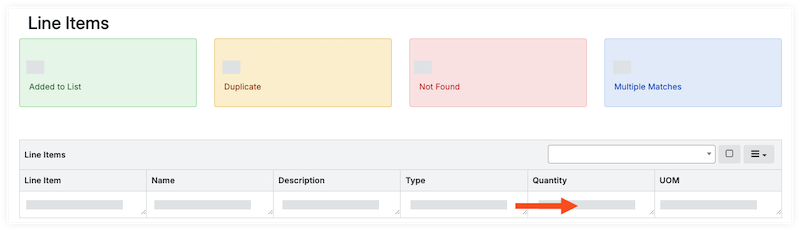
- Em "Itens de linha", clique no campo quantidade para cada item de linha e insira a quantidade de material que precisa de ajuste.
- Clique em Criar documento.
- Opcional: na remessa, atualize o "Status do documento" para Liberado se a remessa estiver em trânsito.

Criar uma remessa a partir de um pedido
- Acesse a ferramenta Materiais do projeto.
- Clique na guia Controle .
- Clique na subguia Pedidos.
- Clique no número do pedido para o qual deseja criar uma remessa.
- Marque as caixas de seleção dos itens na remessa.

OU
Selecione o caixa de verificação no cabeçalho "Itens de linha do documento" para selecionar todos os itens no pedido.

- No cabeçalho "Itens de linha de documentos", clique no ícone de hambúrguer
 e selecione Criar Envio.

- Insira as informações da remessa:
- Opcional: Número/Nome da Remessa. Introduza o número de envio ou deixe-o em branco para gerar automaticamente um número de envio.
- Opcional: Destino. Insira o destino padrão atribuído a todos os itens de linha na remessa. Itens de linha individuais podem ser atualizados mais tarde ou no recibo ao receber o pedido. Consulte Atualizar uma remessa.
- Data de envio. Insira a data em que os itens foram enviados.
- Tempo de trânsito estimado (dias). Insira quantos dias a remessa deve estar em trânsito antes da chegada.
- Tipo de Referência de Remessa. Insira o tipo de referência de uma das seguintes opções
- Outro/Nenhum
- Aviso
- Lançamento
- Conhecimento de embarque
- Lista de Embalagem
- Opcional: Número de referência. Insira o número de referência da remessa.
- Opcional: Notas. Insira as notas.
- Clique em Criar.
- Opcional: fazer upload de anexos para materiais
- Opcional: na remessa, atualize o "Status do documento" para Liberado se a remessa estiver em trânsito.
Próximos passos
Veja também
Criar um recibo
Objetivo
Para criar um recibo de materiais que foram recebidos para o seu projeto.
Fundo
Você pode usar o Procore para gerenciar materiais para seu projeto. Na ferramenta Materiais, você pode criar recibos para rastrear os materiais recebidos. Você pode criar recibos de pedidos feitos fora do Procore ou de compras aprovadas e alterações contratuais feitas na ferramenta Compromissos do Procore.
Coisas a considerar
- Permissões de usuário necessárias
- Para clientes que usam Compromissos, é recomendável criar um recibo de um pedido ou remessa. Se você criar um recibo a partir de um pedido, ele criará automaticamente uma remessa. Se você já tiver criado uma remessa para esse pedido, ele criará uma duplicata. Você pode excluir a remessa duplicada.
- Ao criar um recibo de uma remessa, o Status do documento da remessa deve dizer "Liberado". Consulte Atualizar uma remessa.
- Se estiver criando um recibo a partir de materiais enviados por upload, você deverá criar seu recibo no botão "Criar".
Pré-requisitos
- Os locais já devem estar criados no Procore. Consulte Adicionar locais a um projeto.
- Os materiais devem ser listados em seu inventário usando um dos seguintes métodos:
Passos
- Criar um recibo a partir do botão "Criar"
- Criar um recibo a partir de um pedido
- Criar um recibo de uma remessa
Criar um recibo a partir do botão Criar
Ponta
Se você fez upload de seus materiais em vez de encomendá-los por meio da ferramenta Compromissos, use esse método para criar seu recibo.- Acesse a ferramenta Materiais do projeto.
- Adicione materiais que precisam ser ajustados à sua lista. Consulte Adicionar materiais à lista.
- Clique em Criar e selecione Recibo.
- Insira as informações do "Fornecedor".
- Insira a "Data de recebimento".
- Selecione o "Tipo de referência" para o recibo.
- Insira o "Número de referência" do recibo.
- Selecione "Inspecionado pelo nome" para a pessoa que inspecionou os materiais recebidos.
- Selecione "Recebido pelo nome" da pessoa que recebeu os materiais.
- Opcional: Insira as notas.
- Em "Itens de linha", clique no campo quantidade para cada item de linha e insira a quantidade de material que precisa de ajuste.
- Clique em Criar documento.
- Em "Itens de linha do documento", revise os itens de linha.
- Revise a data de recebimento. Se precisar fazer uma alteração, consulte Atualizar a data de recebimento do material.
- Revise a quantidade.
- Insira o local de armazenamento para cada item de linha:
- Atualizar um item de linha individual:
- Clique no campo Local do item e selecione o local no menu suspenso.

- Clique no campo Local do item e selecione o local no menu suspenso.
- Itens de linha de atualização em massa:
- Marque as caixa de verificação para cada item de linha.
- Em "Local de armazenamento", selecione o local no menu suspenso.

- Clique em Definir selecionado para definir o local dos itens selecionados.
OU
Clique em Definir tudo para definir o local para todos os itens de linha.
- Adicione materiais a um recipiente:
- Siga as etapas para Adicionar materiais a um contêiner.
- Atualizar um item de linha individual:
- Se os materiais recebidos forem inaceitáveis, excessivos, curtos ou danificados (UOSD), siga as etapas para Criar um defeito de UOSD.
- Atualize o status dos materiais aceitáveis.
- Atualizar um item de linha individual:
- Clique no campo "Status" do item e selecione a opção Marcado > aceitável no menu suspenso.
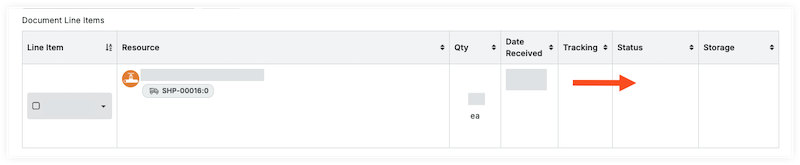
- Clique no campo "Status" do item e selecione a opção Marcado > aceitável no menu suspenso.
- Itens de linha de atualização em massa:
- Marque as caixa de verificação para cada item de linha.
- Em "Status/condição", selecione a opção Marcado > aceitável no menu suspenso.

- Clique em Definir selecionado para definir o status dos itens selecionados.
OU
Clique em Definir tudo para definir o status de todos os itens de linha.
- Atualizar um item de linha individual:
- Se um item de linha substituir um defeito, siga as etapas para Associar itens de linha a um defeito.
- Opcional: fazer upload de anexos para materiais.
Criar um recibo a partir de um pedido
Importante
Se você já tiver criado uma remessa, crie o recibo dessa remessa. Caso contrário, você criará uma remessa duplicada.- Acesse a ferramenta Materiais do projeto.
- Clique na guia Controle .
- Clique na subguia Pedidos.
- Clique no número do pedido para o qual deseja criar um recibo.
- Marque as caixas de seleção dos itens no recibo.

OU - Selecione o caixa de verificação no cabeçalho "Itens de linha do documento" para selecionar todos os itens no pedido.
- No cabeçalho "Itens de linha de documentos", clique no ícone de hambúrguer e selecione Criar recibo.

- Insira as informações do recibo.
- Clique em Criar.
- Em "Itens de linha do documento", revise os itens de linha.
- Revise a data de recebimento. Se precisar fazer uma alteração, consulte Atualizar a data de recebimento do material.
- Revise a quantidade.
- Insira o local de armazenamento para cada item de linha:
- Atualizar um item de linha individual:
- Clique no campo Local do item e selecione o local no menu suspenso.
- Clique no campo Local do item e selecione o local no menu suspenso.
- Itens de linha de atualização em massa:
- Marque as caixa de verificação para cada item de linha.
- Em "Local de armazenamento", selecione o local no menu suspenso.
- Clique em Definir selecionado para definir o local dos itens selecionados.
OU
Clique em Definir tudo para definir o local para todos os itens de linha.
- Adicione materiais a um recipiente:
- Siga as etapas para Adicionar materiais a um contêiner.
- Atualizar um item de linha individual:
- Se os materiais recebidos forem inaceitáveis, excessivos, curtos ou danificados (UOSD), siga as etapas para Criar um defeito de UOSD.
- Se os materiais listados no recibo estiverem chegando em uma remessa separada, clique no campo "Status" do item e selecione Zero enviado.
Nota: Isso atualizará a quantidade desse item de linha para 0. - Atualize o status dos materiais aceitáveis.
- Atualizar um item de linha individual:
- Clique no campo "Status" do item e selecione a opção Marcado > aceitável no menu suspenso.
- Clique no campo "Status" do item e selecione a opção Marcado > aceitável no menu suspenso.
- Itens de linha de atualização em massa:
- Marque as caixa de verificação para cada item de linha.
- Em "Status/condição", selecione a opção Marcado > aceitável no menu suspenso.
- Clique em Definir selecionado para definir o status dos itens selecionados.
OU
Clique em Definir tudo para definir o status de todos os itens de linha.
- Atualizar um item de linha individual:
- Se um item de linha substituir um defeito, siga as etapas para Associar itens de linha a um defeito.
- Opcional: fazer upload de anexos para materiais.
Criar um recibo de uma remessa
- Acesse a ferramenta Materiais do projeto.
- Clique na guia Controle .
- Clique na subguia Envios.
- Clique na remessa para a qual deseja criar um recibo.
- Marque as caixas de seleção dos itens no recibo
OU
Selecione o caixa de verificação no cabeçalho "Itens de linha do documento" para selecionar todos os itens no pedido. - No cabeçalho "Itens de linha de documentos", clique no ícone de hambúrguer e selecione Receber.
Nota: O "Status do documento" da remessa deve estar definido como Liberado. - Insira as informações do recibo.
- Clique em Criar.
- Em "Itens de linha do documento", revise os itens de linha.
- Revise a data de recebimento. Se precisar fazer uma alteração, consulte Atualizar a data de recebimento do material.
- Revise a quantidade.
- Insira o local de armazenamento para cada item de linha:
- Atualizar um item de linha individual:
- Clique no campo Local e selecione o local no menu suspenso.
- Clique no campo Local e selecione o local no menu suspenso.
- Itens de linha de atualização em massa:
- Marque as caixa de verificação para cada item de linha.
- Em "Local de armazenamento", selecione o local no menu suspenso.
- Clique em Definir selecionado para definir o local dos itens selecionados.
OU
Clique em Definir tudo para definir o local para todos os itens de linha.
- Adicione materiais a um recipiente:
- Siga as etapas para Adicionar materiais a um contêiner.
- Atualizar um item de linha individual:
- Se os materiais recebidos estiverem incorretos, danificados, acima ou curtos, siga as etapas para Criar um defeito.
- Se os materiais listados no recibo estiverem chegando em uma remessa separada, clique no campo "Status" do item e selecione Zero enviado.
Nota: Isso atualizará a quantidade desse item de linha para 0. - Atualize o status dos materiais aceitáveis.
- Atualizar um item de linha individual:
- Clique no campo "Status" do item e selecione a opção Marcado > aceitável no menu suspenso.
- Clique no campo "Status" do item e selecione a opção Marcado > aceitável no menu suspenso.
- Itens de linha de atualização em massa:
- Marque as caixa de verificação para cada item de linha.
- Em "Status/condição", selecione a opção Marcado > aceitável no menu suspenso.
- Clique em Definir selecionado para definir o status dos itens selecionados.
OU
Clique em Definir tudo para definir o status de todos os itens de linha.
- Atualizar um item de linha individual:
- Se um item de linha substituir um defeito, siga as etapas para Associar itens de linha a um defeito.
- Opcional: fazer upload de anexos para materiais.
Próximos passos
Opcional: Criar um defeito de UOSD
Objetivo
Para criar um defeito quando você receber materiais incorretos, danificados, acima ou curtos.
Fundo
Quando você receber uma remessa, verifique os materiais para garantir que todos os itens sejam aceitáveis. Ocasionalmente, você pode receber materiais que são inaceitáveis, longos, curtos ou danificados (UOSD). Se você encontrar problemas com a remessa, poderá criar um defeito para rastrear o problema e resolvê-lo com seu fornecedor.
Você pode criar um defeito usando os seguintes status:
- Danificado
- Excedente
- Curto
- Inaceitável
Nota: Isso normalmente é usado se o item incorreto foi enviado.
Coisas a considerar
- Permissões de usuário necessárias
- Para excessos e curtos, a quantidade da linha de recebimento principal é atualizada, mas a quantidade de remessa é mantida a mesma. Em outros cenários, a quantidade de remessa é atualizada automaticamente para corresponder à quantidade de recebimento quando o recibo é lançado.
- Depois que o recibo é lançado, o tíquete UOSD é criado automaticamente depois que o recibo é lançado. Consulte Publicar um recibo.
Passos
Criar um UOSD para materiais danificados
- Acesse a ferramenta Materiais do projeto.
- Clique na guia Controle .
- Clique na subguia Recibos.
- Clique no número do recibo.
Ponta
Defina os locais de armazenamento para todos os itens antes de criar o UOSD/Defeito para um item de linha. A(s) linha(s) defeituosa(s) será(ão) padrão para o mesmo local de armazenamento. Consulte Criar um recibo.
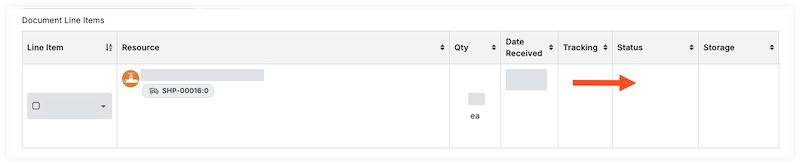
- Para os materiais item de linha, clique no campo "Status" e selecione Verificado > danificado.
Obs.
Essa ação cria duas sublinhas, uma para os materiais danificados (#.2) e outra para os materiais aceitáveis (#.1). Se você tiver vários tipos de defeitos, poderá adicionar mais sublinhas para rastrear com precisão a quantidade e o status. - Na sublinha #.2, preencha as seguintes informações para os materiais danificados:
- Insira a quantidade de materiais danificados.
- Insira o local onde os materiais danificados estão armazenados.
- Opcional: Insira notas.
- Clique em Salvar.
- Para os materiais restantes, revise e insira as informações na sublinha #.1.
- Insira a quantidade de materiais.
- Selecione o 'Status/Condição'.
- Insira o local onde os materiais são armazenados.
- Opcional: Insira notas.
- Opcional: Anexe fotos seguindo estas etapas:
- Clique no ícone de cursor do item de linha e selecione Foto/documentos.
- Clique em Adicionar arquivos e selecione um arquivo.
OU
Arraste e solte arquivos no modal de anexos. - Clique em Fazer upload.
- Clique em Salvar.
- Opcional: Para criar sublinhas adicionais, clique no ícone Adicionar sublinha
. Insira as informações das sublinhas e clique em Salvar.
Ponta
Clique na sublinha #.1 antes de adicionar sublinhas adicionais para garantir que a quantidade do novo defeito UOSD seja dividida da quantidade aceitável. Novas sublinhas receberão a quantidade da sublinha selecionada, exceto ao criar um excesso de idade.
Criar um UOSD para um excedente
- Acesse a ferramenta Materiais do projeto.
- Clique na guia Controle .
- Clique na subguia Recibos.
- Clique no número do recibo.
Ponta
Defina os locais de armazenamento para todos os itens antes de criar o UOSD/Defeito para um item de linha. A(s) linha(s) defeituosa(s) será(ão) padrão para o mesmo local de armazenamento. Consulte Criar um recibo.
- Para os materiais item de linha, clique no campo "Status" e selecione Excesso.
Obs.
Essa ação cria duas sublinhas, uma para a quantidade excedente de materiais (#.1.2) e outra para materiais aceitáveis (#.1.1). Se você tiver vários tipos de defeitos, poderá adicionar mais sublinhas para rastrear com precisão a quantidade e o status. - Na sublinha 1.2, preencha as seguintes informações para os materiais extras:
- Insira a quantidade de materiais extras.
- Insira o local onde os materiais extras são armazenados.
- Insira notas.
- Clique em Salvar.
- Para os restantes materiais, introduzir as informações na sublinha 1.1.
- Insira a quantidade de materiais.
- Selecione o 'Status/Condição'.
- Insira o local onde os materiais são armazenados.
- Insira notas.
- Clique em Salvar.
Criar um UOSD para um curto
- Acesse a ferramenta Materiais do projeto.
- Clique na guia Controle .
- Clique na subguia Recibos.
- Clique no número do recibo.
Ponta
Defina os locais de armazenamento para todos os itens antes de criar o UOSD/Defeito para um item de linha. A(s) linha(s) defeituosa(s) será(ão) padrão para o mesmo local de armazenamento. Consulte Criar um recibo.
- Para os materiais item de linha, clique no campo "Status" e selecione Curto.
Obs.
Essa ação cria duas sublinhas, uma para a quantidade curta (#.1.2) e outra para materiais aceitáveis (#.1.1). Se você tiver vários tipos de defeitos, poderá adicionar mais sublinhas para rastrear com precisão a quantidade e o status. - Na sublinha 1.2, preencha as seguintes informações para os materiais curtos:
- Insira a quantidade de materiais esperados, mas não incluídos na remessa.
- Insira notas.
- Clique em Salvar.
- Para os restantes materiais, introduzir as informações na sublinha 1.1.
Nota: A quantidade é atualizada automaticamente para o valor recebido, levando em conta a quantidade curta.- Selecione o 'Status/Condição'.
- Insira o local onde os materiais são armazenados.
- Insira notas.
- Clique em Salvar.
Criar um UOSD para materiais inaceitáveis
- Acesse a ferramenta Materiais do projeto.
- Clique na guia Controle .
- Clique na subguia Recibos.
- Clique no número do recibo.
Ponta
Defina os locais de armazenamento para todos os itens antes de criar o UOSD/Defeito para um item de linha. A(s) linha(s) defeituosa(s) será(ão) padrão para o mesmo local de armazenamento. Consulte Criar um recibo.
- Para os materiais item de linha, clique no campo "Status" e selecione Marcado como inaceitável.
- Insira a quantidade de materiais que são inaceitáveis.
- Insira o local onde os materiais são armazenados.
- Insira as notas.
- Clique em Salvar.
- Opcional: Para criar sublinhas adicionais, clique no ícone Adicionar sublinha
. Insira as informações das sublinhas e clique em Salvar.
Próximos passos
Veja também
Enviar um recibo
Objetivo
Para lançar um recibo de materiais que foram recebidos para o seu projeto.
Fundo
Os materiais importados e os materiais listados em pedidos aprovados da ferramenta Compromissos aparecem na ferramenta Materiais. Na ferramenta Materiais, você pode criar recibos para rastrear os materiais recebidos. Depois que todos os materiais tiverem sido recebidos, publique o recibo para indicar que o recebimento está concluído.
Para empresas com o Procore Finanças, uma fatura rascunho é criada automaticamente na ferramenta Medições do Procore depois que você lança o recibo.
Coisas a considerar
- Permissões de usuário necessárias
- Após lançar o recibo, uma fatura rascunho é criada automaticamente na ferramenta Medições do Procore.
Pré-requisitos
Passos
- Acesse a ferramenta Materiais do projeto.
- Clique na guia Controle.
- Clique na subguia Recibos .
- Clique no número do recibo.
- Localize o "Status do documento".
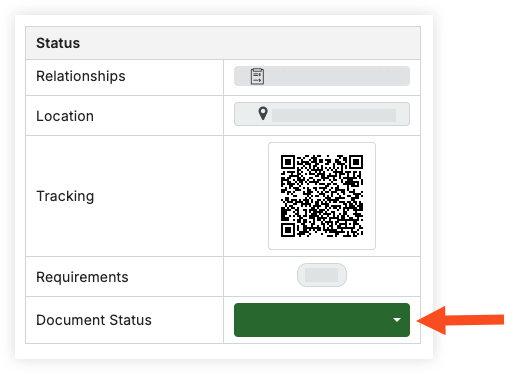
- Clique em Não publicado e selecione uma das seguintes opções:
- Selecione Publicar para adicionar os materiais ao seu inventário. No futuro, você pode emitir materiais para entrega.
- Selecione Publicar > Transferência direta para pessoa para emitir e entregar automaticamente os materiais.
- Selecione Publicar > Transferência direta para o projeto para emitir e entregar automaticamente os materiais.
Ponta
Se você tiver um período de faturamento aberto, um rascunho medição do subempreiteiro será criado automaticamente na ferramenta Medições do Procore após o lançamento do recibo. No entanto, se um período de faturamento não estiver aberto no momento em que o recibo for lançado, uma fatura rascunho não será criada, mesmo que uma período de faturamento seja aberta posteriormente.
O Procore recomenda que você NÃO crie faturas manualmente para materiais, pois isso criará uma duplicata. Não é possível excluir a fatura gerada automaticamente a partir do recibo.
Visão geral e etapas
Visão geral
Você pode solicitar materiais para serem usados em seu local da obra. Os materiais podem já estar em estoque ou talvez precisem ser encomendados para atender à solicitação. Quando os materiais estiverem disponíveis em seu inventário, sua solicitação poderá ser aprovada e emitida para entrega.
.png?revision=1)
Criar uma solicitação de materiais
Objetivo
Para criar uma solicitação de materiais em seu inventário.
Fundo
Você pode solicitar materiais para serem usados em seu trabalho. Os materiais podem precisar ser encomendados para atender à solicitação ou já estão em estoque. Quando os materiais estiverem disponíveis em seu inventário, sua solicitação poderá ser aprovada e emitida para entrega.
Coisas a considerar
Pré-requisitos
Os materiais devem ser listados em seu inventário por um dos seguintes métodos:
Passos
Criar uma solicitação de materiais no botão Criar
- Acesse a ferramenta Materiais do projeto.
- Adicione materiais à sua lista ativa. Consulte Adicionar materiais à lista.
- Clique em Criar e selecione Solicitar.
- Opcional: Preencha o formulário:
- Solicitado por. Digite o nome do solicitante.
Nota: Se deixado vazio, esse campo será padrão para o usuário que criou a solicitação. - Obrigatório por data. Insira a data em que os materiais são necessários.
Nota: Se deixado vazio, esse campo será padrão para o dia atual. - Instruções. Digite as instruções.
- Pacote de Trabalho. Insira as informações do pacote de trabalho.
- Observações. Insira as notas.
- Solicitado por. Digite o nome do solicitante.
- Em "Itens de linha", clique no campo quantidade para cada item de linha e insira a quantidade solicitada.
OU
No formulário, marque o caixa de verificação se desejar Padronizar a Quantidade de item de linha para a Quantidade de recurso disponível. - Opcional: Marque o caixa de verificação se quiser Limpar (Ativo) a lista após a criação do documento.
- Clique em Criar documento.
Criar uma solicitação de materiais a partir de um documento de necessidades
- Acesse a ferramenta Materiais do projeto.
- Clique na guia Controle .
- Clique na subguia Necessidades.
- Clique no nome do documento para o qual deseja criar uma solicitação.
- Marque as caixas de seleção dos itens individuais no documento de necessidades.
OU
Marque o caixa de verificação ao lado do menu de hambúrguer para selecionar todos os itens no documento de necessidades.

- No cabeçalho "Itens de linha de documentos", clique no menu hambúrguer e selecione Criar solicitação de saque.

- Opcional: Preencha o formulário:
- Solicitado por. Digite o nome do solicitante.
Nota: Se deixado vazio, esse campo será padrão para o usuário que criou a solicitação. - Instruções. Insira as instruções para a solicitação.
- Obrigatório por data. Insira a data em que os materiais são necessários.
Nota: Se deixado vazio, esse campo será padrão para o dia atual. - Instruções. Digite as instruções.
- Pacote de Trabalho. Insira as informações do pacote de trabalho.
- Observações. Insira as notas.
- Solicitado por. Digite o nome do solicitante.
- Clique em Criar.
Próximos passos
Veja também
Aprovar solicitação de materiais
Emitir materiais para transferência
Objetivo
Emitir materiais para entregar a uma pessoa.
Fundo
Ao receber materiais, eles podem ser emitidos e entregues diretamente a uma pessoa ou a um projeto. Consulte Publicar um recibo. Como alternativa, os materiais recebidos podem ser armazenados em seu inventário.
Quando os materiais saem do estoque, eles devem ser retirados do inventário e enviados para uma pessoa, projeto ou local. Os materiais também podem ser emitidos para um terceiro que esteja resolvendo um defeito de UOSD.
Você pode emitir materiais que foram solicitados usando o tíquete de emissão que foi criado automaticamente a partir da solicitação. Consulte Criar uma solicitação. Ou, você pode ignorar o processo de solicitação e emitir materiais diretamente criando um tíquete de emissão.
Um bilhete de emissão consiste em um ou mais bilhetes de retirada. Um tíquete de seleção permite atribuir a tarefa de seleção a um funcionário e filtrar os itens de linha no tíquete de emissão por local. O tíquete de emissão será marcado como "Cumprido" depois que todos os itens de linha tiverem sido totalmente selecionados.
Coisas a considerar
Pré-requisitos
- Os materiais devem estar disponíveis em estoque para serem emitidos.
- Se emitir materiais a partir de uma solicitação, a solicitação deverá ser aprovada antes que os materiais possam ser emitidos. Consulte Aprovar uma solicitação de materiais.
Passos
Emitir materiais a partir de uma solicitação ou defeito de UOSD
- Acesse a ferramenta Materiais do projeto.
- Clique na guia Controle.
- Clique na subguia Emissor.
- Clique no número do tíquete de emissão.
- Opcional: Se os materiais estiverem em vários locais ou se você quiser atribuir a tarefa de seleção a mais de uma pessoa, poderá dividir os tíquetes por local:
- Em "Escolher bilhetes", clique no ícone de cursor para o bilhete de recolha.

- Selecione uma das seguintes opções:
- Dividir por locais de inventário para dividir por local exato.
- Dividir pelos principais locais de inventário para dividir pelo local superior na hierarquia.
- Marque o caixa de verificação do tíquete de seleção para filtrar os "Itens de linha do documento" por local.
- Opcional: Para atribuir um tíquete de seleção a um funcionário, consulte Atribuir um tíquete de escolha.
- Em "Escolher bilhetes", clique no ícone de cursor para o bilhete de recolha.
- Em "Itens de linha do documento", insira a quantidade do item de linha que foi selecionada do inventário.
OU
Clique em Quantidade colhida no item de linha para marcar os materiais colhidos do inventário. - Na seção "Escolher ingressos", clique em "Status" e selecione Entregar para pessoa ou Transferência para projeto.
- Preencha o formulário.
- Clique no campo de assinatura e escreva sua assinatura, confirmando a transferência.
- Clique em Aceitar.
Nota: Depois que todos os itens tiverem sido totalmente selecionados, o "Status do documento" do tíquete de emissão será atualizado automaticamente para "Cumprido".
Emitir materiais diretamente
- Acesse a ferramenta Materiais do projeto.
- Adicione materiais à sua lista ativa. Consulte Adicionar materiais à lista.
- Clique em Criar e selecione Problema.
- Preencha o formulário:
- Opcional: Número/Nome da Remessa. Introduza o número de envio ou deixe-o em branco para gerar automaticamente um número de envio.
- Solicitado por. Digite o nome do solicitante.
- Solicitado por. Digite o nome do solicitante.
- Opcional: Instruções. Digite as instruções.
- Opcional: Pacote de Trabalho. Insira as informações do pacote de trabalho.
- Opcional: Notas. Insira as notas.
- Em "Itens de linha", clique no campo quantidade para cada item de linha e insira a quantidade solicitada.
- Opcional: Marque o caixa de verificação se quiser Limpar (Ativo) a lista após a criação do documento.
- Clique em Criar documento.
- Em "Itens de linha do documento", insira a quantidadeescolhida do item de linha que foi selecionado no inventário.
OU
Clique no ícone de seta no campo "Quantidade escolhida" para marcar a quantidade total de materiais retirados do inventário. - No cabeçalho "Escolher bilhetes", localize a coluna "Status".
- Na seção "Escolher ingressos", clique em "Status" e selecione Entregar para pessoa ou Transferência para projeto.
- Preencha o formulário.
- Clique no campo de assinatura e escreva sua assinatura, confirmando a transferência.
- Clique em Aceitar.
Nota: Depois que todos os itens tiverem sido totalmente selecionados, o "Status do documento" do tíquete de emissão será atualizado automaticamente para "Cumprido".
Visão geral do ajuste
Se as quantidades de estoque disponíveis na ferramenta Materiais estiverem incorretas, você poderá fazer uma correção manual criando um ajuste.

Criar um ajuste
- Acesse a ferramenta Materiais do projeto.
- Adicione materiais que precisam ser ajustados à sua lista. Consulte Adicionar materiais à lista.
Ponta
Você pode usar a subguia Armazenamento para ver os itens em um determinado local para adicionar à sua lista. Consulte Pesquisar e filtrar armazenamento de materiais. - Clique em Criar e selecione Ajuste.
- Opcional: Insira a data.
- Selecione o "Tipo de ajuste":
Nota: Esse é o status inicial aplicado a todos os itens de linha. Você pode modificar itens de linha para qualquer tipo de ajuste depois de clicar em Criar documento.- Adicionar. Aumenta a quantidade de estoque disponível.
- Remover. Diminui a quantidade de estoque disponível.
- Sucata. Diminui a quantidade de estoque disponível.
- Excedente. Diminui a quantidade de estoque disponível, mas o material mantém um local de armazenamento e uma bandeira especial de "Excedente". Isso pode ser usado para marcar materiais como não mais necessários para o projeto, mas pode ser necessário mais tarde para outros usos.
- Retorne ao fornecedor. Diminui a quantidade de estoque disponível.
- Retornar ao estoque. Aumenta a quantidade de estoque disponível.
- Opcional: Selecione o "Motivo do ajuste" para seus registros:
Nota: Os Motivos de Ajuste disponíveis são baseados no Tipo de Ajuste selecionado.- É verdade. Para reconciliação de contagens reais.
- Danificado. Itens que foram danificados além do reparo.
- Encontrado. Itens que estavam faltando, mas foram localizados.
- Perdido. Itens que foram perdidos.
- Reparado. Itens que foram reparados pela fornecedor.
- Roubado. Itens que foram roubados.
- Opcional: Adicione quaisquer notas.
- Em "Itens de linha", clique no campo quantidade para cada item de linha e insira a quantidade de material que precisa de ajuste.
- Clique em Criar documento.
- Em "Itens de linha do documento", revise os itens de linha e insira o novo local de armazenamento, se necessário.
- Revise quantidades, data e status/condição. Clique no campo para fazer uma atualização.
- Insira o local de armazenamento de cada item de linha para indicar onde você adicionou ou removeu os materiais:
Nota: Isso é especialmente importante se o material estiver armazenado em vários locais.- Atualizar um item de linha individual:
- Clique no local para e selecione o local no menu suspenso.
- Clique no campo Do local e selecione o local no menu suspenso.
- Itens de linha de atualização em massa:
- Marque as caixa de verificação para cada item de linha.
- Em "Local de armazenamento", selecione Para local ou Do local no menu suspenso.
- Clique em Definir selecionado para definir o local dos itens selecionados.
OU
Clique em Definir tudo para definir o local para todos os itens de linha.
- Atualizar um item de linha individual:
- Clique em Pendente ao lado de "Status do documento" e selecione Publicar para confirmar o ajuste.
Veja também
Visão geral da transferência
Se precisar mover materiais para um novo local de armazenamento, você poderá criar uma transferência de materiais. Se o status dos materiais mudar durante a transferência, as contagens de estoque poderão ser afetadas.
Exemplo
Você tem 100 pisos disponíveis em estoque. É criada uma transferência para 10 tábuas de piso, mas há preocupação de que as tábuas de piso estejam danificadas. O status dos materiais na transferência é atualizado para "Desmarcado" e o inventário de materiais mostra 10 pisos a menos disponíveis.
Depois que as placas de piso forem inspecionadas e determinadas como aceitáveis, você criará uma nova transferência. Na transferência, selecione "Desmarcado" como "Do local", selecione o local físico do material como "Local para" e defina o Status do item de linha como "Verificado > aceitável". Os pisos estão novamente disponíveis em seu inventário.
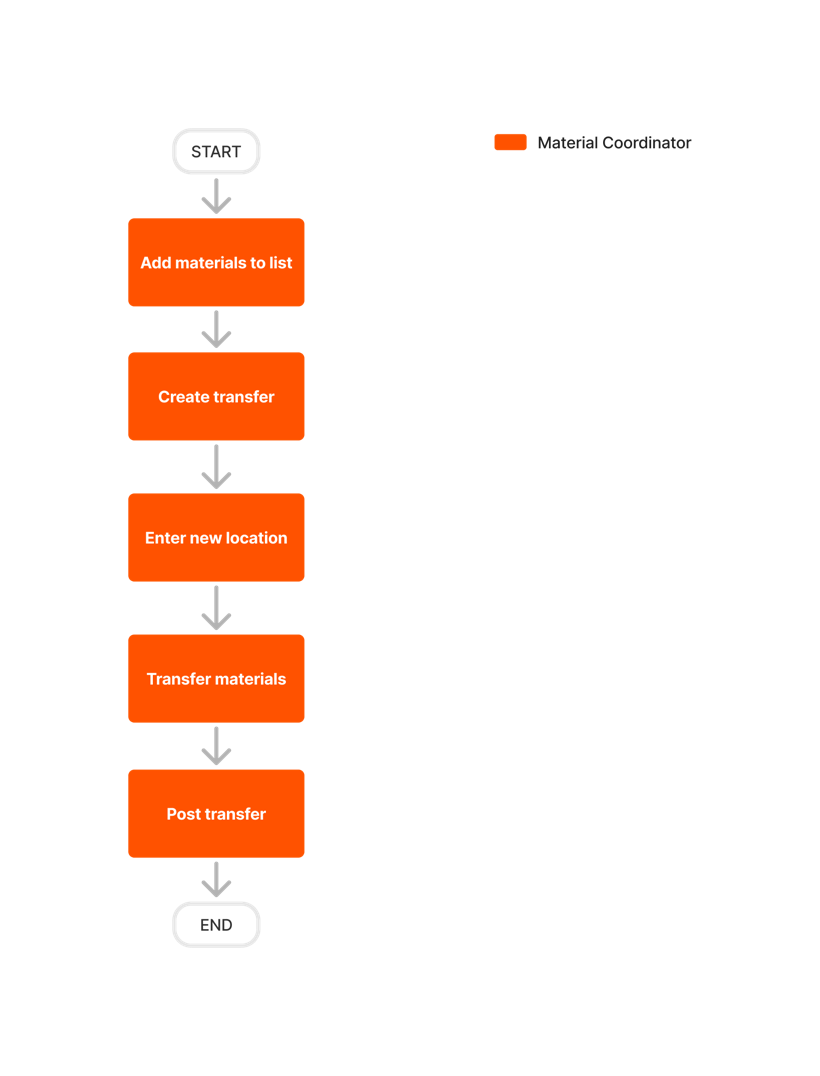
Criar uma transferência
Visão geral
Ao receber uma remessa com materiais inaceitáveis, danificados, acima ou curtos (UOSD), você pode criar um defeito de UOSD e gerenciar a resolução no Procore.

Resolver defeitos de UOSD
Objetivo
Para resolver um defeito de materiais recebidos que estavam incorretos, danificados, com excesso ou materiais curtos.
Fundo
Ao receber uma remessa com materiais inaceitáveis, danificados, acima ou curtos (UOSD), você pode criar um defeito de UOSD e gerenciar a resolução no Procore.
Coisas a considerar
- Permissões de usuário necessárias
- Os status "Não resolvidos" não afetam o inventário.
Pré-requisitos
- Criar um defeito
- Se você recebeu materiais de reposição do fornecedor, primeiro será necessário ter um recibo associado ao item de linha. Consulte Associar itens de linha a um defeito.
- Se você estiver devolvendo materiais para a fornecedor ou trabalhando com terceiros, primeiro será necessário Emitir materiais para entrega.
Passos
- Acesse a ferramenta Materiais do projeto.
- Clique na guia Controle .
- Clique na subguia UOSDs.
- Clique no número do tíquete UOSD .
- Opcional: fazer upload de anexos para materiais
- Se estiver recebendo ou devolvendo materiais ao fornecedor, siga estas etapas:
- Atualize o "Status da resolução".
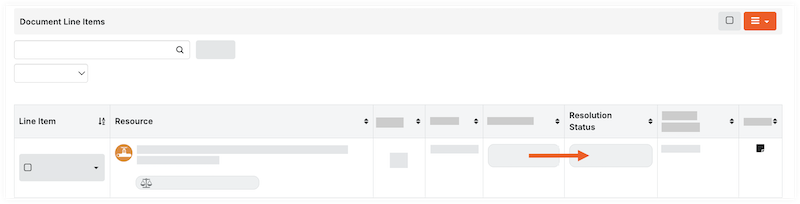
- Se estiver gerenciando o UOSD/defeito por meio de terceiros, siga as seguintes etapas:
- Clique no campo "Status da Resolução" do item de linha para Transferência e Custódia.
Nota: Isso adiciona o material ao estoque para que possa ser emitido a um terceiro para resolução posterior. - Siga as etapas para Emitir materiais para transferência.
- Clique no campo "Status da Resolução" do item de linha para Transferência e Custódia.
- Para todos os outros casos de uso, clique no campo "Status da resolução" e atualize o status de cada item de linha:
- Resolvido > Adicionar ao estoque. Isso adiciona automaticamente o estoque ao seu inventário e resolve o defeito.
- Resolvido > reparado no local. Isso adiciona automaticamente o estoque ao seu inventário e resolve o defeito.
- resolvido > fornecedor forneceu crédito. Isso remove a quantidade curta da contagem de estoque e resolve o defeito.
- Transferência e Custódia. Isso adiciona o material ao estoque para que possa ser emitido a um terceiro para resolução posterior.
- Se estiver gerenciando o UOSD/defeito por meio de terceiros, siga as seguintes etapas:
Receber do fornecedor
- Siga as etapas para associar itens de linha em um recibo a um UOSD/defeito.
- Siga as etapas para Criar um ajuste de materiais para remover os materiais danificados/inaceitáveis do inventário.
Nota: Se você recebeu materiais para resolver um USOD/Defeito curto, não crie um ajuste. O status de resolução ajusta adequadamente seu inventário. - Atualize o "Status da resolução" para Resolvido > recebido do fornecedor.
Retornar ao fornecedor
- Marque o caixa de verificação para o item de linha.
- No cabeçalho "Itens de linha de documentos", clique no ícone de hambúrguer e selecione Emitir itens selecionados para o fornecedor.
- Insira as informações no formulário e clique em Criar tíquete.
- Siga as etapas para Emitir materiais para transferência.
- Atualize o "Status da resolução" para Resolvido > retornar ao fornecedor.
Nota: Você só poderá definir esse status depois que os materiais forem devolvidos ao fornecedor e o tíquete de emissão for marcado como "Concluído".